할당은 스토리지 계정과 해당 계정에서 작업이 대상으로 지정하는 개체의 하위 집합을 식별합니다. 또한 할당은 태스크가 실행되는 시기와 실행 보고서가 저장되는 위치를 정의합니다.
이 문서에서는 과제를 만든 다음 해당 할당을 실행하도록 설정하는 데 도움이 됩니다. 스토리지 작업 할당에 대한 자세한 내용은 Storage 작업 할당을 참조하세요.
중요합니다
스토리지 작업 할당을 사용하도록 설정하기 전에 각 대상 스토리지 계정의 네트워크 설정에서 신뢰할 수 있는 Azure 서비스에 대한 액세스 권한을 부여해야 합니다. 더 자세히 알아보려면 신뢰할 수 있는 Azure 서비스에 액세스 권한 부여를 참조하세요.
할당 만들기 및 관리
대상으로 지정할 각 스토리지 계정에 대한 할당을 만듭니다. 스토리지 작업에는 최대 50개의 할당이 포함될 수 있습니다.
비고
현재 릴리스에서는 스토리지 작업과 동일한 지역에 있는 스토리지 계정만 대상으로 지정할 수 있습니다.
스토리지 작업 메뉴에서 할당 만들기
스토리지 작업의 컨텍스트에서 할당을 만들 수 있습니다. 이 옵션은 작업 작성자이며 여러 스토리지 계정을 대상으로 지정하려는 경우에 편리할 수 있습니다. 각 할당에 대해 대상으로 지정할 스토리지 계정을 식별합니다.
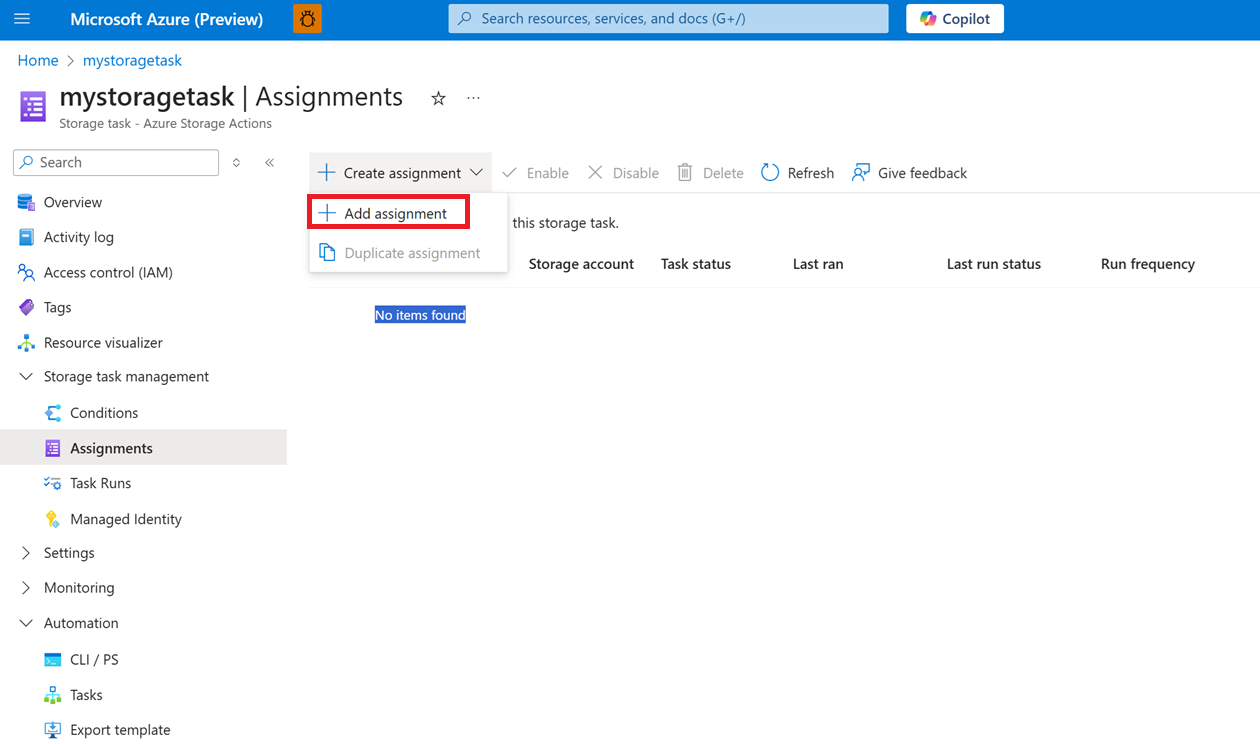
Azure Portal에서 스토리지 작업으로 이동한 다음 , 스토리지 작업 관리에서 할당을 선택합니다.
할당 페이지에서 + 할당 추가를 선택하면 할당 추가 창이 나타납니다.
스토리지 계정 메뉴에서 할당 만들기
스토리지 계정의 컨텍스트에서 할당을 만들 수도 있습니다. 이 옵션은 기존 작업을 사용하여 스토리지 계정의 개체를 처리하려는 경우에 편리할 수 있습니다. 각 할당에 대해 계정에 할당하려는 스토리지 작업을 식별합니다.
Azure Portal에서 스토리지 계정으로 이동한 다음 , 데이터 관리에서 스토리지 작업을 선택합니다.
스토리지 작업 페이지에서 작업 할당 탭을 선택하고 + 할당 만들기를 선택한 다음 + 할당 추가를 선택합니다.

할당 추가 창이 나타납니다.
범위 선택
범위 선택 섹션에서 구독을 선택하고 할당 이름을 지정합니다. 그런 다음 대상으로 지정할 스토리지 계정을 선택합니다.
스토리지 계정의 컨텍스트에서 할당 추가 창을 연 경우 스토리지 계정 대신 스토리지 작업을 선택합니다.
각 속성에 대한 설명은 할당 설정을 참조하세요.
역할 할당 추가
역할 할당 섹션의 역할 드롭다운 목록에서 스토리지 작업의 관리 ID에 할당할 역할을 선택합니다. 성공적인 작업 할당을 보장하려면 Blob 데이터 소유자 권한이 있는 역할을 사용합니다. 자세한 내용은 작업을 할당하는 데 필요한 Azure 역할을 참조하세요.
비고
스토리지 작업을 만드는 과정의 일부로 관리 ID 유형(시스템 할당 또는 사용자 할당)을 선택합니다.

각 속성에 대한 설명은 할당 설정을 참조하세요.
필터 추가
필터 개체 섹션에서 필터를 기반으로 Blob의 하위 집합을 대상으로 지정할지 여부를 선택합니다. 필터를 사용하면 실행 범위를 좁힐 수 있습니다. 태스크가 계정의 모든 컨테이너 및 Blob을 평가하도록 하려면 필터링 안 함 옵션을 선택할 수 있습니다. 다음 예제에서는 필터를 사용하여 이름이 지정된 mycontainer컨테이너에 있는 Blob만 대상으로 지정합니다.

각 속성에 대한 설명은 할당 설정을 참조하세요.
트리거 정의
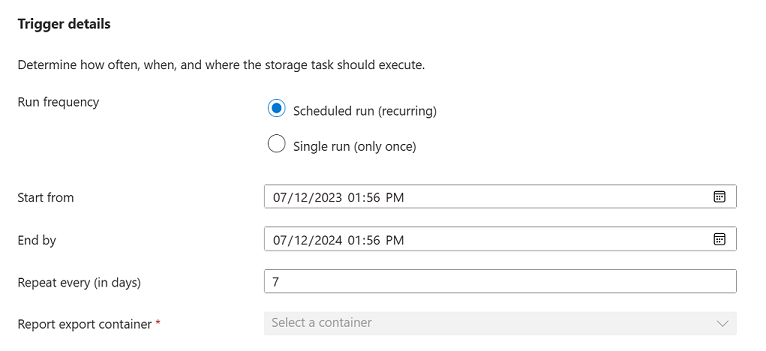
트리거 세부 정보 섹션에서 이 작업을 실행할 빈도를 선택합니다. 이 작업을 한 번만 실행하거나 작업을 반복 실행하도록 선택할 수 있습니다. 이 작업을 반복적으로 실행하려는 경우 시작 및 종료 시간을 선택하고 각 실행 사이의 일 수를 지정합니다. 실행 보고서를 저장할 위치를 지정할 수도 있습니다.
각 속성에 대한 설명은 할당 설정을 참조하세요.
할당 저장
추가 단추를 선택하여 할당을 만듭니다.
할당 추가 창이 닫힙니다. 배포가 완료되면 할당이 할당 페이지에 나타납니다. 해당 페이지에 할당이 표시되지 않으면 새로 고침 단추를 선택합니다.

할당 활성화
할당은 기본적으로 사용하지 않도록 설정됩니다. 할당이 실행되도록 설정하려면 할당 옆에 표시되는 확인란을 선택한 다음 사용을 선택합니다.

작업이 실행되면 실행 보고서가 생성되고 할당을 만들 때 지정한 컨테이너에 저장됩니다. 해당 보고서에 대한 자세한 내용과 대상 개체 수, 시도된 작업 수 및 성공한 작업 수를 캡처하는 메트릭을 보는 방법은 스토리지 작업 실행 분석을 참조하세요.
과제 편집
할당은 대상 스토리지 계정의 하위 리소스가 됩니다. 따라서 할당을 만든 후에는 실행 빈도만 편집할 수 있습니다. 과제의 다른 필드는 읽기 전용이 됩니다. 단일 실행(한 번만) 옵션도 읽기 전용이 됩니다.
스토리지 작업의 컨텍스트에서 할당의 실행 빈도를 편집하려면 Azure Portal의 스토리지 작업으로 이동한 다음 Storage 작업 관리에서 할당을 선택합니다.
스토리지 계정 컨텍스트에서 할당의 실행 빈도를 편집하려면 Azure Portal의 스토리지 계정으로 이동한 다음 , 데이터 관리에서 스토리지 작업을 선택합니다.