Azure Stream Analytics는 장치, 센서, 애플리케이션 등 출처에서 스트리밍 데이터를 처리하는 실시간 분석 서비스입니다. 이 빠른 시작에서는 ARM 템플릿(Azure Resource Manager 템플릿)을 사용하여 Azure Stream Analytics 작업을 만듭니다. 작업을 생성한 후에는 배포를 검증합니다.
Azure Resource Manager 템플릿은 프로젝트에 대한 인프라 및 구성을 정의하는 JSON(JavaScript Object Notation) 파일입니다. 이 템플릿은 선언적 구문을 사용합니다. 배포를 만들기 위한 프로그래밍 명령의 시퀀스를 작성하지 않고 의도하는 배포를 설명합니다.
환경이 필수 구성 요소를 충족하고 ARM 템플릿 사용에 익숙한 경우 Azure에 배포 단추를 선택합니다. 그러면 Azure Portal에서 템플릿이 열립니다.

필수 조건
이 문서를 완료하려면 다음이 필요합니다.
- Azure 구독 - 체험 구독 만들기.
템플릿 검토
이 빠른 시작에서는 Azure 빠른 시작 템플릿의 템플릿을 사용합니다.
{
  "$schema": "https://schema.management.azure.com/schemas/2019-04-01/deploymentTemplate.json#",
  "contentVersion": "1.0.0.0",
  "metadata": {
    "_generator": {
      "name": "bicep",
      "version": "0.26.54.24096",
      "templateHash": "8637009133184248358"
    }
  },
  "parameters": {
    "location": {
      "type": "string",
      "defaultValue": "[resourceGroup().location]",
      "metadata": {
        "description": "Location for the resources."
      }
    },
    "streamAnalyticsJobName": {
      "type": "string",
      "minLength": 3,
      "maxLength": 63,
      "metadata": {
        "description": "Stream Analytics Job Name, can contain alphanumeric characters and hypen and must be 3-63 characters long"
      }
    },
    "numberOfStreamingUnits": {
      "type": "int",
      "minValue": 3,
      "maxValue": 660,
      "metadata": {
        "description": "You can choose the number of Streaming Units, ranging from 3, 7, 10, 20, 30, in multiples of 10, and continuing up to 660."
      }
    }
  },
  "resources": [
    {
      "type": "Microsoft.StreamAnalytics/streamingjobs",
      "apiVersion": "2021-10-01-preview",
      "name": "[parameters('streamAnalyticsJobName')]",
      "location": "[parameters('location')]",
      "properties": {
        "sku": {
          "name": "StandardV2"
        },
        "outputErrorPolicy": "Stop",
        "eventsOutOfOrderPolicy": "Adjust",
        "eventsOutOfOrderMaxDelayInSeconds": 0,
        "eventsLateArrivalMaxDelayInSeconds": 5,
        "dataLocale": "en-US",
        "transformation": {
          "name": "Transformation",
          "properties": {
            "streamingUnits": "[parameters('numberOfStreamingUnits')]",
            "query": "SELECT\r\n    *\r\nINTO\r\n    [YourOutputAlias]\r\nFROM\r\n    [YourInputAlias]"
          }
        }
      }
    }
  ],
  "outputs": {
    "location": {
      "type": "string",
      "value": "[parameters('location')]"
    },
    "name": {
      "type": "string",
      "value": "[parameters('streamAnalyticsJobName')]"
    },
    "resourceGroupName": {
      "type": "string",
      "value": "[resourceGroup().name]"
    },
    "resourceId": {
      "type": "string",
      "value": "[resourceId('Microsoft.StreamAnalytics/streamingjobs', parameters('streamAnalyticsJobName'))]"
    }
  }
}
템플릿은 다음과 같은 자원을 정의합니다:
- Microsoft. StreamAnalytics/StreamingJobs: Azure Stream Analytics 작업을 생성합니다.
템플릿 배포
이 섹션에서는 ARM 템플릿을 사용하여 Azure Stream Analytics 작업을 생성합니다.
다음 이미지를 선택하고 Azure에 로그인하여 템플릿을 엽니다. 템플릿에서 Azure Stream Analytics 작업을 만듭니다.
Azure Stream Analytics 작업을 만드는 데 필요한 값을 입력합니다.
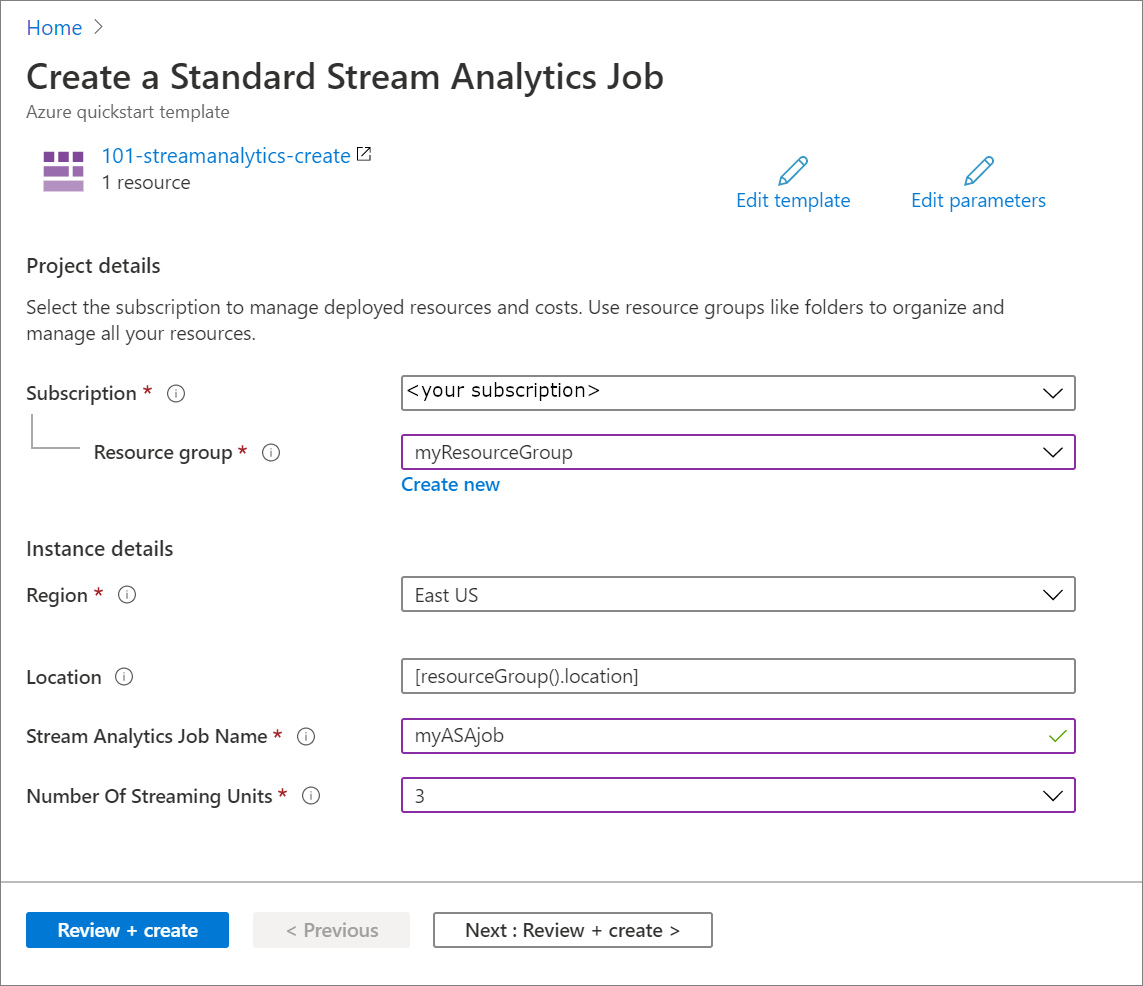
다음 값을 제공합니다.
속성 설명 구독 드롭다운에서 Azure 구독을 선택합니다. 리소스 그룹 새 리소스 그룹을 만들지, 아니면 기존 그룹을 사용할지 여부를 지정합니다. 리소스 그룹은 Azure 솔루션과 관련된 리소스를 보관하는 컨테이너입니다. 자세한 내용은 Azure Resource Manager 개요를 참조하세요. 지역 미국 동부를 선택합니다. 사용 가능한 다른 영역은 지역별 사용 가능한 Azure 서비스를 참조하세요. Stream Analytics 작업 이름 Stream Analytics 작업의 이름을 입력합니다. 스트리밍 단위의 수 필요한 스트리밍 단위 수를 선택합니다. 자세한 내용은 스트리밍 단위 이해 및 조정을 참조하세요. 검토 + 생성을 선택한 다음 생성을 선택합니다.
배포된 리소스 검토
Azure 포털을 사용해 Azure Stream Analytics 작업을 확인하거나, Azure CLI 또는 Azure PowerShell 스크립트를 사용해 리소스를 나열하세요.
Azure Portal
배포가 완료되면 해당 작업의 Stream Analytics 채용 페이지로 이동하려면 '자원으로 이동'을 선택하세요.
Azure CLI
az stream-analytics job show 명령을 사용하여 만든 작업에 대한 세부 정보를 가져옵니다. 자리 표시자를 Azure 구독 ID, 리소스 그룹 이름 및 Stream Analytics 작업 이름으로 대체합니다.
az stream-analytics job show -s SUBSCRIPTIONID -g RESOURCEGROUPNAME -n ASAJOBNAME
Azure PowerShell
Get-AzStreamAnalyticsJob 명령을 사용하여 만든 작업에 대한 세부 정보를 가져옵니다. 자리 표시자를 Azure 구독 ID, 리소스 그룹 이름 및 Stream Analytics 작업 이름으로 대체합니다.
Get-AzStreamAnalyticsJob -SubscriptionID $subscriptionID -ResourceGroupName $resourceGroupName -Name $streamAnalyticsJobName
리소스 정리
이후 튜토리얼을 계속 진행할 계획이라면 이 자료들을 계속 보관하는 것이 좋습니다. 더 이상 필요 없는 자원이 되면 리소스 그룹을 삭제하세요. 리소스 그룹을 삭제하면 Azure Stream Analytics 작업도 함께 삭제됩니다. Azure CLI 또는 Azure PowerShell을 사용하여 리소스 그룹을 삭제하려면 다음을 수행합니다.
Azure CLI
az group delete --name RESOURCEGROUPNAME
Azure PowerShell
Remove-AzResourceGroup -Name RESOURCEGROUPNAME
다음 단계
이 빠른 시작에서는 ARM 템플릿을 사용하여 Azure Stream Analytics 작업을 만들고 배포의 유효성을 검사했습니다. 다음 글로 넘어가면 VS Code를 사용해 기존 작업용 ARM 템플릿을 내보내는 방법을 배워보세요.