Tip
Microsoft Fabric Data Warehouse는 데이터 레이크 기반의 엔터프라이즈 규모 관계형 웨어하우스로, 미래 대비 아키텍처, 기본 제공 AI 및 새로운 기능을 제공합니다. 데이터 웨어하우징이 처음이라면, Fabric Data Warehouse부터 시작하세요. 기존
이 자습서에서는 SSDT(SQL Server Data Tools) 데이터베이스 프로젝트를 소스 제어와 통합하는 방법을 간략하게 설명합니다. 소스 제어 통합은 Azure Synapse Analytics 전용 SQL 풀 리소스를 사용하여 연속 통합 및 배포 파이프라인을 빌드하는 첫 번째 단계입니다.
시작하기 전 주의 사항:
Azure DevOps 설정 및 연결
Azure DevOps 조직에서 Azure Repos 리포지토리를 통해 SSDT 데이터베이스 프로젝트를 호스트하는 프로젝트를 만듭니다.

Visual Studio를 열고 연결 관리를 선택하여 Azure DevOps 조직 및 프로젝트에 연결합니다.
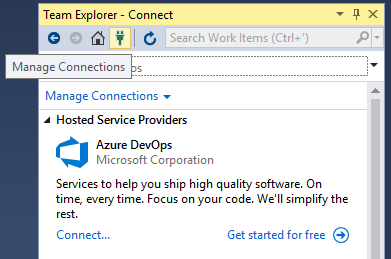
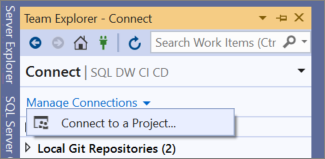
연결 관리를 선택한 다음 프로젝트에 연결하여 프로젝트에 연결합니다.
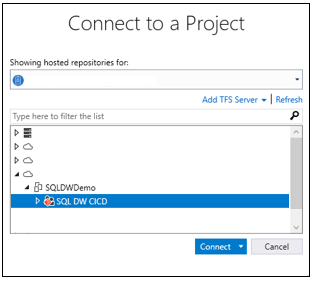
1단계에서 만든 프로젝트를 찾아 연결을 선택합니다.
프로젝트에서 로컬 머신으로 Azure DevOps 리포지토리를 복제합니다.
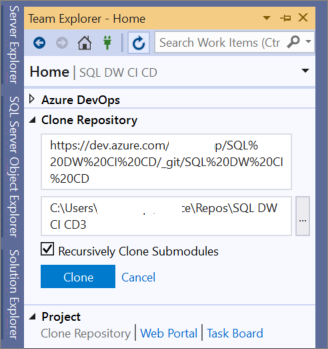
Visual Studio 사용하여 프로젝트를 연결하는 방법에 대한 자세한 내용은 팀 탐색기의 프로젝트에 연결 참조하세요. Visual Studio를 사용하여 리포지토리를 복제하는 방법에 대한 지침은 기존의 Git 리포지토리 복제 문서를 검토하세요.
프로젝트 만들기 및 연결
Visual Studio를 사용하여, 로컬로 복제된 리포지토리의 디렉터리와 로컬 Git 리포지토리를 모두 포함한 새 SQL Server Database Project를 만드십시오.

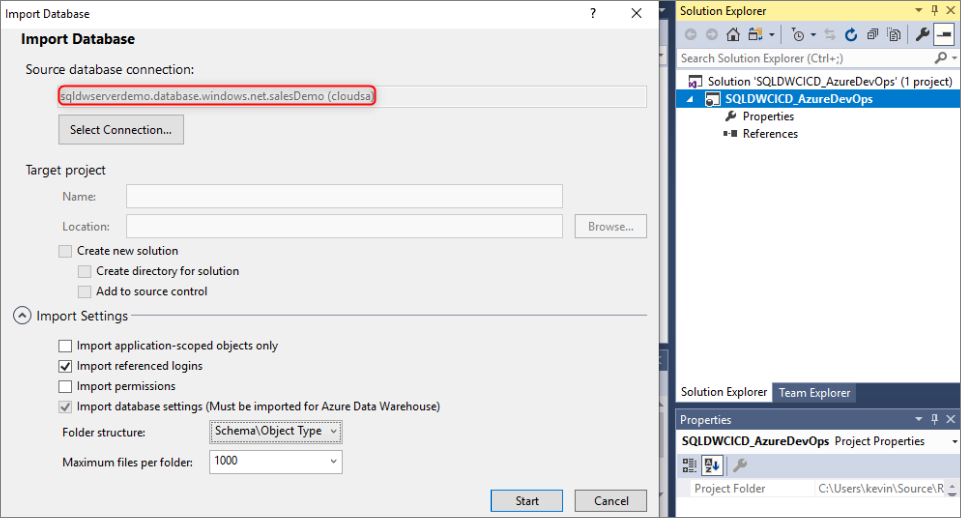
빈 sqlproject를 마우스 오른쪽 단추로 클릭하고 데이터 웨어하우스를 데이터베이스 프로젝트로 가져옵니다.
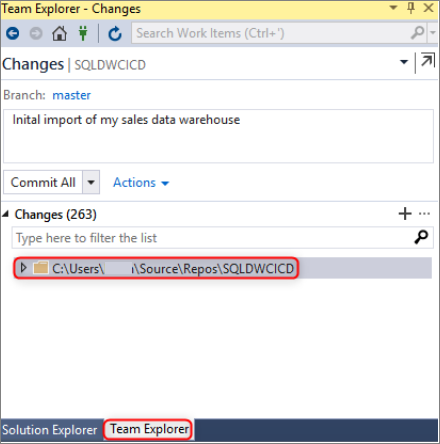
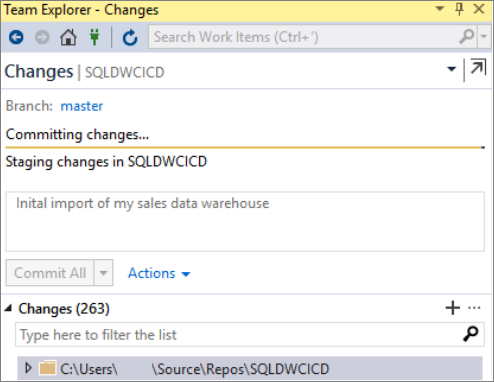
Visual Studio 팀 탐색기에서 변경 내용을 로컬 Git 리포지토리에 커밋합니다.
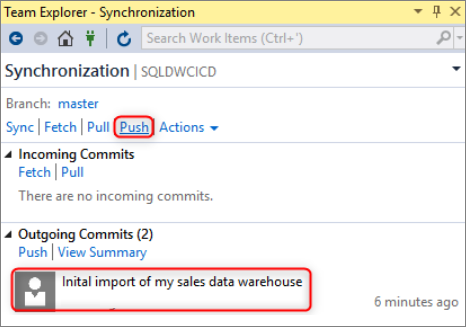
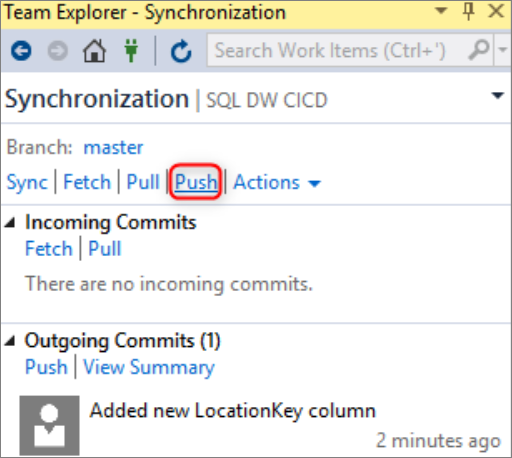
이제 복제된 리포지토리에서 변경 내용을 로컬로 커밋했으므로 변경 내용을 동기화하고 Azure DevOps 프로젝트의 Azure Repos 리포지토리에 푸시합니다.
유효성 검사
데이터베이스 프로젝트의 테이블 열을 SSDT(Visual Studio SQL Server Data Tools)에서 업데이트하여 변경 내용이 Azure Repos 푸시되었는지 확인합니다.

로컬 리포지토리에서 Azure 리포지토리로 변경 내용을 커밋하고 푸시합니다.
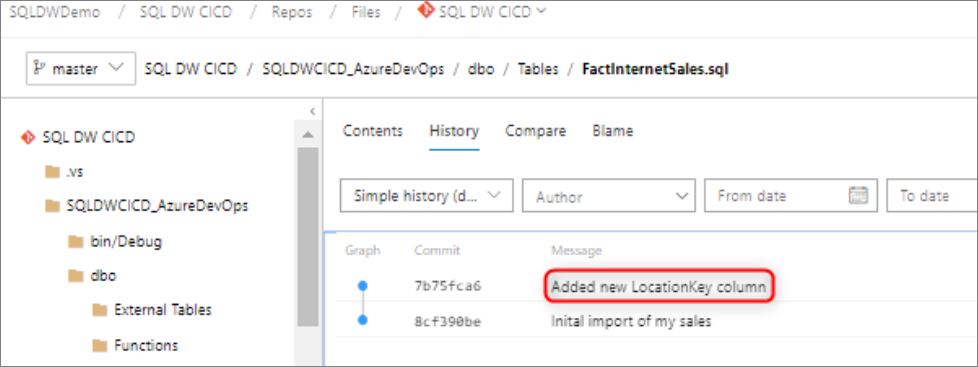
변경 내용이 Azure Repos 리포지토리에 푸시되었는지 확인합니다.
(Optional) 스키마 비교를 사용하여 SSDT를 사용하여 대상 전용 SQL 풀의 변경 내용을 업데이트하여 Azure Repos 리포지토리 및 로컬 리포지토리의 개체 정의가 전용 SQL 풀을 반영하도록 합니다.