중요
현재 미리 보기로 제공되는 기능은 다음과 같습니다.
Azure Government 및 21Vianet(중국의 Azure)에서 운영하는 Azure의 경우 Azure 로컬 Azure Virtual Desktop.
세션 호스트 구성을 사용하여 세션 호스트 관리 이 제한된 미리 보기는 모든 오류와 사용 가능한 상태로 제공되며 Microsoft가 일반 공급에서 Azure 서비스에 대해 제공하는 서비스 수준 계약(SLA) 또는 제한된 보증에서 제외됩니다.
베타, 미리 보기 또는 아직 일반 공급으로 릴리스되지 않은 Azure 기능에 적용되는 법적 조건은 Microsoft Azure 미리 보기에 대한 추가 사용 약관을 참조하세요.
호스트 풀, 작업 영역 및 애플리케이션 그룹을 만든 후 사용자가 연결할 수 있도록 호스트 풀에 세션 호스트를 추가해야 합니다. 추가 용량을 위해 세션 호스트를 더 추가해야 할 수도 있습니다.
호스트 풀에 세션 호스트를 추가할 때 사용하는 방법은 호스트 풀의 관리 방법에 따라 달라집니다.
세션 호스트 구성(미리 보기)을 사용하는 호스트 풀의 경우 Azure Portal 사용하여 추가할 세션 호스트 수를 지정한 다음, Azure Virtual Desktop에서 세션 호스트 구성에 따라 자동으로 만듭니다.
표준 관리를 사용하는 호스트 풀의 경우 세션 호스트로 사용할 새 VM(가상 머신)을 만들고 Azure Portal Azure Virtual Desktop 서비스를 사용하여 기본적으로 호스트 풀에 추가할 수 있습니다. 또는 자동화된 파이프라인, Azure CLI 또는 Azure PowerShell 사용하는 등 Azure Virtual Desktop 서비스 외부에서 VM을 만든 다음 호스트 풀에 세션 호스트로 별도로 추가할 수 있습니다.
Azure 로컬 경우 세션 호스트로 사용할 새 VM을 만들고 Azure Portal Azure Virtual Desktop 서비스를 사용하여 기본적으로 호스트 풀에 추가할 수 있습니다. Azure Virtual Desktop 서비스 외부에서 VM을 만들려면 Azure 로컬 Azure Arc 가상 머신 만들기의 단계에 따라 VM을 세션 호스트로 호스트 풀에 별도로 추가합니다.
팁
이 문서의 맨 위에 있는 단추를 선택하여 표준 관리를 사용하는 호스트 풀 또는 세션 호스트 구성을 사용하는 호스트 풀 중에서 선택하여 관련 설명서를 확인합니다.
이 문서에서는 Azure Portal 사용하여 호스트 풀에 세션 호스트를 추가하는 방법을 보여 줍니다. Azure PowerShell 세션 호스트 구성을 사용하여 호스트 풀에 세션 호스트를 추가할 수 없습니다.
이 문서에서는 Azure Portal, Azure CLI 또는 Azure PowerShell 사용하여 등록 키를 생성하는 방법을 보여줍니다. 또한 Azure Virtual Desktop 서비스를 사용하여 호스트 풀에 세션 호스트를 추가하거나 호스트 풀에 별도로 추가하는 방법도 보여 줍니다.
필수 구성 요소
지원되는 운영 체제, 가상 네트워크 및 ID 공급자와 같이 필요한 항목에 대한 일반적인 내용은 Azure Virtual Desktop의 필수 구성 요소를 검토하세요. 또한 다음을 수행합니다.
- 표준 관리를 사용하는 기존 호스트 풀이 필요합니다. 각 호스트 풀은 Azure 또는 Azure 로컬 세션 호스트만 포함해야 합니다. Azure 및 동일한 호스트 풀의 Azure 로컬 세션 호스트를 혼합할 수 없습니다.
- 호스트 풀에 기존 세션 호스트가 있는 경우 사용한 가상 머신 크기, 이미지 및 이름 접두사를 기록해 둡니다. 호스트 풀의 모든 세션 호스트는 동일한 ID 공급자를 포함하여 동일한 구성을 가져야 합니다. 예를 들어 호스트 풀에는 Microsoft Entra ID에 조인된 일부 세션 호스트와 Active Directory 도메인에 조인된 일부 세션 호스트가 포함되어서는 안 됩니다.
세션 호스트 구성이 있는 기존 호스트 풀이 필요합니다.
사용하는 Azure 계정에는 다음과 같은 기본 제공 RBAC(역할 기반 액세스 제어) 역할이 있거나 리소스 그룹의 최소 역할과 동일해야 합니다.
작업 RBAC 역할 Azure Portal 사용하여 세션 호스트 만들기 및 추가 데스크톱 가상화 호스트 풀 기여자
Virtual Machine 기여자
사용하는 Azure 계정에는 다음과 같은 기본 제공 RBAC(역할 기반 액세스 제어) 역할이 있거나 리소스 그룹의 최소 역할과 동일해야 합니다.
작업 RBAC 역할 또는 역할 호스트 풀에 대한 등록 키 생성 데스크톱 가상화 호스트 풀 기여자 Azure Portal 사용하여 세션 호스트 만들기 및 추가(Azure 및 Azure 확장 영역) 데스크톱 가상화 호스트 풀 기여자
Virtual Machine 기여자Azure Portal(Azure 로컬 )을 사용하여 세션 호스트 만들기 및 추가 데스크톱 가상화 호스트 풀 기여자
Azure Stack HCI VM 기여자Azure Portal 사용하여 세션 호스트를 만들고 추가할 때 WinRM(Windows 원격 관리)을 사용하지 않도록 설정하지 마세요. PowerShell DSC 에 필요합니다.
Azure 로컬 세션 호스트를 추가하려면 다음도 필요합니다.
Azure에 등록된 Azure 로컬 instance. Azure 로컬 인스턴스는 최소 버전 23H2를 실행해야 합니다. 자세한 내용은 Azure Stack HCI, 버전 23H2 배포 정보를 참조하세요. Azure Arc VM 관리 가 자동으로 설치됩니다.
온-프레미스 네트워크에서 Azure에 안정적으로 연결합니다.
instance 하나 이상의 Windows OS 이미지를 사용할 수 있습니다. 자세한 내용은 Azure Marketplace 이미지를 사용하여 VM 이미지를 만들고, Azure Storage 계정에서 이미지를 사용하고, 로컬 공유에서 이미지를 사용하는 방법을 참조하세요.
자동화된 파이프라인과 같이 Azure Virtual Desktop 서비스 외부에서 만든 Azure 로컬 머신의 Azure Connected Machine 에이전트입니다. 가상 머신은 에이전트를 사용하여 Azure Virtual Desktop에 필요한 엔드포인트인 AzureInstance Metadata Service와 통신합니다.
Azure 로컬 instance 만든 논리 네트워크입니다. DHCP 논리 네트워크 또는 자동 IP 할당이 있는 정적 논리 네트워크가 지원됩니다. 자세한 내용은 Azure 로컬 논리 네트워크 만들기를 참조하세요.
Azure 확장 영역에 세션 호스트를 배포하려면 다음도 필요합니다.
해당 Azure 확장 영역에 등록된 Azure 구독입니다. 자세한 내용은 Azure 확장 영역에 대한 액세스 요청을 참조하세요.
세션 호스트를 배포하는 가상 네트워크에 아웃바운드 규칙이 있는 Azure 부하 분산 장치입니다. 기존 부하 분산 장치를 사용하거나 세션 호스트를 추가할 때 새 부하 분산 장치를 만들 수 있습니다.
Azure CLI 또는 Azure PowerShell 로컬로 사용하려면 Azure Virtual Desktop에서 Azure CLI 및 Azure PowerShell 사용하여데스크톱가상화 Azure CLI 확장 또는 Az.DesktopVirtualization Azure PowerShell 모듈이 설치되어 있는지 확인합니다. 또는 Azure Cloud Shell 사용합니다.
중요
Microsoft Entra 조인된 세션 호스트를 만들려는 경우 Azure Virtual Desktop 서비스와 함께 Azure Portal 또는 ARM 템플릿을 사용할 때 자동으로 추가되고 구성된 VM 확장을 사용하여 AADLoginForWindows 지원합니다.
등록 키 생성
호스트 풀에 세션 호스트를 추가할 때 먼저 해당 호스트 풀에 대한 등록 키를 생성해야 합니다. 등록 키는 세션 호스트가 호스트 풀에 조인할 수 있는 권한을 부여합니다. 지정한 기간 동안에만 유효합니다.
등록 키를 생성하려면 시나리오에 대한 관련 탭을 선택하고 단계를 수행합니다.
Azure Portal 사용하여 등록 키를 생성하는 방법은 다음과 같습니다.
Azure 포털에 로그인합니다.
검색 창에서 Azure Virtual Desktop 을 입력하고 일치하는 서비스 항목을 선택합니다.
호스트 풀을 선택한 다음 등록 키를 생성할 호스트 풀의 이름을 선택합니다.
호스트 풀 개요에서 등록 키를 선택합니다.
새 키 생성을 선택하고 만료 날짜 및 시간을 입력한 다음 확인을 선택합니다. 등록 키가 만들어집니다.
다운로드를 선택하여 새로 만든 등록 키가 포함된 텍스트 파일을 다운로드하거나 나중에 사용할 수 있도록 등록 키를 클립보드에 복사합니다. 나중에 호스트 풀 개요로 돌아가 등록 키를 검색할 수도 있습니다.
세션 호스트 추가
Azure Portal 사용하여 추가할 세션 호스트 수를 지정한 다음 Azure Virtual Desktop에서 세션 호스트 구성에 따라 자동으로 만듭니다. 현재 PowerShell을 사용하여 세션 호스트 구성이 있는 호스트 풀에 세션 호스트를 추가할 수 없습니다.
참고
세션 호스트 구성을 사용하는 호스트 풀에 대한 진단은 Azure Monitor의 Log Analytics로 기록되며 Azure Resource Manager 배포 기록에서 사용할 수 없습니다. 세션 호스트 구성을 사용하여 모든 호스트 풀에 대해 Log Analytics를 사용하도록 설정하는 것이 좋습니다.
ARM 템플릿을 사용하여 2025년 9월 1일까지 Azure Portal 통해 세션 호스트를 만드는 레거시 방법을 사용할 수 있습니다. 해당 환경에 액세스하려면 이 링크를 사용하여 Azure Portal 액세스합니다.
세션 호스트를 추가하는 방법은 다음과 같습니다.
Azure 포털에 로그인합니다.
검색 창에서 Azure Virtual Desktop 을 입력하고 일치하는 서비스 항목을 선택합니다.
호스트 풀을 선택한 다음, 세션 호스트를 추가할 호스트 풀의 이름을 선택합니다.
호스트 풀 개요에서 세션 호스트를 선택한 다음 , + 추가를 선택합니다.
추가할 세션 호스트 수에 만들 세션 호스트 수를 입력합니다. 사용되는 세션 호스트 구성을 검토하려면 세션 호스트 구성 보기를 참조하세요. 세션 호스트 구성을 편집하려면 업데이트 예약 및 세션 호스트 구성 편집을 참조하세요.
계산된 총 호스트 풀 크기가 원하는 세션 호스트 수량을 반영하는지 확인합니다.
필요에 따라 실패한 세션 호스트 정리 정책 또는 드레이닝 모드 정책을 변경합니다.
추가를 선택합니다. 입력한 세션 호스트 수가 만들어지고 호스트 풀에 추가됩니다.
진행 중인 세션 호스트 만들기 취소
Azure Portal 사용하여 진행 중인 세션 호스트 만들기를 취소할 수 있습니다. 생성 중인 세션 호스트는 취소할 수 없습니다.
세션 호스트 만들기를 취소하는 방법은 다음과 같습니다.
세션 호스트 만들기가 진행 중인 호스트 풀 개요로 돌아갑니다.
호스트 풀 개요에서 세션 호스트를선택한 다음 취소를 선택합니다.
취소 세부 정보를 제공하는 메시지를 검토한 다음 확인을 선택합니다.
Azure Virtual Desktop 서비스를 사용하여 세션 호스트 만들기 및 등록
세션 호스트를 만들고 Azure Portal 또는 ARM 템플릿(Azure Resource Manager 템플릿)을 사용하여 Azure Virtual Desktop 서비스를 사용하여 단일 엔드 투 엔드 프로세스에서 호스트 풀에 등록할 수 있습니다. 이 GitHub 리포지토리에서 몇 가지 예제 ARM 템플릿을 찾을 수 있습니다.
중요
자동화된 파이프라인과 같은 Azure Virtual Desktop 외부의 대체 방법을 사용하여 가상 머신을 만들려면 호스트 풀에 세션 호스트로 별도로 등록해야 합니다. 호스트 풀에 세션 호스트 등록 섹션으로 건너뜁니다.
Azure Portal Azure Virtual Desktop 서비스를 사용하여 세션 호스트를 만들고 호스트 풀에 등록하는 방법은 다음과 같습니다. 먼저 등록 키를 생성했는지 확인합니다.
Azure 포털에 로그인합니다.
검색 창에서 Azure Virtual Desktop 을 입력하고 일치하는 서비스 항목을 선택합니다.
호스트 풀을 선택한 다음 세션 호스트를 추가할 호스트 풀의 이름을 선택합니다.
호스트 풀 개요에서 세션 호스트를 선택한 다음 , + 추가를 선택합니다.
기존 호스트 풀을 사용 중이므로 기본 탭을 사용할 수 없습니다. 다음 가상 시스템
가상 머신 탭에서 다음 섹션 중 하나를 확장하고 Azure 또는 Azure 로컬 세션 호스트를 만들 것인지에 따라 정보를 완료합니다. 세션 호스트 가상 머신 크기 조정에 대한 지침은 세션 호스트 가상 머신 크기 조정 지침을 참조하세요.
Azure에서 세션 호스트를 추가하려면 이 섹션을 확장합니다.
매개 변수 값/설명 리소스 그룹 이 값은 기본적으로 호스트 풀과 동일한 리소스 그룹으로 설정되지만 드롭다운 목록에서 다른 리소스 그룹을 선택할 수 있습니다. Name prefix(이름 접두사) 세션 호스트의 이름 접두사(예: hp01-sh)를 입력합니다.
각 세션 호스트에는 하이픈 접미사가 있고 끝에 순차적 번호(예: hp01-sh-0)가 추가됩니다.
이 이름 접두사는 최대 11자일 수 있으며 운영 체제의 컴퓨터 이름에 사용됩니다. 접두사와 접미사가 결합된 최대 15자일 수 있습니다. 세션 호스트 이름은 고유해야 합니다.가상 시스템 위치. 세션 호스트를 배포할 Azure 지역을 선택합니다. 가상 네트워크를 포함하는 동일한 지역이어야 합니다. 사용 가능 옵션 가용성 영역, 가용성 집합 또는 인프라 중복성이 필요하지 않음 중에서 선택합니다. 가용성 영역 또는 가용성 집합을 선택하는 경우 표시되는 추가 매개 변수를 완료합니다. 보안 유형 Standard, 신뢰할 수 있는 시작 가상 머신 또는 기밀 가상 머신 중에서 선택합니다.
- 신뢰할 수 있는 시작 가상 머신을 선택하면 보안 부팅 및 vTPM 에 대한 옵션이 자동으로 선택됩니다.
- 기밀 가상 머신을 선택하면 보안 부팅, vTPM 및 무결성 모니터링 옵션이 자동으로 선택됩니다. 기밀 VM을 사용하는 경우 vTPM을 옵트아웃할 수 없습니다.이미지 목록에서 사용할 OS 이미지를 선택하거나 모든 이미지 보기를 선택하여 자세히 확인합니다. 전체 목록에는 Azure Compute Gallery 공유 이미지 또는 관리되는 이미지로 만들고 저장한 모든 이미지가 포함됩니다. 가상 머신 크기 크기를 선택합니다. 다른 크기를 사용하려면 크기 변경을 선택한 다음 목록에서 선택합니다. 동면하다 최대 절전 모드를 사용하도록 설정하려면 상자를 선택합니다. 최대 절전 모드는 개인 호스트 풀에만 사용할 수 있습니다. 자세한 내용은 가상 머신의 최대 절전 모드를 참조하세요. Microsoft Teams 미디어 최적화를 사용하는 경우 WebRTC 리디렉션기 서비스를 1.45.2310.13001로 업데이트해야 합니다.
FSLogix 및 앱 연결은 현재 최대 절전 모드를 지원하지 않습니다. 개인 호스트 풀에 FSLogix 또는 앱 연결을 사용하는 경우 최대 절전 모드를 사용하도록 설정하지 마세요.VM 수 배포하려는 가상 머신 수를 입력합니다. 원하는 경우( 구독 할당량에 따라) 이 시점에서 최대 400개의 세션 호스트를 배포하거나 나중에 더 추가할 수 있습니다.
자세한 내용은 Azure Virtual Desktop 서비스 제한 및Virtual Machines 제한을 참조하세요.OS 디스크 유형. 세션 호스트에 사용할 디스크 유형을 선택합니다. 프로덕션 워크로드에 프리미엄 SSD 만 사용하는 것이 좋습니다. OS 디스크 크기 OS 디스크의 크기를 선택합니다.
최대 절전 모드를 사용하도록 설정하는 경우 OS 디스크가 OS 및 기타 애플리케이션 외에도 메모리의 내용을 저장할 수 있을 만큼 충분히 큰지 확인합니다.기밀 컴퓨팅 암호화 기밀 VM을 사용하는 경우 기밀 컴퓨팅 암호화 확인란을 선택하여 OS 디스크 암호화를 사용하도록 설정해야 합니다.
이 확인란은 기밀 가상 머신 을 보안 유형으로 선택한 경우에만 표시됩니다.부팅 진단 부팅 진단 사용하도록 설정할지 여부를 선택합니다. 네트워크 및 보안 가상 네트워크 가상 네트워크를 선택합니다. 서브넷을 선택하는 옵션이 나타납니다. 서브넷 가상 네트워크에서 서브넷을 선택합니다. 네트워크 보안 그룹 NSG(네트워크 보안 그룹)를 사용할지 여부를 선택합니다.
- 없음 은 새 NSG를 만들지 않습니다.
- 기본 은 VM 네트워크 어댑터에 대한 새 NSG를 만듭니다.
- 고급 을 사용하면 기존 NSG를 선택할 수 있습니다.
여기서는 NSG를 만들지 않고 서브넷에 NSG를 만드는 것이 좋습니다.공용 인바운드 포트. 목록에서 허용할 포트를 선택할 수 있습니다. Azure Virtual Desktop에는 공용 인바운드 포트가 필요하지 않으므로 아니요를 선택하는 것이 좋습니다. 가입할 도메인. 조인할 디렉터리 선택 Microsoft Entra ID 또는 Active Directory에서 를 선택하고 선택한 옵션에 대한 관련 매개 변수를 완료합니다.
세션 호스트를 Microsoft Entra ID에 조인하는 방법에 대한 자세한 내용은 Microsoft Entra 조인된 세션 호스트를 참조하세요.Virtual Machine 관리자 계정 Username 새 세션 호스트의 로컬 관리자 계정으로 사용할 이름을 입력합니다. Password 로컬 관리자 계정의 암호를 입력합니다. 암호 확인 암호를 다시 입력합니다. 사용자 지정 구성 사용자 지정 구성 스크립트 URL 배포하는 동안 PowerShell 스크립트를 실행하려면 여기에 URL을 입력할 수 있습니다. Azure 로컬 세션 호스트를 추가하려면 이 섹션을 확장합니다.
매개 변수 값/설명 리소스 그룹 이 값은 기본 사항 탭에서 호스트 풀을 포함하도록 선택한 리소스 그룹으로 기본 설정되지만 대안을 선택할 수 있습니다. Name prefix(이름 접두사) 세션 호스트의 이름 접두사(예: hp01-sh)를 입력합니다.
각 세션 호스트에는 하이픈 접미사가 있고 끝에 순차적 번호(예: hp01-sh-0)가 추가됩니다.
이 이름 접두사는 최대 11자일 수 있으며 운영 체제의 컴퓨터 이름에 사용됩니다. 접두사와 접미사가 결합된 최대 15자일 수 있습니다. 세션 호스트 이름은 고유해야 합니다.가상 머신 유형 Azure 로컬 선택합니다. 사용자 지정 위치 드롭다운 목록에서 세션 호스트를 배포할 Azure 로컬 instance 선택합니다. 이미지 목록에서 사용할 OS 이미지를 선택하거나 VM 이미지 관리를 선택하여 선택한 instance 사용할 수 있는 이미지를 관리합니다. VM 수 배포하려는 가상 머신 수를 입력합니다. 나중에 더 추가할 수 있습니다. 가상 프로세서 수 각 세션 호스트에 할당할 가상 프로세서 수를 입력합니다. 이 값은 instance 사용할 수 있는 리소스에 대해 유효성이 검사되지 않습니다. 메모리 유형 고정 메모리 할당에 대해 정적 을 선택하거나 동적 메모리 할당을 위해 동적을 선택합니다. 메모리(GB) 각 세션 호스트에 할당할 메모리 양(기가바이트)을 입력합니다. 이 값은 instance 사용할 수 있는 리소스에 대해 유효성이 검사되지 않습니다. 네트워크 및 보안 네트워크 드롭다운 각 세션을 연결할 기존 네트워크를 선택합니다. 가입할 도메인. 조인할 디렉터리 선택 Active Directory 는 사용 가능한 유일한 옵션입니다. AD 도메인 가입 UPN 세션 호스트를 도메인에 가입할 수 있는 권한이 있는 Active Directory 사용자의 UPN(사용자 계정 이름)을 입력합니다. Password Active Directory 사용자의 암호를 입력합니다. 도메인 또는 단위 지정 세션 호스트를 특정 도메인에 조인하거나 특정 OU(조직 구성 단위)에 배치하려면 예를 선택합니다. 아니요를 선택하면 UPN의 접미사가 도메인으로 사용됩니다. Virtual Machine 관리자 계정 Username 새 세션 호스트의 로컬 관리자 계정으로 사용할 이름을 입력합니다. Password 로컬 관리자 계정의 암호를 입력합니다. 암호 확인 암호를 다시 입력합니다. Azure 확장 영역에 세션 호스트를 추가하려면 이 섹션을 확장합니다.
매개 변수 값/설명 리소스 그룹 이 값은 기본 사항 탭에서 호스트 풀을 포함하도록 선택한 리소스 그룹으로 기본 설정되지만 대안을 선택할 수 있습니다. Name prefix(이름 접두사) 세션 호스트의 이름 접두사(예: hp01-sh)를 입력합니다.
각 세션 호스트에는 하이픈 접미사가 있고 끝에 순차적 번호(예: hp01-sh-0)가 추가됩니다.
이 이름 접두사는 최대 11자일 수 있으며 운영 체제의 컴퓨터 이름에 사용됩니다. 접두사와 접미사가 결합된 최대 15자일 수 있습니다. 세션 호스트 이름은 고유해야 합니다.가상 머신 유형 Azure 가상 머신을 선택합니다. 가상 시스템 위치. Azure 확장 영역에 배포를 선택합니다. Azure 확장 영역 필요한 확장 영역을 선택합니다. 네트워크 및 보안 부하 분산 장치 선택 세션 호스트에 사용할 동일한 가상 네트워크에서 기존 Azure 부하 분산 장치를 선택하거나 부하 분산 장치 만들기를 선택하여 새 부하 분산 장치를 만듭니다. 백 엔드 풀 선택 세션 호스트에 사용할 부하 분산 장치에서 백 엔드 풀을 선택합니다. 새 부하 분산 장치를 만드는 경우 새로 만들기 를 선택하여 새 부하 분산 장치에 대한 새 백 엔드 풀을 만듭니다. 아웃바운드 규칙 추가 새 부하 분산 장치를 만드는 경우 새로 만들기 를 선택하여 새 아웃바운드 규칙을 만듭니다. 이 탭을 완료한 후 다음: 태그를 선택합니다.
태그 탭에서 필요에 따라 필요한 이름/값 쌍을 입력한 다음, 다음: 검토 + 만들기를 선택할 수 있습니다.
검토 + 만들기 탭에서 유효성 검사가 통과되었는지 확인하고 배포 중에 사용할 정보를 검토합니다. 유효성 검사가 통과되지 않으면 오류 메시지를 검토하고 각 탭에 입력한 내용을 검사.
만들기를 선택합니다. 배포가 완료되면 세션 호스트가 호스트 풀에 표시됩니다.
중요
Azure Virtual Desktop 서비스를 사용하여 세션 호스트를 추가한 후에는 배포 후 작업 섹션으로 건너뛰어 몇 가지 추가 구성을 수행해야 할 수 있습니다.
호스트 풀에 세션 호스트 등록
자동화된 파이프라인과 같은 Azure Virtual Desktop 외부의 대체 방법을 사용하여 가상 머신을 만든 경우 호스트 풀에 세션 호스트로 별도로 등록해야 합니다.
호스트 풀에 세션 호스트를 등록하려면 각 가상 머신에 Azure Virtual Desktop 에이전트 및 Azure Virtual Desktop 에이전트 부팅 로더를 설치하고 생성한 등록 키를 사용해야 합니다. 에이전트 설치 관리자의 GUI(그래픽 사용자 인터페이스)를 사용하거나 명령줄에서 를 사용하여 msiexec 호스트 풀에 세션 호스트를 등록할 수 있습니다.
완료되면 4개의 애플리케이션이 설치된 애플리케이션으로 나열됩니다.
- 원격 데스크톱 에이전트 부팅 로더
- 원격 데스크톱 서비스 인프라 에이전트
- 원격 데스크톱 서비스 인프라 Geneva 에이전트
- 원격 데스크톱 서비스 SxS 네트워크 스택
시나리오에 대한 관련 탭을 선택하고 단계를 수행합니다.
세션 호스트로 사용하려는 가상 머신이 Microsoft Entra ID 또는 Active Directory 도메인(Active Directory Domain Services 또는 Microsoft Entra Domain Services)에 조인되어 있는지 확인합니다.
가상 머신이 Windows Server OS를 실행하는 경우 원격 데스크톱 세션 호스트 역할을 설치한 다음 가상 머신을 다시 시작해야 합니다. 자세한 내용은 역할 및 기능 추가 마법사를 사용하여 역할, 역할 서비스 및 기능 설치를 참조하세요.
가상 머신에 관리자 권한으로 로그인합니다.
다음 링크를 사용하여 에이전트 및 에이전트 부팅 로더에 대한 설치 파일을 다운로드합니다. 차단을 해제해야 하는 경우 각 파일을 마우스 오른쪽 단추로 클릭하고 속성을 선택하고 차단 해제를 선택한 다음 확인을 선택합니다.
팁
Azure Virtual Desktop 에이전트 다운로드 링크는 비 유효성 검사 환경의 최신 프로덕션 버전용입니다. 이 다운로드 링크는 자동 프로덕션 롤아웃이 완료된 후 업데이트되므로 프로덕션 버전 릴리스와 다운로드 링크 업데이트 사이에 지연이 표시될 수 있습니다. Azure Virtual Desktop 에이전트를 설치하면 자동으로 업데이트됩니다. 새 버전의 에이전트 출시에 대한 자세한 내용은 Azure Virtual Desktop 에이전트의 새로운 기능?을 참조하세요.
Microsoft.RDInfra.RDAgent.Installer-x64-<version>.msi파일을 실행하여 원격 데스크톱 서비스 인프라 에이전트를 설치합니다.프롬프트를 따릅니다. 설치 관리자가 등록 토큰을 묻는 메시지를 표시하면 한 줄에 표시되는 텍스트 상자에 붙여넣습니다. 다음을 선택한 다음 설치를 완료합니다.
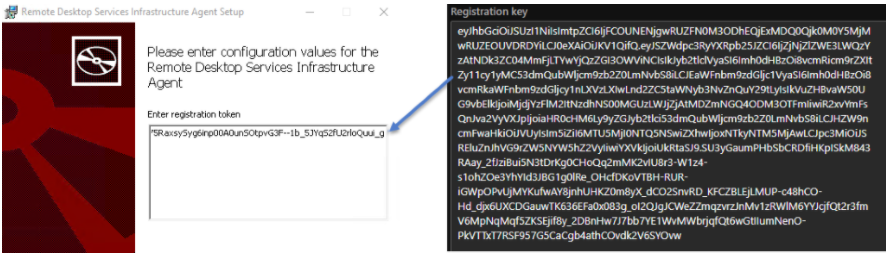
Microsoft.RDInfra.RDAgentBootLoader.Installer-x64-<version>.msi파일을 실행하여 나머지 구성 요소를 설치합니다.프롬프트에 따라 설치를 완료합니다.
잠시 후 가상 머신은 호스트 풀에서 세션 호스트로 나열됩니다. 세션 호스트의 상태 처음에 사용할 수 없음으로 표시될 수 있습니다. 최신 에이전트 버전을 사용할 수 있는 경우 자동으로 업그레이드됩니다.
세션 호스트의 상태 사용 가능이면 가상 머신을 다시 시작합니다.
배포 후 작업
호스트 풀에 세션 호스트를 추가한 후에는 다음 섹션에 설명된 대로 몇 가지 추가 구성을 수행해야 할 수 있습니다.
라이선싱
세션 호스트에 라이선스가 올바르게 적용되었는지 확인하려면 다음 작업을 수행해야 합니다.
Azure Virtual Desktop 워크로드를 실행하는 데 올바른 라이선스가 있는 경우 Azure Virtual Desktop의 일부로 세션 호스트에 Windows 또는 Windows Server 라이선스를 적용하고 별도의 라이선스를 지불하지 않고 실행할 수 있습니다. 이 라이선스는 Azure Virtual Desktop 서비스를 사용하여 세션 호스트를 만들 때 자동으로 적용되지만 Azure Virtual Desktop 외부에서 세션 호스트를 만드는 경우 라이선스를 별도로 적용해야 할 수 있습니다. 자세한 내용은 세션 호스트 가상 머신에 Windows 라이선스 적용을 참조하세요.
세션 호스트가 Windows Server OS를 실행하는 경우 RDS 라이선스 서버에서 RDS(원격 데스크톱 서비스) CAL(클라이언트 액세스 라이선스)도 발급해야 합니다. 자세한 내용은 클라이언트 액세스 라이선스를 사용하여 RDS 배포 라이선스를 참조하세요.
Azure 로컬 세션 호스트의 경우 Azure Virtual Desktop에서 사용하기 전에 가상 머신에 라이선스를 부여하고 활성화해야 합니다. Windows 10 Enterprise 다중 세션, Windows 11 Enterprise 다중 세션 및 Windows Server 2022 Datacenter: Azure Edition을 사용하는 VM을 활성화하려면 VM에 Azure 확인을 사용합니다. 다른 모든 OS 이미지(예: Windows 10 Enterprise, Windows 11 Enterprise 및 기타 Windows Server 버전)의 경우 기존 활성화 방법을 계속 사용해야 합니다. 자세한 내용은 Azure 로컬 Windows Server VM 활성화를 참조하세요.
조인된 세션 호스트 Microsoft Entra
Microsoft Entra ID에 조인된 Azure의 세션 호스트의 경우 Single Sign-On 또는 이전 인증 프로토콜을 사용하도록 설정하고, 사용자에게 RBAC 역할을 할당하고, 사용자가 VM에 로그인할 수 있도록 다단계 인증 정책을 검토해야 합니다. 자세한 내용은 Microsoft Entra 조인된 세션 호스트를 참조하세요.
관련 콘텐츠
기존 호스트 풀을 확장했으므로 Azure Virtual Desktop 클라이언트에 로그인하여 사용자 세션의 일부로 호스트를 테스트할 수 있습니다. 다음 클라이언트를 사용하여 세션에 연결할 수 있습니다.