JD Edwards OneWorld(JDEOW) 시스템은 JD Edwards OneWorld 어댑터를 사용하여 BizTalk Server 시스템에서 액세스할 수 있습니다. 이 어댑터는 BizTalk Server 포함되어 있습니다.
JD Edwards OneWorld 랩 작업의 두 번째 부분입니다. 첫 번째 부분(랩 1)에서는 BizTalk Server 또는 기타 Microsoft 기술의 도움 없이 JD Edwards OneWorld 시스템의 데이터에 수동으로 액세스했습니다. 이 부분(랩 2)에서는 Visual Studio BizTalk 프로젝트의 일부로 BizTalk 오케스트레이션을 만듭니다. JD Edwards OneWorld 어댑터를 사용하여 JD Edwards OneWorld 시스템에서 데이터를 가져오도록 이 오케스트레이션에서 포트를 구성합니다.
필수 구성 요소
Microsoft BizTalk Server
Microsoft Visual Studio
JD Edwards OneWorld 클라이언트 소프트웨어
다른 서버의 JD Edwards OneWorld 시스템에 대한 네트워크 연결
엔터프라이즈 애플리케이션용 Microsoft BizTalk 어댑터
참고
JD Edwards, PeopleSoft 및 TIBCO 어댑터에 대한 주요 구성 정보는 엔터프라이즈 애플리케이션용 어댑터 설치 및 구성을 참조하세요.
랩 2 - JD Edwards OneWorld 예제 쿼리 실행
이 랩에서는 JD Edwards OneWorld 시스템에 대해 Get 작업을 실행합니다. 특히 다음 작업을 수행합니다.
JD Edwards OneWorld 필수 구성 요소 확인
BizTalk Server JD Edwards OneWorld 송신 포트 설정
BizTalk 오케스트레이션 프로젝트 만들기
프로젝트 빌드 및 배포
애플리케이션 테스트 및 XML 출력 보기
JD Edwards OneWorld 어댑터를 사용하여 BizTalk Server JD Edwards OneWorld 시스템의 데이터에 액세스합니다.
이 어댑터를 사용하면 오케스트레이션에서 처리되는 요청 및 응답을 사용하여 JD Edwards OneWorld 개체를 처리할 수 있습니다. 스키마 개체에 대해 사용할 수 있는 메서드는 다양합니다. 이 랩에서는 주소록 MBF 메서드를 사용하는 방법을 보여 줍니다.
서비스 요청을 실행하기 전에 특정 JD Edwards OneWorld 개체에 대해 서비스 요청 및 응답 스키마를 만들어야 합니다. 이러한 스키마는 생성된 항목 추가/어댑터 추가 마법사에서 JD Edwards OneWorld에서 지원 메타데이터 개체를 직접 가져와서 만듭니다. 이 랩에서는 주소록 MBF 메서드에 대한 스키마를 만들고 쿼리를 처리하는 데 필요한 단계를 보여 줍니다.
1단계: JD Edwards OneWorld 필수 구성 요소 확인
JD Edwards OneWorld 어댑터에서 사용할 BizTalk 프로젝트를 만들기 전에 먼저 파일 및 어댑터가 JD Edwards OneWorld 시스템에 액세스하도록 올바르게 설정되어 있는지 확인해야 합니다. BizTalk Server 컴퓨터에서 JD Edwards OneWorld 어댑터는 Java 인터페이스를 사용하여 JD Edwards OneWorld 시스템과 통신합니다.
JD Edwards OneWorld 어댑터를 사용하여 JD Edwards OneWorld 시스템에 대한 적절한 인터페이스 액세스에는 Connector.jar, Kernel.jar, BTSLIBinterop.jar 및 JDEJAccess.jar의 네 개의 파일이 필요합니다.
Connector.jar 및 Kernel.jar 파일은 JD Edwards OneWorld 시스템과 함께 제공되며 JD Edwards OneWorld 관리자로부터 가져옵니다. 이 파일의 위치는 C:\JDEOWJars 폴더입니다.
BTSLIBinterop.jar 파일은 어댑터 설치 가이드에 나온 지침에 따라 JD Edwards OneWorld 시스템에서 생성합니다. 이 파일의 위치는 C:\JDEOWJars 폴더입니다.
JDEJAccess.jar 파일은 JDEOW 어댑터의 일부이며 어댑터 설치에 포함되어 있습니다. 기본적으로 이 파일의 위치는 C:\Program Files\Microsoft BizTalk Adapters for Enterprise Applications\J.D. Edwards OneWorld®\Classes 폴더입니다.
C:\JDEOWJars 폴더의 BizTalk Server 컴퓨터에 Connector.jar, Kernel.jar 및 BTSLIBinterop.jar 파일이 있는지 확인합니다.
JDEJAccess.jar 파일이 C:\Program Files\Microsoft BizTalk Adapters for Enterprise Applications\J.D. Edwards OneWorld\Classes 폴더의 BizTalk Server 컴퓨터에 있는지 확인합니다.
2단계: BizTalk 송신 포트 구성
다음으로 JD Edwards OneWorld 어댑터가 설치되어 있는지 확인하고 송신 포트를 만듭니다.
BizTalk Server 관리를 열고, 콘솔 루트를 확장하고, BizTalk Server 관리를 확장하고, BizTalk 그룹을 확장하고, 플랫폼 설정을 확장한 다음, 어댑터를 확장합니다.
JDE_OneWorld 어댑터가 나열되어 있는지 확인합니다. JD Edwards OneWorld 어댑터가 설치되어 있지 않은 경우 엔터프라이즈 응용 프로그램용 BizTalk 어댑터를 설치합니다(이전 "필수 구성 요소" 섹션 참조). 어댑터가 설치되면 어댑터를 마우스 오른쪽 단추로 클릭한 다음 새로 만들기 - 어댑터를 클릭하여 JD Edwards OneWorld 어댑터를 설치합니다. 호스트 instance 다시 시작하여 적용합니다.
애플리케이션을 확장한 다음 BizTalk 애플리케이션 1을 확장합니다.
포트 보내기를 마우스 오른쪽 단추로 클릭하고 새로 만들기를 클릭한 다음 정적 Solicit-Response 포트 보내기를 클릭합니다. 이러한 필드에 대해 다음 값을 입력합니다.
이름:
JDE_OneWorldPort형식:
JDE_OneWorld송신 처리기:
BizTalkServerApplication송신 파이프라인:
XMLTransmit수신 파이프라인:
XMLReceive
구성을 클릭하고 다음 속성 값을 입력합니다.
호스트:<JDEOW 호스트 이름 입력>
JAVA_HOME:
C:\j2sdk1.4.2_08JDEdwards 환경:<JDEOW 환경 입력>
JDEdwards JAR 파일:<JAR 파일의 전체 경로 입력>
C:\JDEOWJars\BTSLIBInterop.jar; C:\JDEOWJars\Connector.jar; C:\JDEOWJars\Kernel.jar;C:\Program Files\Microsoft BizTalk Adapters for Enterprise Applications\J.D. Edwards OneWorld®\Classes\JDEJAccess.jar암호: 드롭다운 목록을 사용한 다음 JD Edwards OneWorld 암호를 입력합니다.
포트:
6009사용자 이름:<JD Edwards 사용자 이름 입력>
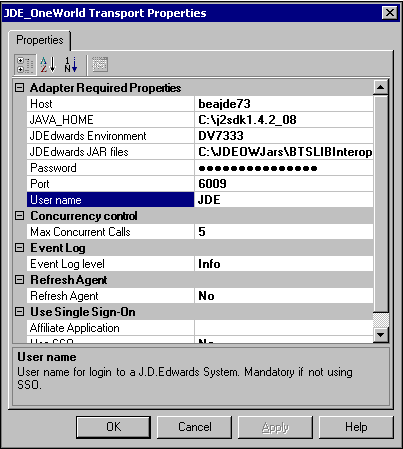
확인을 선택하여 송신 포트 속성을 닫습니다.
3단계: BizTalk Orchestration 프로젝트 만들기
다음으로 Visual Studio에서 BizTalk 프로젝트를 만들고 프로젝트에서 오케스트레이션을 구성하여 BizTalk Server JD Edwards OneWorld 시스템 간의 통신을 처리합니다. 송신 포트와 수신 포트를 추가하고 프로젝트를 빌드한 다음 배포합니다.
Visual Studio를 열고 C:\LABS 폴더에 새 BizTalk 프로젝트를 만듭니다. 파일 메뉴에서 새로 만들기를 클릭합니다. 새 프로젝트 대화 상자가 나타납니다. 템플릿 섹션에서 빈 BizTalk Server 프로젝트를 선택합니다. 고유한 프로젝트 이름으로 를 입력
JDE_OW_Test한 다음 확인을 클릭합니다.솔루션 탐색기에서 프로젝트를 마우스 오른쪽 단추로 클릭하고 추가를 클릭한 다음 생성된 항목 추가를 클릭합니다. 범주 창에서 어댑터 메타데이터 추가를 선택하고 템플릿 창에서 어댑터 메타데이터 추가를 선택한 다음 추가를 클릭합니다.
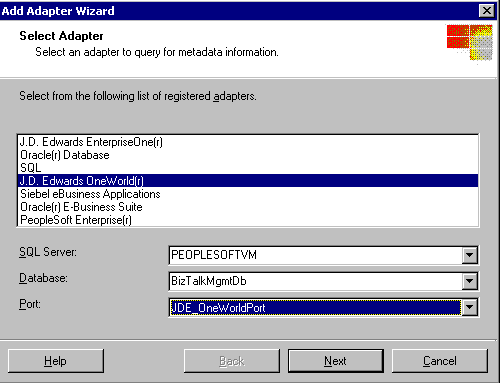
어댑터 추가 마법사에서 JD Edwards OneWorld 어댑터를 선택하고, 이전 절차에서 만든 JDE_OneWorldPort 송신 포트를 선택한 다음, 다음을 클릭합니다.
가져올 서비스 선택 페이지에서 JD Edwards OneWorld를 엽니다. BrowsingAgent 프로그램을 사용하여 어댑터를 통해 JDEOW 시스템에 연결합니다. BrowsingAgent가 다음 서비스를 반환합니다.
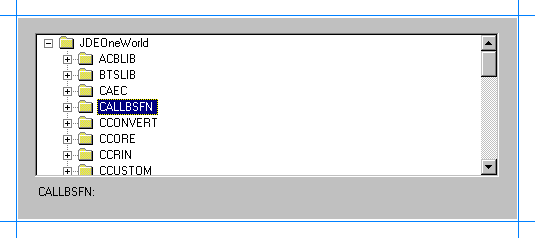
CALLBSFN을 확장하고 아래로 스크롤하여 N0100041 - 주소록 MBF. N0100041 선택한 다음 마침을 클릭합니다.
솔루션 탐색기에 새로운 2개의 스키마 파일이 연결된 새 BizTalk 오케스트레이션이 있습니다. 어댑터 추가 마법사에서 이러한 파일을 만듭니다. BizTalk Orchestration.odx 파일을 두 번 클릭하여 오케스트레이션을 엽니다.
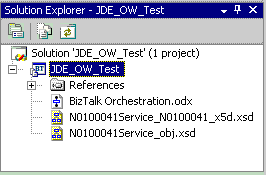
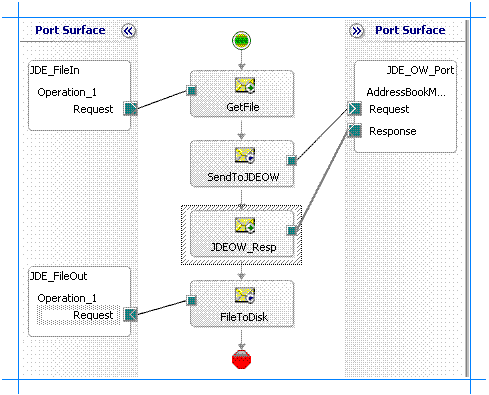
이 오케스트레이션은 JD Edwards OneWorld 시스템 형식의 XML 파일을 FILE 어댑터에서 가져온 입력으로 수락합니다. 오케스트레이션은 JD Edwards OneWorld 어댑터를 사용하여 XML 파일을 JD Edwards OneWorld 시스템으로 송신합니다. JD Edwards OneWorld는 쿼리를 처리하고 결과가 포함된 출력 XML 파일을 생성합니다. 이 XML 파일은 JD Edwards OneWorld 어댑터를 통해 오케스트레이션에 반환되고 FILE 어댑터는 디스크의 출력 위치에 XML 파일을 씁니다.
오케스트레이션을 완료하려면 XML 파일을 주고받는 데 사용할 포트를 만들고 구성해야 합니다. 먼저, 쿼리가 포함된 XML을 디스크에서 오케스트레이션으로 입력하도록 FILE 어댑터에서 사용되는 수신 포트를 구성합니다.
입력 XML 파일을 수락하도록 수신 포트 구성
BizTalk Orchestration.odx 파일을 두 번 클릭하여 오케스트레이션을 엽니다.
BizTalk Orchestration.odx 파일에서 왼쪽 포트 화면을 마우스 오른쪽 단추로 클릭한 다음 새로 구성된 포트를 클릭합니다. 그러면 포트 구성 마법사가 시작됩니다. 포트 구성 마법사 시작 페이지에서 다음을 클릭합니다.
포트 속성 페이지에서 이름에 를 입력
JDE_File_In하고 다음을 클릭합니다.포트 유형 선택 페이지에서 새 포트 유형 만들기를 선택하고 다음 속성 값을 입력하거나 선택합니다.
포트 형식 이름:
JDE_FileIn_Port통신 패턴: 단방향
액세스 제한: 내부 - 이 프로젝트로 제한
다음 을 클릭하여 포트 바인딩 페이지로 이동한 후 다음 속성 값을 선택합니다.
통신 포트 방향: 항상 이 포트로 메시지를 받습니다.
포트 바인딩: 나중에 지정
다음을 클릭하고 마침을 클릭합니다.
그런 다음, 쿼리가 포함된 초기 XML 입력 파일을 JD Edwards OneWorld 시스템으로 송신할 송신/수신 포트를 만듭니다. 이 포트는 또한 JD Edwards OneWorld 시스템 호출에서 가져온 쿼리 결과가 포함된 출력 XML 파일을 수신합니다.
JD Edwards OneWorld와 인터페이스할 송신/수신 포트 구성
BizTalk Orchestration.odx 파일에서 오른쪽 포트 화면을 마우스 오른쪽 단추로 클릭한 다음 새로 구성된 포트를 클릭합니다. 그러면 포트 구성 마법사가 시작됩니다. 포트 구성 마법사 시작 페이지에서 다음을 클릭합니다.
포트 유형 선택 페이지에서 기존 포트 유형 사용을 선택합니다. 사용 가능한 포트 형식에서 JD_OW_Test.N0100041 선택하고 다음을 클릭합니다.
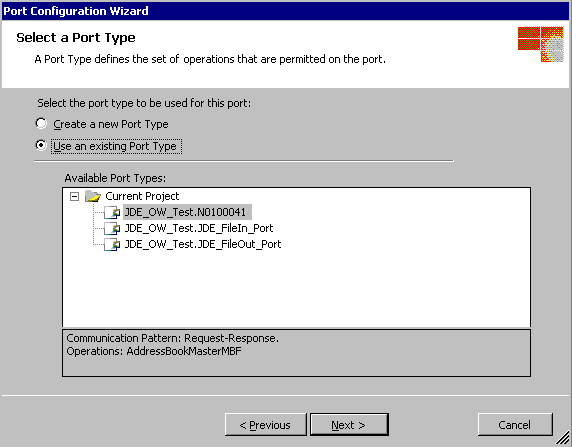
다음 속성 값을 선택합니다.
통신의 포트 방향: 요청을 보내고 응답을 받습니다.
포트 바인딩: 나중에 지정
다음을 클릭하고 마침을 클릭합니다. 포트 화면에 포트 및 사용 가능한 메서드가 표시됩니다.
마지막으로, 쿼리 결과가 포함된 XML을 디스크로 출력하도록 FILE 어댑터에서 사용되는 송신 포트를 구성합니다.
XML 파일을 디스크에 출력하도록 송신 포트 구성
BizTalk Orchestration.odx 파일에서 왼쪽 포트 화면을 마우스 오른쪽 단추로 클릭한 다음 새로 구성된 포트를 클릭합니다. 그러면 포트 구성 마법사가 시작됩니다. 포트 구성 마법사 시작 페이지에서 다음을 클릭합니다.
포트 속성 페이지에서 이름에 를 입력
JDE_FileOut하고 다음을 클릭합니다.포트 유형 선택 페이지에서 새 포트 유형 만들기를 선택하고 다음 속성 값을 입력하거나 선택합니다.
포트 형식 이름:
JDE_FileOut_Port통신 패턴: 단방향
액세스 제한: 내부 - 이 프로젝트로 제한
다음 을 클릭하여 포트 바인딩 페이지로 이동한 후 다음 속성 값을 선택합니다.
통신 포트 방향: 항상 이 포트로 메시지를 보냅니다.
포트 바인딩: 나중에 지정
다음을 클릭하고 마침을 클릭합니다.
새 포트 및 JD Edwards OneWorld 서비스에 사용할 수 있는 메서드가 포트 화면에 표시됩니다. 나중에 JD Edwards OneWorld 시스템의 파일을 송수신하도록 JD Edwards OneWorld 어댑터를 지정합니다.
방금 만든 JDE_File_In 및 JDE_File_Out 포트에는 연결된 메시지 유형이 필요합니다.
포트에 메시지 유형 할당
왼쪽 포트 화면의 JDE_File_In 포트에서 요청을 클릭합니다. 속성 창 메시지 유형을 확장하고 여러 부분으로 구성된 메시지를 확장한 다음 JDE_OW_TestAddressBookMasterMBF 클릭합니다.
왼쪽 포트 화면의 JDE_File_Out 포트에서 요청을 클릭합니다. 속성 창 메시지 유형을 확장하고 여러 부분으로 구성된 메시지를 확장한 다음 JDE_OW_TestAddressBookMasterMBFResponse 클릭합니다.
송 신 도형 2개와 수신 셰이프 2개를 오케스트레이션에 삽입하여 포트에 연결합니다.
보내기 및 받기 셰이프 추가
수신 구성 요소를 도구 상자에서 오케스트레이션 시작 부분 바로 아래로(녹색 원) 끌어다 놓습니다. 수신 셰이프를 클릭하고 속성 창 이름에 를 입력
Get_File하고 활성화를 로true설정합니다. 이렇게 하면 이 수신 포트에서 들어오는 문서를 수신할 때 오케스트레이션이 활성화됩니다.도구 상자에서 Send 구성 요소를 끌어 GetFileReceive 셰이프 바로 아래에 놓습니다. 새 보내기 셰이프를 클릭하고 속성 창 이름에 를 입력
SendToJDEOW합니다.도구 상자에서 Receive 구성 요소를 끌어 SendToJDEOWSend 셰이프 바로 아래에 놓습니다. 수신 셰이프를 클릭하고 속성 창 이름에 를 입력
JDEOW_Resp합니다.도구 상자에서 Send 구성 요소를 끌어 서 JDEOW_RespReceive 셰이프 바로 아래에 놓습니다. 새 보내기 셰이프를 클릭하고 속성 창 이름에 를 입력
FileToDisk합니다.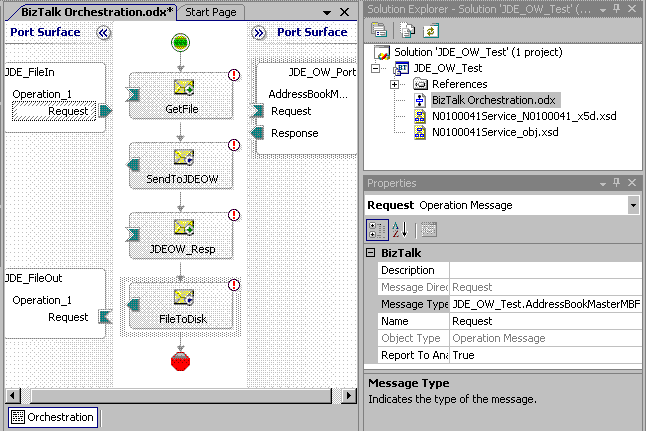
JDE_FileIn 포트를 GetFileReceive 구성 요소에 연결합니다.
JDE_FileOut 포트를 FileToDiskReceive 구성 요소에 연결합니다.
오케스트레이션 보기로 이동하여 메시지를 확장합니다. Message_1 식별자를 로
MsgToJDEOW변경하고 Message_2 를 로 변경합니다.JDEOW_Resp.SendToJDEOWSend 구성 요소를 강조 표시하고 Message 속성을 MsgToJDEOW로 설정합니다.
JDEOW_RespReceive 구성 요소를 강조 표시하고 Message 속성을 JDEOW_Resp 설정합니다.
SendToJDEOW를 JDE_OW_Port 포트의 요청 부분에 연결합니다.
JDE_OW_Port 포트의 응답 부분에 JDEOW_Resp 연결합니다.
4단계: 프로젝트 빌드 및 배포
이제 BizTalk 프로젝트가 완료되었으며 Visual Studio에서 빌드하고 배포할 수 있습니다.
Visual Studio 명령 프롬프트를 시작합니다.
프로젝트를 빌드하려면 강력한 이름의 키 파일이 필요합니다. 명령 프롬프트에서 다음을 입력하여 강력한 이름의 키 파일을 만듭니다.
sn -k labs.snk
솔루션 탐색기 JD_OW_Test 프로젝트를 마우스 오른쪽 단추로 클릭한 다음 속성을 클릭하여 프로젝트에 대한 프로젝트 Designer 시작합니다.
서명 탭을 클릭합니다.
어셈블리 서명 옵션을 선택하고 강력한 이름 키 파일 선택 옵션에서 드롭다운 목록을 클릭한 다음 찾아보기를 클릭합니다.
키 파일 labs.snk를 찾아서 선택한 다음 열기를 클릭합니다.
프로젝트 디자이너에서 배포 탭을 클릭합니다.
애플리케이션 이름을 로
JDE_OW_Test설정합니다.솔루션 탐색기 JDE_OW_Test 프로젝트를 마우스 오른쪽 단추로 클릭한 다음 빌드를 클릭합니다.
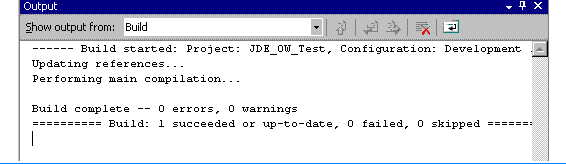
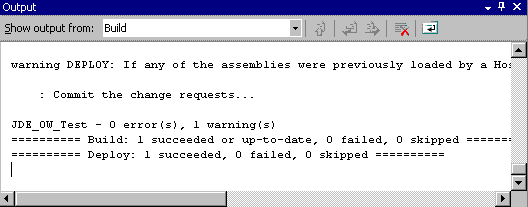
빌드가 성공적으로 완료되면 XX_JD Edwards OneWorldQuery 프로젝트를 마우스 오른쪽 단추로 클릭한 다음 배포를 클릭합니다. 출력 창에 다음 출력 내용이 표시됩니다.
5단계: 애플리케이션 테스트 및 XML 출력 보기
이제 만들어서 배포한 애플리케이션을 테스트합니다. 오케스트레이션 프로세스를 시작하는 XML 파일을 만든 다음 애플리케이션에서 XML 파일을 주고받을 폴더를 구성합니다. 애플리케이션을 구성한 후 실행하여 오케스트레이션이 반환하는 XML 파일을 확인합니다.
쿼리에 대한 XML 파일 생성
솔루션 탐색기 N0100041Service_N0100041.xsd를 두 번 클릭하여 파일을 엽니다.
N0100041Service_N0100041.xsd를 마우스 오른쪽 단추로 클릭한 다음 속성을 클릭합니다. 출력 인스턴스 파일 이름 에 샘플 XML에 대한 다음 경로와 파일 이름을 입력합니다.
C:\LABS\JDE_OW_TEST\SAMPLE.XML확인을 클릭합니다. 속성 창 스키마>를 선택하고<루트 참조: 를 로
AddressBookMasterMBF설정합니다. 이렇게 하면 생성된 XML에 쿼리 xml만 포함됩니다.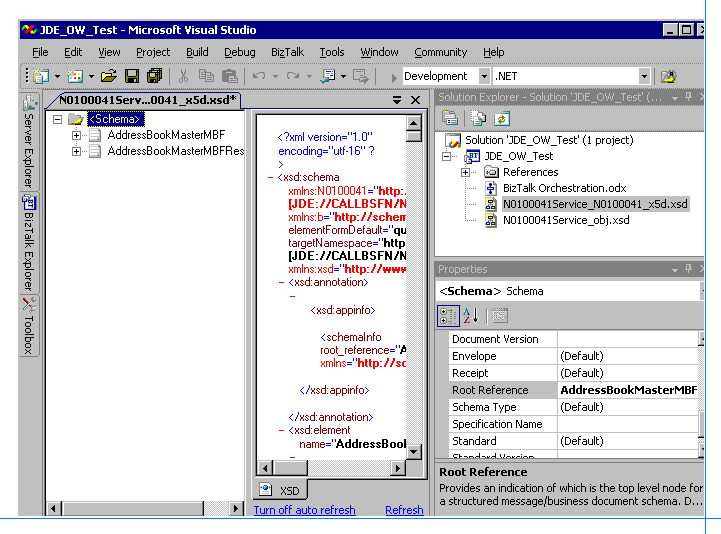
N0100041Service_N0100041.xsd를 마우스 오른쪽 단추로 클릭한 다음 인스턴스 생성을 클릭합니다. 그러면 Sample.xml 파일이 생성됩니다. 이 파일은 오케스트레이션 프로세스를 시작하도록 어댑터에 대한 입력으로 수신 위치에서 제공됩니다.
BizTalk 애플리케이션 구성 및 시작
들어오는 파일을 수신하고 나가는 파일을 보낼 폴더를 구성합니다. C:\LABS\JDE_OW_Test 이동하여 및
FileOut라는FileIn두 개의 새 하위 폴더를 만듭니다.BizTalk Server 관리 콘솔에서 콘솔 루트를 확장하고BizTalk Server 관리를 확장하고 BizTalk 그룹을 확장한 다음 애플리케이션을 확장합니다.
JDE_OW_Test 마우스 오른쪽 단추로 클릭한 다음 구성을 클릭합니다.
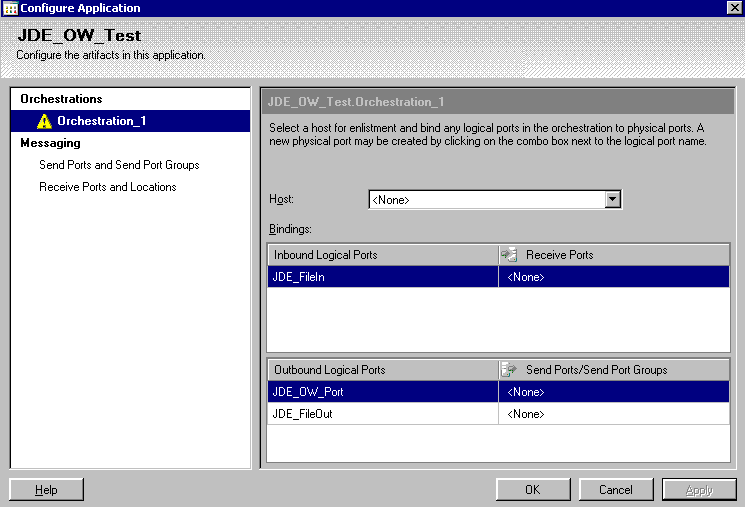
Orchestration_1 을 선택하고 호스트 드롭다운 상자를 클릭합니다. BizTalkServerApplication을 선택합니다.
수신 포트에서 없음>을 클릭합니다<. 드롭다운 목록에서 새 수신 포트를 선택합니다.
이름에 를 입력
JDE_FileIn_Port한 다음 확인을 클릭합니다. 수신 위치를 지정해야 한다고 알리는 메시지 상자가 나타납니다. 확인을 클릭한 다음 새로 만들기를 클릭합니다.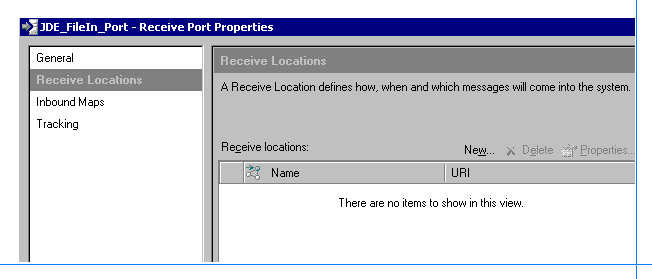
속성에 대해 다음 값을 입력하거나 선택합니다.
이름: JDE_
FileInLoc형식: 파일
수신 핸들러: BizTalkServerApplication
수신 파이프라인: XMLReceive
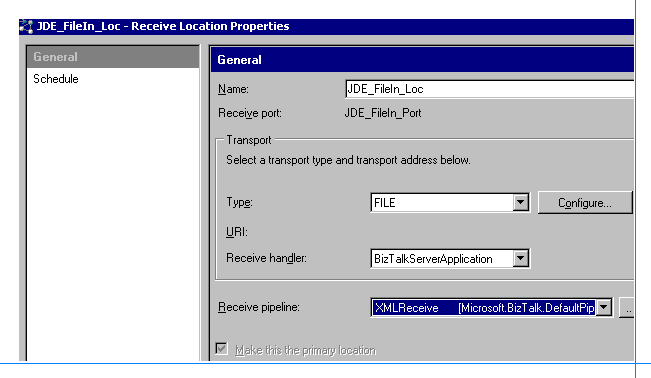
구성을 클릭하고 수신 폴더를 입력
C:\LABS\JDE_OW_Test\FileIn한 다음 확인을 세 번 클릭합니다.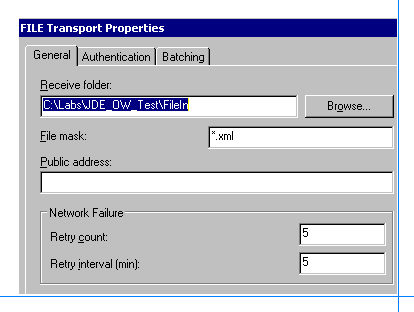
드롭다운 목록에서 JDE_OW_Port 대해 없음>을 클릭합니다<.
새 송신 포트를 선택한 다음 속성에 대해 다음 값을 선택하거나 입력합니다.
이름:
JDE_OW_Port형식: JDE_OneWorld
송신 핸들러: BizTalkServerApplication
파이프라인: XMLTransmit 및 XMLReceive
구성을 클릭하고 다음 속성 값을 입력합니다.
호스트:<JDEOW 호스트 이름 입력>
JAVA_HOME:
C:\j2sdk1.4.2_08JDEdwards 환경:<JDEOW 환경 입력>
JDEdwards JAR 파일:<JAR 파일의 전체 경로 입력>
C:JDEOWJarsBTSLIBInterop.jar; C:JDEOWJarsConnector.jar; C:JDEOWJarsKernel.jar;C:Program FilesMicrosoft BizTalk Adapters for Enterprise ApplicationsJ.D. Edwards OneWorld®ClassesJDEJAccess.jar암호: 드롭다운 목록을 사용한 다음 JD Edwards OneWorld 암호를 입력합니다.
포트:
6009사용자 이름:<JD Edwards 사용자 이름 입력>
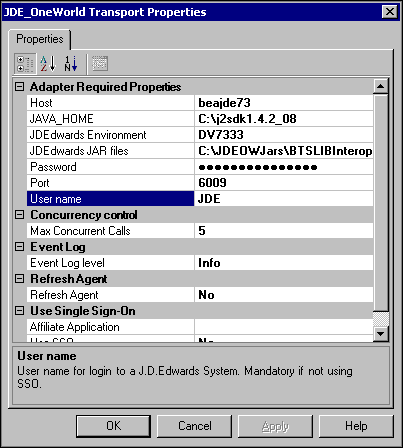
확인 을 두 번 클릭하여 대화 상자를 닫습니다.
Applicationwindow 구성의 드롭다운 목록에서 JDE_FileOut 대해 없음>을 클릭합니다<.
새 송신 포트 를 선택한 다음 속성에 대해 다음 값을 입력하거나 선택합니다.
이름:
FileOutPort형식: 파일
송신 핸들러: BizTalkServerApplication
송신 파이프라인: XMLTransmit
구성을 클릭하고 대상 폴더에 를 입력
C:\Labs\JDE_OW_Test\FileOut합니다. 각 메시지에 대해 고유한 파일이 생성되므로 파일 이름에 %MessageID%.xml 유지합니다.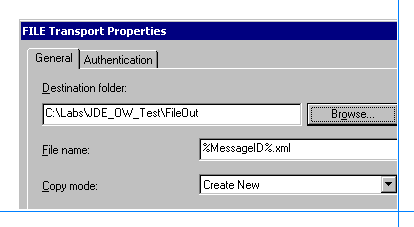
확인 을 세 번 클릭하여 대화 상자를 닫습니다.
BizTalk Server 관리 콘솔에서 JDE_OW_Test 애플리케이션을 마우스 오른쪽 단추로 클릭한 다음 시작을 클릭합니다.
오케스트레이션 테스트
C:\Labs\JDE_OW_Test 디렉터리에 Sample.xml 파일이 다음과 같이 표시됩니다.
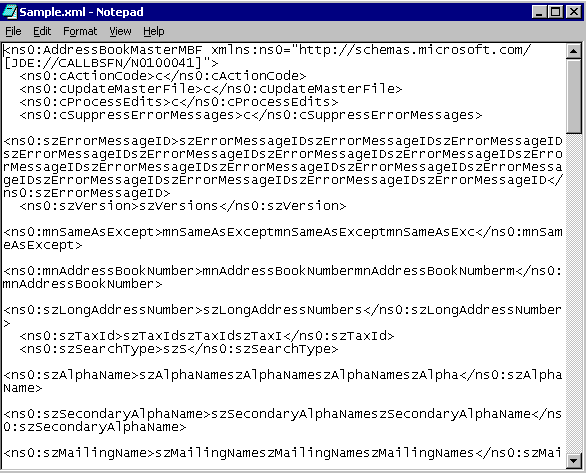
Sample.xml 파일을 편집하여 cActionCode 및 mnAddressBookNumber 요소를 제외한 모든 항목을 제거합니다.
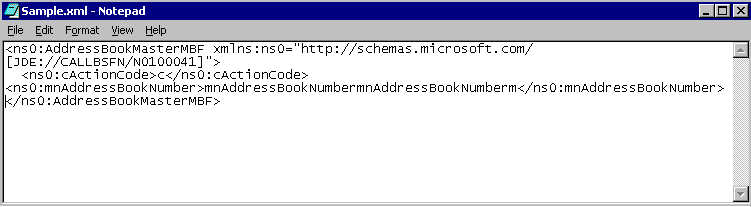
cActionCode 요소의 경우 문자를
i삽입합니다.mnAddressBookNumber의 경우 숫자를
500삽입합니다.변경 내용을 저장하고 파일을 C:\Labs\JDE_OW_Test\FileIn 폴더에 복사합니다 . 이 폴더는 오케스트레이션 프로세스를 시작하는 수신 위치입니다.
몇 초 후에 XML 파일이 C:\Labs\JDE_OW_Test\FileOut 폴더에 표시됩니다. 여기에는 주소가 500인 모든 레코드가 포함됩니다.
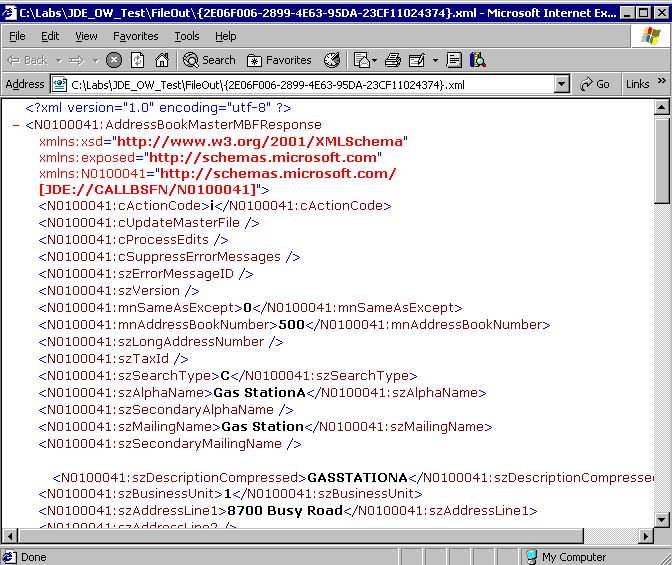
이 반환된 레코드 데이터는 랩 1의 JD Edwards OneWorld 시스템에 대해 쿼리에서 반환된 데이터와 일치해야 합니다. 랩 1에서 가져온 레코드를 비교하여 Get 메서드가 제대로 작동하는지 확인할 수 있습니다.
요약
이 랩에서는 먼저 JD Edwards OneWorld 시스템에 액세스할 수 있도록 필수 구성 요소가 올바르게 설정되었는지를 확인했습니다. 그런 다음 Visual Studio를 사용하여 오케스트레이션이 포함된 새 BizTalk 프로젝트를 만들었습니다. JD Edwards OneWorld 어댑터를 사용하여 JD Edwards OneWorld 시스템에서 데이터를 가져오도록 BizTalk 오케스트레이션을 구성했습니다. 오케스트레이션을 구성하기 위해 송신, 수신 및 송신/수신 포트를 만들었습니다. 이러한 포트를 JD Edwards OneWorld 어댑터에 바인딩하고 적절한 포트에 메시지를 지정했습니다.
BizTalk 프로젝트를 완료한 후 Visual Studio를 사용하여 빌드하고 배포했습니다. 그런 다음, 새 응용 프로그램을 구성하여 JD Edwards OneWorld 시스템의 데이터를 가져오도록 실행했습니다. 응용 프로그램이 올바르게 작동했는지 확인하기 위해 출력 XML 파일과 랩 1의 JD Edwards OneWorld 시스템에서 수신한 파일을 비교했습니다.