BizTalk 프로젝트 시스템을 사용하여 Microsoft Visual Studio 환경에서 BizTalk 솔루션을 만들고 구성하고 구성할 수 있습니다. 이 섹션의 항목 및 절차에서는 BizTalk 프로젝트 시스템을 사용하여 다양한 작업을 수행하는 방법을 설명합니다.
BizTalk Server 프로젝트 시스템은 Visual Studio의 다른 MSBuild(Microsoft Build Engine) 프로젝트에서 사용하는 것과 동일한 프로젝트 관리 원칙 및 절차를 사용합니다. 이 섹션에서는 Microsoft BizTalk Server에서 실행되는 애플리케이션을 만들 때 사용할 수 있는 일반적인 절차를 자세히 설명합니다.
MSBuild에 대한 자세한 내용은 Visual Studio 결합 컬렉션의 MSBuild 참조 섹션을 참조하세요 https://go.microsoft.com/fwlink/?LinkId=193567.
Visual Studio 환경 사용에 대한 자세한 내용은 Visual Studio 결합 컬렉션의 "솔루션, 프로젝트 및 파일 관리"를 참조 https://msdn.microsoft.com/library/wbzbtw81.aspx하세요.
다음 그림에서는 새 프로젝트 대화 상자가 열려 있는 BizTalk 프로젝트 시스템 디자인 환경을 보여 줍니다.
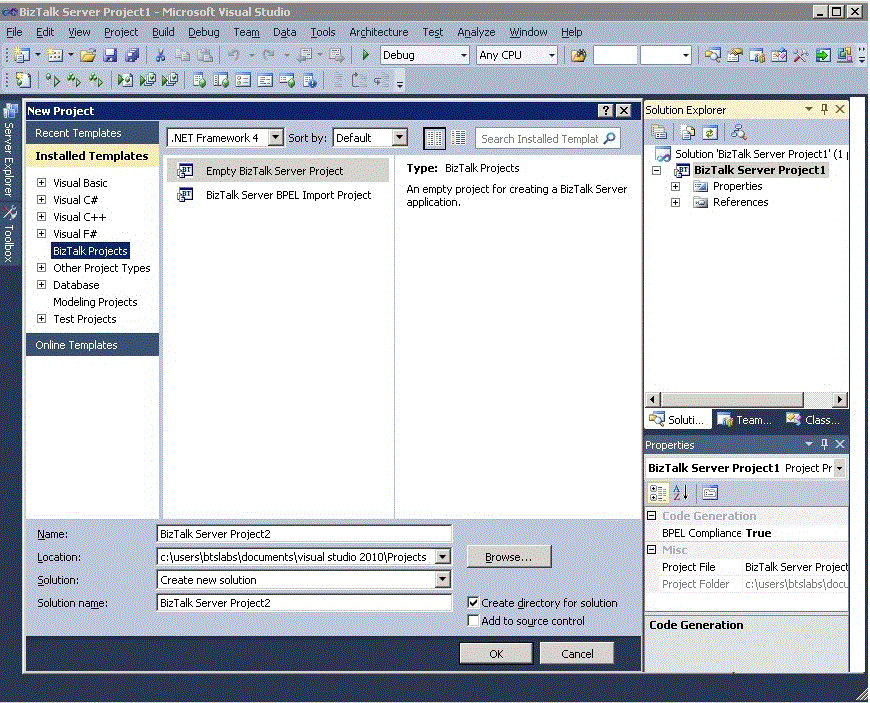 프로젝트 시스템 디자인 환경을 보여 줍니다.
BizTalk 편집기를 열려면
솔루션 탐색기에서 스키마를 클릭합니다.
비고
BizTalk 편집기를 열려면 먼저 스키마를 만들거나 이전에 만든 스키마를 열어야 합니다. 스키마를 만드는 방법에 대한 자세한 내용은 XML 메시지에 대한 스키마를 만드는 방법을 참조하세요. 또한 프로젝트 항목 추가를 참조하세요.
보기 메뉴에서 열기를 클릭합니다.
—또는—
스키마를 마우스 오른쪽 단추로 클릭한 다음 열기를 클릭합니다.
—또는—
스키마를 두 번 클릭합니다.
선택한 스키마가 BizTalk 편집기에서 열립니다.
비고
스키마를 만들려면 프로젝트가 열려 있어야 합니다. 프로젝트를 만드는 방법에 대한 자세한 내용은 BizTalk 프로젝트를 만드는 방법을 참조하세요. 프로젝트에 항목을 추가하는 방법에 대한 자세한 내용은 XML 메시지에 대한 스키마를 만드는 방법을 참조하세요. 또한 프로젝트 항목 추가를 참조하세요.
BizTalk 매퍼를 열려면
솔루션 탐색기에서 지도를 클릭합니다.
비고
BizTalk Mapper를 열려면 먼저 맵을 만들거나 이전에 만든 맵을 열어야 합니다. 맵을 만드는 방법에 대한 자세한 내용은 새 지도를 만드는 방법을 참조하세요. 또한 프로젝트 항목 추가를 참조하세요.
보기 메뉴에서 열기를 클릭합니다.
—또는—
지도를 마우스 오른쪽 단추로 클릭한 다음 열기를 클릭합니다.
—또는—
지도를 두 번 클릭합니다.
선택한 지도가 BizTalk 매퍼에서 열립니다.
비고
맵을 만들려면 프로젝트가 열려 있어야 합니다. 프로젝트를 만드는 방법에 대한 자세한 내용은 BizTalk 프로젝트를 만드는 방법을 참조하세요. 프로젝트에 항목을 추가하는 방법에 대한 자세한 내용은 프로젝트 항목 추가를 참조하세요. 새 맵을 만드는 방법도 참조하세요.
오케스트레이션 디자이너를 열려면
솔루션 탐색기에서 오케스트레이션(.odx) 파일을 클릭합니다.
비고
오케스트레이션 디자이너를 열려면 먼저 오케스트레이션을 만들거나 이전에 만든 오케스트레이션을 열어야 합니다. 오케스트레이션을 만드는 방법에 대한 자세한 내용은 오케스트레이션 디자이너에서 작업을 참조하세요.
보기 메뉴에서 열기를 클릭합니다.
—또는—
오케스트레이션을 마우스 오른쪽 단추로 클릭한 다음 열기를 클릭합니다.
—또는—
오케스트레이션을 두 번 클릭합니다.
오케스트레이션 디자이너가 열립니다.
비고
오케스트레이션을 만들려면 프로젝트가 열려 있어야 합니다. 프로젝트를 만드는 방법에 대한 자세한 내용은 BizTalk 프로젝트를 만드는 방법을 참조하세요. 프로젝트에 항목을 추가하는 방법에 대한 자세한 내용은 프로젝트 항목 추가를 참조하세요. 오케스트레이션 디자이너에서 작업도 참조하세요.
파이프라인 디자이너를 열려면
솔루션 탐색기에서 파이프라인을 클릭합니다.
비고
파이프라인 디자이너를 열려면 먼저 파이프라인을 만들거나 이전에 만든 파이프라인을 열어야 합니다. 파이프라인을 만드는 방법에 대한 자세한 내용은 새 파이프라인을 만드는 방법을 참조하세요.
보기 메뉴에서 열기를 클릭합니다.
—또는—
파이프라인을 마우스 오른쪽 단추로 클릭한 다음 열기를 클릭합니다.
—또는—
파이프라인을 두 번 클릭합니다.
파이프라인 디자이너가 열립니다.
비고
파이프라인을 만들려면 프로젝트가 열려 있어야 합니다. 프로젝트를 만드는 방법에 대한 자세한 내용은 BizTalk 프로젝트를 만드는 방법을 참조하세요. 프로젝트에 항목을 추가하는 방법에 대한 자세한 내용은 프로젝트 항목 추가를 참조하세요. 오케스트레이션 디자이너에서 작업도 참조하세요.
또한 참조하십시오
오케스트레이션 디자이너를 사용하여 오케스트레이션 만들기파이프라인 디자이너 사용비즈니스 규칙 작성기 창BizTalk 편집기 사용BizTalk Mapper 사용개발자 도구