[이 문서는 시험판 문서이며 변경될 수 있습니다.]
임베드 가능한 위젯을 사용하여 컨택 센터 담당자가 이미 작업 중인 데스크톱의 Contact Center Intelligence에서 Microsoft AI 기능을 사용할 수 있도록 지원합니다. 위젯은 담당자의 작업 영역에서 호스트되며 지속적인 고객 상호 작용의 컨텍스트를 사용하여 올바른 AI 기반 지침을 로드합니다.
Genesys Cloud CX에서 해당 위젯은 Genesys 에이전트 워크스페이스에 상호작용 위젯으로 추가됩니다. 음성 시나리오의 경우 Genesys는 대화 및 고객 컨텍스트 정보를 위젯에 전달하고, AudioHook은 음성 생체 인식 작업을 위해 통화 오디오를 Contact Center Intelligence로 스트리밍합니다.
인증 및 사기 방지 에이전트 위젯에서 상담원은 실시간 음성 통화 중에 고객을 음성 인증에 등록하고, 등록된 고객을 인증하며, 사기 의심 징후를 확인하고, 음성 생체 인식 사용 거부 요청을 처리할 수 있습니다.
Important
- 프리뷰 기능입니다.
- 프리뷰 기능은 프로덕션용이 아니며 기능이 제한될 수 있습니다. 이러한 기능은 추가 이용 약관의 적용을 받으며, 정식 출시 전에 제공되므로 고객이 조기에 사용해 보고 피드백을 제공할 수 있습니다.
Prerequisites
- Contact Center Intelligence 조직이 프로비저닝되었습니다.
- 음성 생체 인식을 포함한 인증 및 사기 방지용 에이전트가 구성되어 있습니다.
- 귀하는 Contact Center Intelligence 관리 허브, Power Platform 관리 센터, Microsoft 365 관리 센터 및 Genesys Cloud CX에 대한 시스템 관리자 액세스 권한이 있습니다.
- Genesys AudioHook은 Contact Center Intelligence로 통화 오디오를 스트리밍하도록 활성화되어 있습니다.
- 담당자는 Dynamics 365 Contact Center 라이선스를 보유하고 있으며 대상 환경에 추가할 수 있습니다.
위젯 프레임워크 및 데이터 모델 검토
위젯 프레임워크는 저작, 호스팅, 컨텍스트 교환 및 서비스 처리를 분리합니다. Contact Center Intelligence에서 위젯을 작성하고, Dataverse에 구성을 저장한 다음, 생성된 위젯 URL을 호스트 데스크톱에 배포합니다.
런타임에 Genesys는 위젯을 로드하고, 활성 대화 및 고객 컨텍스트를 전달하고, 구성된 상담원 지원 경험을 엽니다. 음성 시나리오의 경우 Genesys AudioHook 스트림은 위젯이 아닌 Contact Center Intelligence의 음성 서비스에 통화 오디오를 스트리밍합니다. Contact Center Intelligence는 대화 ID와 같은 활성 Genesys 대화 컨텍스트를 사용하여 화면에 표시된 위젯 동작과 오디오 스트림을 연관시킵니다.
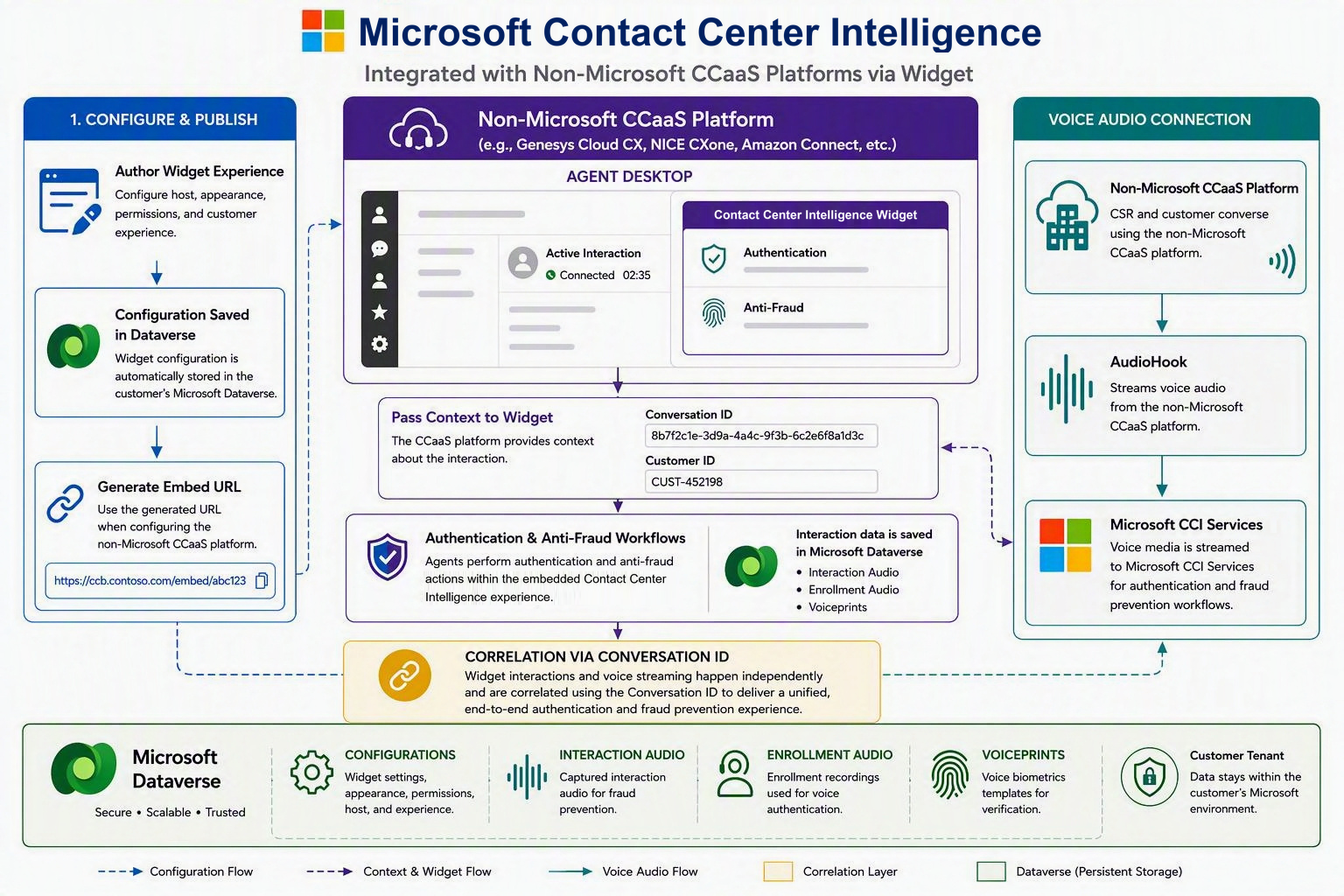
| 데이터 또는 구성 요소 | 기능 설명 |
|---|---|
| 위젯 구성 | 위젯 및 생성된 URL을 정의합니다. |
| 조직 URL | 위젯에 연결된 Dynamics 365 또는 Dataverse 조직을 식별합니다. |
| 위젯 구성 ID | 불러올 저장된 위젯 구성을 식별합니다. |
| 대화 식별자 | 상담원 작업을 현재 활성 상태인 Genesys 대화에 연결합니다. |
| 고객 ID 또는 외부 고객 ID | 등록, 인증 및 옵트아웃에 사용되는 고객 레코드를 식별합니다. |
| 호스트 출처 및 대상 환경 | 런타임에 위젯에 Genesys 호스팅 컨텍스트를 전달합니다. |
| AudioHook 세션 | 스트림은 오디오를 스트리밍하고 음성 생체인식 작업을 위한 오디오 세션 메타데이터를 제공합니다. |
Contact Center Intelligence에서 위젯 작성
위젯을 작성하여 Genesys의 상담원 경험을 정의합니다. 시스템은 Genesys 관리자가 통합 시 사용하는 URL을 생성합니다. Contact Center Intelligence 관리 허브에서 연결 및 위젯 작성 기능은 사이트 맵의 Contact Center Intelligence 아래에서 사용할 수 있습니다.
연결 만들기
연결을 사용하여 상담원 대상 연결이 있는지 확인합니다.
- 연결 탭에서 Genesys Cloud CX를 사용할 수 있는지 확인합니다.
-
+을 선택하고 Genesys 연결을 만듭니다.
- 고유한 연결 이름을 입력합니다.
- 컨택 센터 플랫폼(Genesys Cloud CX 또는 Universal 등)을 선택합니다.
- 에이전트 유형:
- 고객 대상: AI 에이전트를 선택합니다.
- 담당자용: 서비스 담당자를 지원하는 에이전트의 경우 메시지는 하나의 연결만 만들 수 있음을 나타냅니다.
- 다음을 선택한 다음 선택한 플랫폼에 필요한 자격 증명 및 구성을 입력합니다.
- 시나리오에 필요한 에이전트, 채널, 이벤트 및 컨텍스트를 매핑합니다.
- 세부 정보를 검토하고 연결 만들기를 선택합니다.
음성 인증 위젯 만들기
위젯은 상담원용 연락처 센터 환경에 음성 인증을 포함합니다. 위젯을 삽입하려면 먼저 활성 상태인 상담원용 연결이 하나 이상 있어야 합니다.
위젯 탭을 선택하세요.
위젯 시작하기에서 음성 인증 위젯 만들기를 선택합니다. 내 위젯 목록에서 위젯 만들기를 선택할 수도 있습니다.
속성에서 위젯 이름을 입력하고 언어를 선택합니다.
모양에서 다음을 구성합니다:
- 밝은 테마 또는 어두운 테마.
- 위젯 헤더를 표시할지 여부입니다.
- 헤더 스타일, 그래픽 및 색상
실시간 미리 보기를 검토하세요.
위젯 만들기를 선택합니다.
내 위젯에서 생성된 임베드 URL을 복사한 다음 승인된 컨택 센터 환경에 추가하세요.
위젯을 담당자에게 제공하기 전에 등록, 인증, 옵트아웃, 잠긴 음성 지문, 오류 및 복구를 테스트하세요.
임베드 URL에는 구성 데이터가 포함됩니다. 승인된 애플리케이션 소유자와 공유하세요. 조직의 액세스, 콘텐츠 보안 및 변경 관리 컨트롤을 적용합니다.
위젯 경험을 디자인하세요
프로덕션 배포 전에 사용 가능한 위젯 설정을 사용하여 인증 및 사기 방지 환경을 Genesys 데스크톱에 맞게 조정하세요.
- 관리자가 Widgets 페이지와 Genesys에서 알아볼 수 있는 짧은 위젯 이름을 사용하세요.
- 지나치게 스크롤하지 않고도 가장 중요한 주요 작업이 표시되도록 하세요.
- 테마, 헤더, 헤더 스타일, 아이콘, 색상, 언어, 페이지 매김 및 팝아웃 설정을 사용하여 위젯이 Genesys 데스크톱에 맞게 조정하세요.
- 위젯을 만들기 전에 인증 및 사기 방지 환경이 표시되는 방식을 확인할 수 있도록 작성 중에 라이브 미리 보기를 사용합니다.
- 매우 작은 iframe 크기를 디자인하지 마세요. 콘텐츠를 최소 권장 크기인 320 x 400픽셀에서도 읽기 쉽도록 유지하세요.
- 통화 컨트롤 또는 중요한 고객 정보와 경쟁하는 위치에 위젯을 배치하지 마세요.
- 배포 전에 대표성 있는 계정과 현실적인 호출 흐름 맥락으로 설계를 검증하세요.
Genesys에서 OAuth 구성
위젯이 인증받아 대화 권한 범위를 사용할 수 있도록 Genesys에서 OAuth를 구성합니다.
- Genesys Cloud CX에서 Admin>OAuth로 이동하여 OAuth 클라이언트를 생성합니다.
- 클라이언트 애플리케이션에 대한 간단한 설명이 포함된 이름을 입력합니다.
- 권한 부여 유형으로 PKCE를 사용하는 권한 부여 코드를 선택합니다.
- Contact Center Intelligence 위젯을 설정하는 동안 제공된 리디렉션 URL로 승인된 리디렉션 URI를 설정합니다.
- 필요한 OAuth 범위(conversations 및 conversations.read)를 부여하세요.
- OAuth 클라이언트를 저장하고 클라이언트 ID를 복사합니다.
인터랙션 위젯 설치 및 구성
위젯이 상담원 작업 영역에서 로드되고, 대화 및 고객 컨텍스트를 수신하며, 음성 작업을 위해 Genesys AudioHook 스트림과 연계될 수 있도록 Genesys 인터랙션 위젯을 구성합니다.
- Contact Center Intelligence에서 위젯 URL을 복사합니다.
- Genesys Cloud CX에서 관리>통합으로 이동합니다.
- 통합을 추가하고, Interaction Widget을 검색하고, 설치합니다.
- 위젯을 설명하는 짧은 이름을 입력합니다.
- Contact Center Intelligence 위젯 설정에서 제공하는 형식에 따라 Genesys OAuth 클라이언트 ID 를 위젯 URL에 추가합니다.
- 구성 탭을 열고 클라이언트 ID가 추가된 위젯 URL을 붙여넣습니다.
- URL에서 Genesys 런타임 변수
{{pcConversationId}},{{gcHostOrigin}}, 및{{gcTargetEnv}}를 유지합니다. - 통합을 저장하고 상태를 활성으로 설정합니다.
- 필요에 따라 Genesys 필터를 사용하여 에이전트 그룹, 큐 또는 통신 유형별로 가시성을 제어합니다.
Architect 흐름 구성
고객과 대화 컨텍스트를 위젯에 전달하도록 Genesys Architect 흐름을 구성합니다.
- Genesys Architect에서 관련 호출 흐름을 만들거나 업데이트합니다.
- CRM 시스템 또는 흐름에서 사용되는 다른 원본에서 고객 식별자를 검색합니다.
- Customer ID 또는 External Customer ID와 같은 고객 식별자를 포함하도록 참가자 데이터를 설정합니다.
- 흐름이 대화 ID 및 고객 ID 를 위젯에 전달하는지 확인합니다.
- 활성 상호 작용 위젯 통합을 의도된 흐름 및 대표 그룹과 연결합니다.
- 위젯이 대화 ID 및 고객 ID 값을 수신하고 올바른 고객 컨텍스트를 로드했는지 확인합니다.
대리인 액세스 활성화
담당자는 대상 환경에서 위젯을 사용하기 전에 필요한 라이선스 및 보안 역할을 갖추어야 합니다.
- Microsoft 365 관리 센터 사용자>활성 사용자로 이동하여 담당자를 추가하거나 선택합니다.
- 필요한 라이선스를 할당하세요.
- Power Platform 관리 센터에서 대상 환경을 엽니다.
- 설정>사용자 + 사용 권한>사용자로 이동하여 이름 또는 전자 메일로 담당자를 추가합니다.
- 사용자를 선택하고, 보안 역할 관리를 선택하고, 기본 사용자 및 Omnichannel 에이전트를 할당합니다.
- 역할 할당을 저장합니다.
Genesys 배포 유효성 검사
사용 전에 대표 계정 및 실제 호출 흐름 컨텍스트를 사용하여 배포의 유효성을 검사하고 다음 세부 정보를 확인하세요:
- 위젯은 Genesys 에이전트 작업 영역에 로드됩니다.
- Microsoft Entra 로그인 페이지가 열리고 로그인이 정상적으로 완료됩니다.
- 위젯은 대화 ID 및 고객 ID를 받습니다.
- AudioHook 스트림은 활성 상태이며 동일한 Genesys 대화와 연결됩니다.
- 담당자는 고객 동의를 기록한 후 등록을 완료할 수 있습니다.
- 담당자는 등록된 고객의 본인 확인을 할 수 있습니다.