확장 이름
Learn Authoring Pack, Visual Studio Code 메타 확장은 여러 하위 확장으로 구성됩니다. 이 기능은 Learn Markdown 확장에 포함되어 있습니다. Learn Markdown 확장은 Learn Authoring Pack의 일부이므로 별도로 설치할 필요가 없습니다.
요약
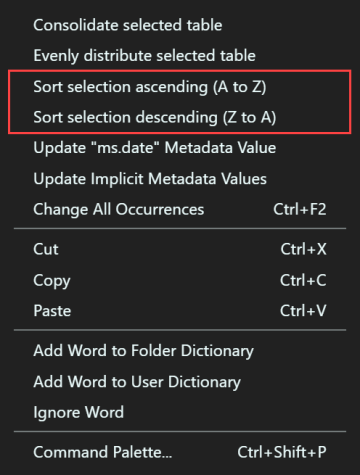
Markdown(*.md) 파일에서 선택을 수행하면 두 개의 정렬 상황에 맞는 메뉴 항목을 사용할 수 있습니다. 선택한 텍스트를 마우스 오른쪽 단추로 클릭하여 상황에 맞는 메뉴를 엽니다. 다음과 유사한 메뉴 항목이 표시됩니다.
팁
Visual Studio Code 텍스트 편집기에서 유효한 선택이 수행될 때까지 정렬 상황에 맞는 메뉴 항목은 숨겨져 있습니다.
선택 영역 오름차순 정렬(A - Z)
선택 영역 오름차순 정렬(A - Z) 옵션을 선택하면 전체 선택 영역을 사전순으로 A부터 Z까지 오름차순으로 정렬합니다.
선택 영역 내림차순 정렬(Z - A)
선택 영역 내림차순 정렬(Z - A) 옵션을 선택하면 전체 선택 영역을 사전순으로 Z부터 A까지 내림차순으로 정렬합니다.
고려 사항
기본 정렬 메커니즘은 ‘자연어’ 정렬을 사용합니다. 기본 정렬은 표준 정렬보다 더 강력하고 포괄적입니다. 다음 테이블을 살펴보십시오.
| Column1 | Column2                                |
|---------|----------------------------------------|
| 1       | Number 1                               |
| Aa      | The first letter in the alphabet       |
| Ab      | The first letter in the alphabet       |
| C       | The a letter after A in the alphabet   |
| M       | Somewhere in the middle?               |
| 2       | Number 2                               |
| X       | The alphabet letter is towards the end |
| Z       | The last letter in the alphabet        |
| 11      | Number 11                              |
자연어 정렬을 사용하지 않으면 Column1의 순서가 1, 11, 2 등이 되지만 대신 11이 2보다 큼을 이해하며 다음과 같이 오름차순으로 정렬됩니다.
| Column1 | Column2                                |
|---------|----------------------------------------|
| 1       | Number 1                               |
| 2       | Number 2                               |
| 11      | Number 11                              |
| Aa      | The first letter in the alphabet       |
| Ab      | The first letter in the alphabet       |
| C       | The a letter after A in the alphabet   |
| M       | Somewhere in the middle?               |
| X       | The alphabet letter is towards the end |
| Z       | The last letter in the alphabet        |
예제
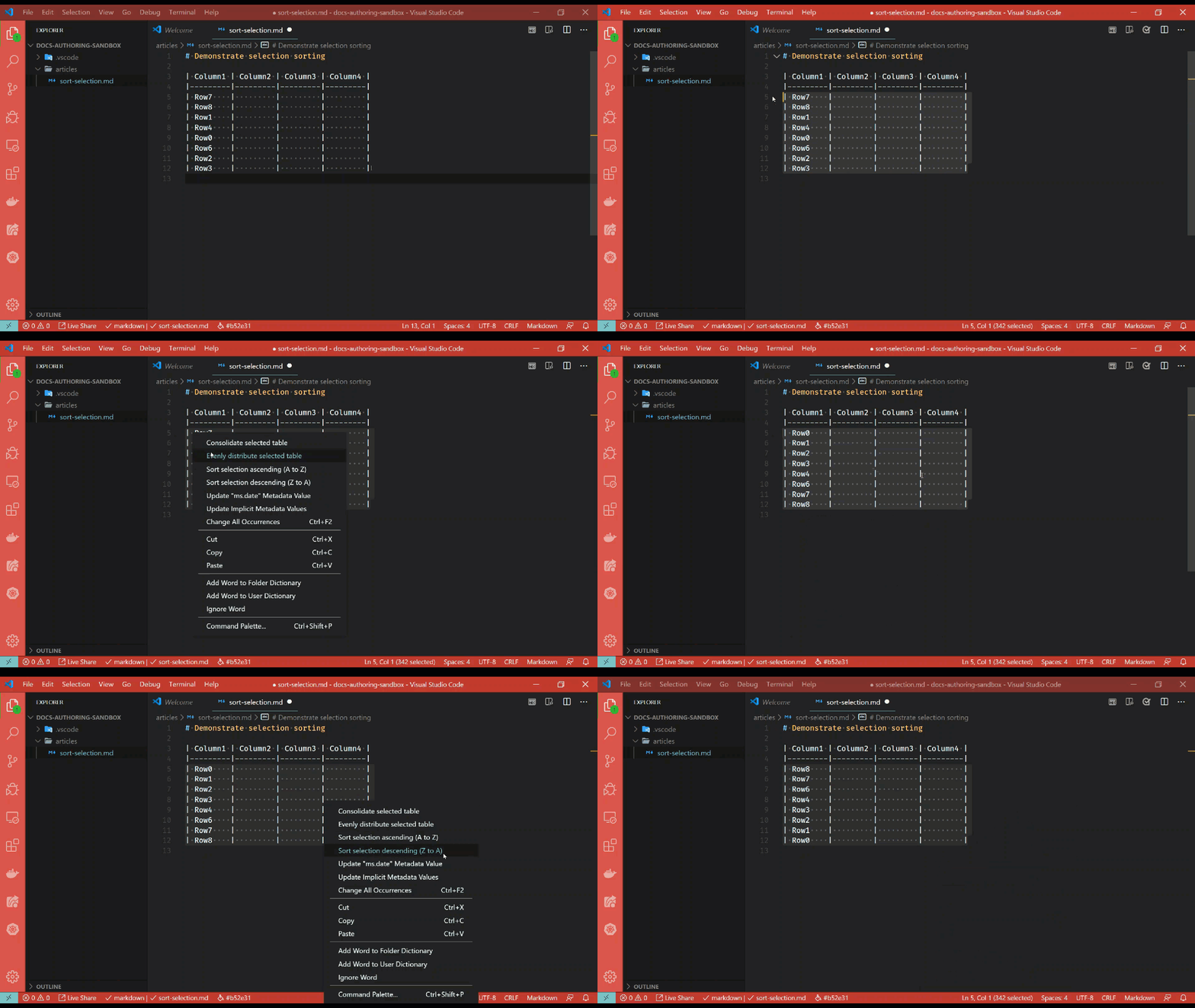
다음은 이 기능에 대한 간단한 데모입니다.