GPO(그룹 정책)를 사용하여 도메인에 가입된 장치의 Windows 작업 표시줄에 Microsoft Copilot 앱을 고정할 수 있습니다. organization가 Intune 대신 온-프레미스 Active Directory Domain Services(AD DS)를 통해 디바이스를 관리하는 경우 이 방법을 사용합니다.

참고
Intune을 사용하여 장치를 관리하는 경우 Microsoft 365 관리 센터의 기본 제공 설정을 대신 사용합니다. 자세한 내용은 Windows 작업 표시줄에 Microsoft Copilot 고정을 참조하세요.
작동 방식
Windows는 정책을 통해 작업 표시줄에 고정된 애플리케이션 구성을 지원합니다. 이 문서에서는 특히 그룹 정책을 사용하여 Microsoft Copilot 앱을 고정하는 데 중점을 둡니다.
참고
작업 표시줄에 고정된 응용 프로그램, 작업 표시줄 레이아웃 XML 및 지원되는 배포 방법 구성에 대한 일반적인 내용은 작업 표시줄에 고정된 응용 프로그램 구성을 참조하세요.
그룹 정책 사용하는 경우 시작 레이아웃 정책은 UNC(네트워크) 경로를 저장합니다. Windows는 정책을 처리할 때마다 해당 경로에서 XML 파일을 읽고 정의한 앱을 고정합니다.
그룹 정책과 Intune(MDM)으로 관리되는 장치
동일한 장치에서 그룹 정책과 Intune/MDM을 통해 동등한 작업 표시줄 설정을 구성하지 마세요. 정책 충돌 및 MDM과 그룹 정책 간의 우선 순위 구성에 대한 자세한 내용은 ControlPolicyConflict Policy CSP를 참조하세요.
필수 구성 요소
시작하기 전에 다음 항목이 준비되어 있는지 확인합니다.
- 대상 디바이스 또는 사용자에게 설치된 Microsoft Copilot 앱입니다. 앱이 설치되지 않은 경우에도 정책이 성공적으로 적용될 수 있지만 작업 표시줄에 Copilot 핀이 나타나지 않습니다.
- AD DS(Active Directory Domain Services) 설치
- GPMC(그룹 정책 관리 콘솔)가 설치됨
- 그룹 정책 개체를 생성, 편집 및 연결할 수 있는 권한을 획득했습니다.
- 작업 표시줄 XML 파일을 호스팅하기 위한 네트워크 액세스 가능 UNC 경로
- 모든 대상 사용자 또는 장치의 해당 UNC 경로에 대한 읽기 액세스 권한
- 조직 구성 단위(OU) 또는 보안 그룹을 기반으로 하는 대상 지정 전략
1단계: 작업 표시줄 레이아웃 파일 만들기
중요
작업 표시줄 레이아웃 XML을 이미 관리하고 있는지 확인합니다. 백업으로 복사본을 유지하고 작업 표시줄 레이아웃 XML에 고정된 다른 앱이 있는지 검사합니다. 작업 표시줄 레이아웃 구성에 대한 자세한 내용은 정책 설정으로 Windows 작업 표시줄 고정 앱 구성을 참조하세요.
기존 작업 표시줄 XML이 없는 경우 고정할 Copilot 앱을 나열하는 XML 파일(예: 다음 섹션에 표시된 CopilotTaskbar.xml)을 만듭니다.
<?xml version="1.0" encoding="utf-8"?>
<LayoutModificationTemplate
    xmlns="http://schemas.microsoft.com/Start/2014/LayoutModification"
    xmlns:defaultlayout="http://schemas.microsoft.com/Start/2014/FullDefaultLayout"
    xmlns:start="http://schemas.microsoft.com/Start/2014/StartLayout"
    xmlns:taskbar="http://schemas.microsoft.com/Start/2014/TaskbarLayout"
    Version="1">
  <CustomTaskbarLayoutCollection>
    <defaultlayout:TaskbarLayout>
      <taskbar:TaskbarPinList>
        <taskbar:UWA AppUserModelID="Microsoft.MicrosoftOfficeHub_8wekyb3d8bbwe!Microsoft.MicrosoftOfficeHub" />
      </taskbar:TaskbarPinList>
    </defaultlayout:TaskbarLayout>
  </CustomTaskbarLayoutCollection>
</LayoutModificationTemplate>
참고
AppUserModelID 위에 표시된 (AUMID)는 Microsoft Copilot 앱의 현재 AUMID입니다. AUMID는 앱 버전 또는 릴리스 채널 간에 변경될 수 있으므로 광범위하게 배포하기 전에 다음을 사용하여 참조 장치에서 확인하세요.
Get-StartApps | Where-Object { $_.Name -like "*Copilot*" }
AppID 열에서 값을 복사하여 특성에서 AppUserModelID 사용합니다. AUMID를 찾는 자세한 방법은 설치된 앱의 애플리케이션 사용자 모델 ID 찾기를 참조하세요.
사용 중인 기존 작업 표시줄 레이아웃 XML 파일이 이미 있고 기존 앱 외에 Copilot 앱을 고정하려면 표시하려는 순서(왼쪽에서 오른쪽으로)에 앱당 한 <taskbar:UWA> 줄을 추가합니다.
2단계: 공유 위치에 파일 게시
XML 파일을 공유합니다.
네트워크 공유를 만듭니다. XML 파일을 서버의 폴더에 저장한 다음 네트워크를 통해 해당 폴더를 공유합니다(중앙의 고가용성 서버 사용).
사용 권한을 설정합니다. 인증된 사용자에게 폴더에 대한 네트워크 공유 권한과 NTFS 보안 권한 모두에 대한 읽기 권한을 부여합니다. 이 권한 설정은 정책 처리 중에 모든 대상 장치 또는 사용자 계정이 파일을 읽을 수 있도록 합니다.
UNC 경로를 확인합니다. 예시:
\\SERVER01\TaskbarLayout\CopilotTaskbar.xml이 예에서 는TaskbarLayout공유 폴더 이름입니다.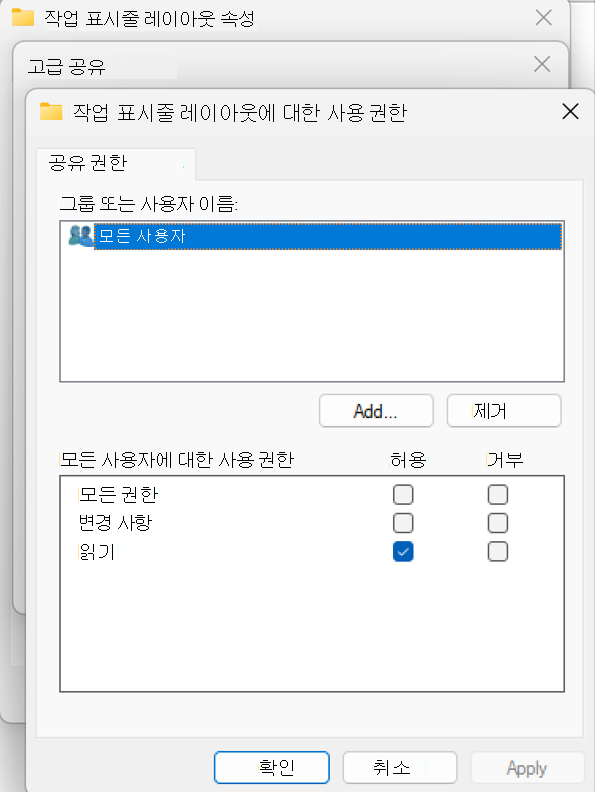
3단계: GPO(그룹 정책 개체) 구성
그룹 정책 관리 편집기를 사용하여 GPO를 구성하고 저장합니다.
그룹 정책 관리 편집기를 엽니다.
그룹 정책 개체를 마우스 오른쪽 단추로 클릭하고 새 GPO를 만듭니다(예: 이름 지정 "Windows 11 작업 표시줄").
새 GPO를 마우스 오른쪽 단추로 클릭하고 편집을 선택합니다.
사용자를 대상으로 할지 디바이스를 대상으로 할지를 결정하고 광범위하게 배포하기 전에 테스트 환경에서 선택한 내용을 검증합니다. 사용자 구성은 로그인하는 디바이스에 관계없이 사용자별로 적용됩니다. 컴퓨터 구성은 로그인하는 사람에 관계없이 장치에 적용됩니다.
일치하는 정책 경로로 이동합니다. 사용자 구성>정책>관리 템플릿>시작 메뉴 및 작업 표시줄 또는 컴퓨터 구성>정책>관리 템플릿>시작 메뉴 및 작업 표시줄 (디바이스를 대상으로 하는 경우).
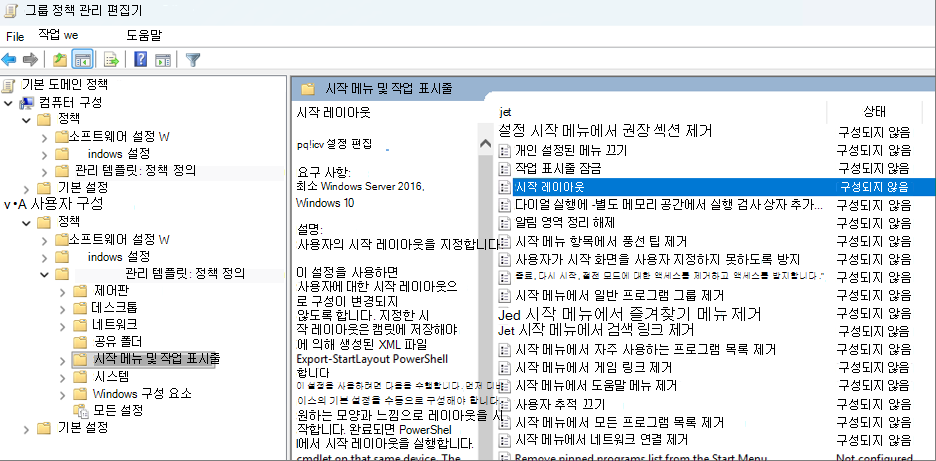
시작 레이아웃 정책 설정을 열고 사용을 선택한 다음 XML 파일의 UNC 경로(2단계에서)를 경로 필드 시작 레이아웃 파일에 붙여 넣습니다. UNC 경로 주위에 따옴표를 포함하지 마세요.
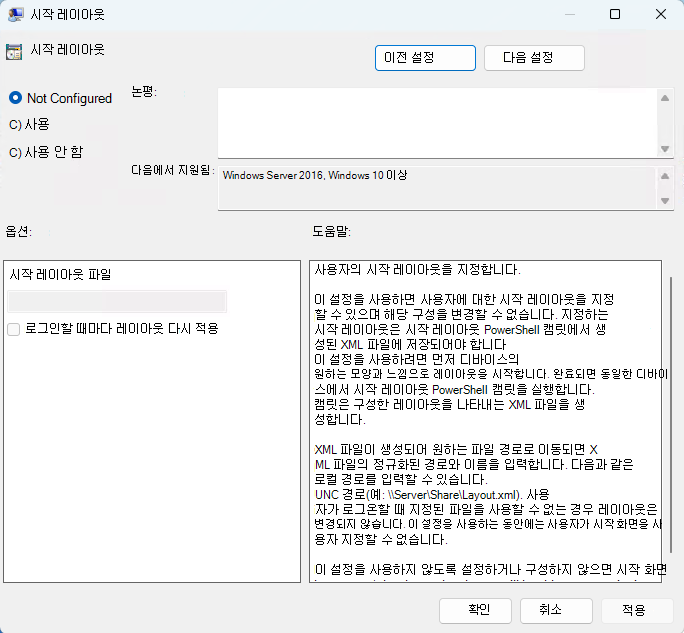
확인을 선택하여 GPO를 저장합니다.
참고
그룹 정책 개체에 대한 자세한 내용은 그룹 정책 개체 정의를 참조하세요.
4단계: 정책 대상 지정
- (선택 사항) WMI 필터를 추가합니다. 특정 OS 버전(예: Windows 11 장치만)으로 제한해야 하는 경우 WMI 필터를 GPO에 연결합니다.
- GPO를 연결합니다. 대상 컴퓨터 또는 사용자가 포함된 OU(조직 구성 단위)로 GPO를 끌어다 놓습니다.
5단계: 적용 및 확인
- 테스트 클라이언트 컴퓨터에서 명령 프롬프트를 열고 다음을 실행합니다.
gpupdate /force - 사용자를 로그아웃했다가 다시 로그인합니다. 정책 변경을 적용하려면 로그아웃/로그인 주기가 필요합니다.
- 이제 Copilot 앱이 작업 표시줄에 고정된 상태로 표시되는지 확인합니다.
테스트 장치에서 확인되면 정책은 다음 그룹 정책 새로 고침 간격에 나머지 대상 컴퓨터 또는 사용자에게 자동으로 적용됩니다.
배포 문제 해결
핀이 나타나지 않으면 다음 항목을 검사하세요.
- 장치가 XML 파일을 호스팅하는 네트워크 공유에 연결할 수 있습니다.
- GPO는 컴퓨터 계정에 적용됩니다.
- 작업 표시줄 레이아웃 파일은 올바른 앱 식별자 또는 바로 가기 경로를 사용합니다.
- 다른 정책 또는 사용자 사용자 지정이 고정된 레이아웃을 대체하지 않습니다.
- 앱 식별자가 올바르지 않으면 핀 항목을 무시합니다. 배포한 Microsoft Copilot 앱 버전과 일치하는 식별자를 다시 확인합니다.