중요
이 게시물의 일부 정보는 상용으로 출시되기 전에 실질적으로 수정될 수 있는 사전 릴리스된 제품과 관련이 있습니다. Microsoft는 여기에서 제공하는 정보와 관련하여 명시적이거나 묵시적인 어떠한 보증도 제공하지 않습니다.
이 빠른 시작에서는 MCP 도구를 사용하여 VS Code에서 Security Copilot 에이전트를 빌드하는 방법을 알아봅니다.
다음 작업을 완료합니다.
프롬프트 실행
에이전트 배포
에이전트 테스트
프롬프트 실행
에이전트 YAML을 자동으로 생성하는 에이전트를 배포하려면 프롬프트를 실행합니다.
다음과 같이 프롬프트를 입력합니다.
Create an agent that generates a comprehensive post incident report from your Defender, Purview and Sentinel incidents. It aggregates incident summaries, detailed insights, entities, alerts, and provides actionable remediation steps.MCP 도구
start_agent_creation가 호출됩니다. 허용을 선택합니다.
평가 결과를 가져오기 위해 두 번째 도구가 호출됩니다. 허용을 다시 선택하지만 평가가 완료되는 데 최대 1분이 걸릴 수 있습니다.
GitHub Copilot "에이전트 YAML 표시"를 사용하여 생성된 YAML을 검사 검색하라는 메시지를 표시할 수 있습니다.
GitHub Copilot 생성된 YAML을 반환하면 VS Code 작업 영역의 파일에서 만든 YAML을 볼 수 있도록 "새 .yaml 파일에 저장"을 지시할 수 있습니다. GitHub Copilot 에이전트에서 계속 메시지를 표시하고 반복할 때 파일에 대한 편집을 제안합니다.
GitHub Copilot 더 많은 도구를 추가하거나 에이전트 지침을 조정하는 등 정의를 더 구체화하도록 요청할 수 있습니다.

에이전트 배포
GitHub Copilot 에이전트를 배포하라는 메시지를 표시합니다. 사용자 또는 작업 영역 scope 지정합니다. 에이전트 정의를 수동으로 편집한 경우 배포를 요청하기 전에 먼저 해당 yaml 파일을 채팅 컨텍스트에 추가합니다.
사용자 scope 배포하는 경우 사용자 지정 플러그 인에서 에이전트를 볼 수 있습니다. 작업 영역 scope 배포하면 에이전트가 활성 에이전트 보기에 표시됩니다. 에이전트는 Security Copilot 독립 실행형에 배포됩니다.
테스트 에이전트
Security Copilot 빌드 메뉴로 이동합니다.
처음부터 카드 시작을 선택합니다.
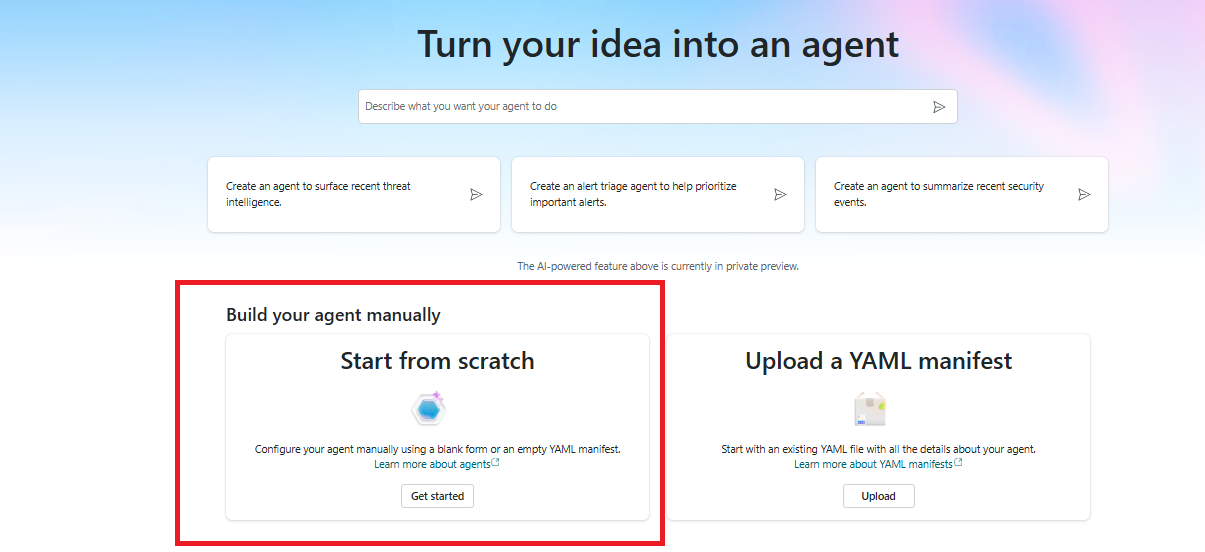
위쪽 탐색 모음으로 이동하여 드롭다운을 선택합니다.

편집할 에이전트를 검색합니다.
에이전트 세부 정보는 에이전트 개요 페이지에 채워집니다.
테스트 탭으로 이동하여 테스트를 진행합니다. 테스트 에이전트를 참조하세요.
