중요
이 게시물의 일부 정보는 상용으로 출시되기 전에 실질적으로 수정될 수 있는 사전 릴리스된 제품과 관련이 있습니다. Microsoft는 여기에서 제공하는 정보와 관련하여 명시적이거나 묵시적인 어떠한 보증도 제공하지 않습니다.
MCP(모델 컨텍스트 프로토콜)는 AI 시스템을 다양한 데이터 원본 및 도구와 연결하는 표준화된 방법을 제공합니다. MCP 서버는 MCP 클라이언트가 동적으로 검색하고 호출할 수 있는 도구의 라이브 카탈로그를 호스트합니다. 기존 MCP 서버를 Security Copilot 환경에 연결할 수 있습니다. 이렇게 하면 독립 실행형 환경, 프롬프트북, Logic Apps 및 사용자 지정 에이전트의 프롬프트와 같은 Security Copilot 환경에서 MCP 서버의 도구를 사용할 수 있습니다.
MCP는 어떻게 작동하나요?
MCP 서버를 Security Copilot 연결하는 경우 MCP 도구를 Security Copilot 도구(기술)로 추가할 수 있습니다. 이름, 설명, 입력 및 출력은 서버에서 상속됩니다.
외부 MCP 서버를 포함하여 Microsoft 이외의 제품에 연결하는 경우 Security Copilot 내에서 액세스하는 도구와 데이터를 담당합니다.
Security Copilot 추가하는 MCP 서버를 신중하게 검토하고 추적하는 것이 좋습니다. 또한 프록시가 아닌 신뢰할 수 있는 서비스 공급자 자체에서 호스트하는 서버에 의존하는 것이 좋습니다.
매니페스트 파일 만들기
다음 예제를 사용하여 매니페스트 파일을 만듭니다.
Descriptor:
  Name: SampleMathMCPServerManifest
  DisplayName: Math MCP Server with simple Math functions
  Description: Math MCP Server with simple Math functions
  DescriptionForModel: Math MCP Server with simple Math functions to add, divide and multiply
  SupportedAuthTypes:
    - OAuthAuthorizationCodeFlow
  Authorization:
    Type: OAuthAuthorizationCodeFlow
    ClientId: <id of client that wants to auth>
    AuthorizationEndpoint: https://sample.com/login/oauth/authorize
    TokenEndpoint: https://sample.com/login/oauth/access_token
    Scopes: <Scopes>
    AuthorizationContentType: application/x-www-form-urlencoded
SkillGroups:
  - Format: MCP
    Settings:
      Endpoint:  https://samplemathmcpserver.com/mcp
      UseStreamableHttp: true
      UsePluginAuth: true
      TimeoutInSeconds: 120
      AllowedTools: add,divide,multiply
MCP 기술 설정
다음 표에서는 MCP 기술 대상에 대해 구성할 수 있는 를 보여 settings 줍니다.
| 설정 이름 | 유형 | 설명 | 필수 |
|---|---|---|---|
| 끝점 | 문자열 | MCP 서버의 URL | 예 |
| UseStreamableHttp | 문자열 | false로 설정하면 SSE 사용하고, 그렇지 않으면 StreamableHttp를 사용합니다. 주의: SSE StreamableHttp만큼 안전하지 않으며 일정 시간 후에 더 이상 사용되지 않습니다. | 예 |
| UsePluginAuth | 문자열 | OAuth2 또는 AADDelegated를 사용하는 경우 True로 설정합니다. false이면 사용자의 자격 증명이 사용됩니다. | 예 |
| TokenScope | 문자열 | OAuthAuthorizationCodeFlow에 필요하지 않은 AADDelegated 토큰의 범위를 제공합니다. | UsePluginAuth 설정이 false인 경우에만 필요합니다. |
| TimeoutInSeconds | 숫자 | 도구 목록 및 도구 실행 호출이 완료되기를 기다리는 시간입니다. | 옵션 |
| AllowedTools | 문자열 | Security Copilot 가져오고 호출할 수 있는 쉼표로 구분된 도구 목록입니다. MCP 서버에 AllowedTools에 없는 도구가 있는 경우 Security Copilot 사용할 수 없습니다. | 예 |
플러그 인 매니페스트 업로드
Microsoft Security Copilot 로그인합니다.
프롬프트 표시줄에서 플러그 인 단추를 선택하여 플러그 인 관리에 액세스합니다.

사용자 지정까지 아래로 스크롤하고 플러그 인 추가를 선택합니다.
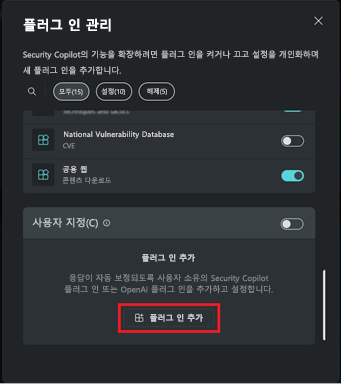
플러그 인 관리에서 사용자 지정 섹션까지 아래로 스크롤합니다.
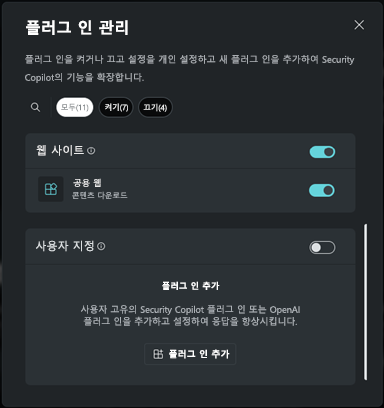
플러그 인 추가를 선택합니다.
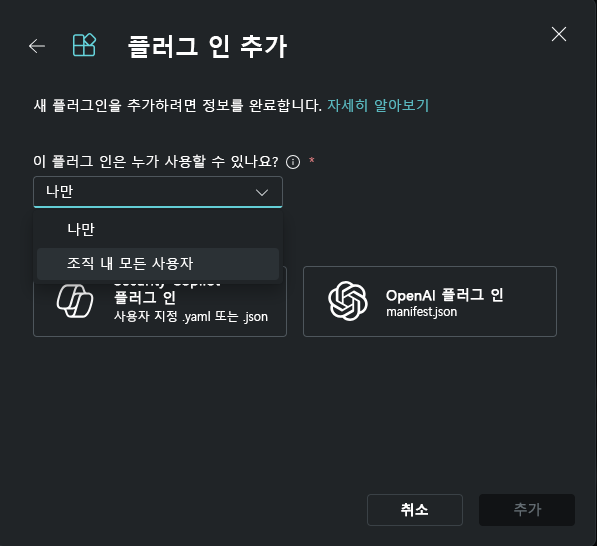
드롭다운 옵션에서 플러그인을 자신만 사용할 수 있도록 할지 아니면 조직의 모든 사람이 사용할 수 있도록 할지 지정합니다. 그런 다음 Security Copilot 플러그 인을 선택합니다.
참고
플러그 인을 직접 사용할 수 있도록 선택하는 경우 프라이빗 태그가 플러그 인에 추가됩니다. organization 모든 사용자가 사용할 수 있도록 하는 옵션을 선택하면 모든 Security Copilot 사용자가 플러그 인을 사용할 수 있습니다.
Security Copilot 플러그 인을 선택합니다.
파일을 업로드하거나 링크로 업로드하도록 선택할 수 있습니다.
파일을 업로드하려면 다음을 수행합니다.
- 파일 업로드 섹션을 선택합니다.
- 업로드할 파일을 선택한 다음 추가를 선택합니다.
링크를 업로드하려면 다음을 수행합니다.
- 링크로 업로드 토글을 켭니다.
- .yaml에 대한 링크를 붙여넣습니다.
- 파일 형식을 지정합니다.
- 추가를 선택합니다.
플러그 인이 성공적으로 추가되면 일부 플러그 인을 설정해야 할 수 있습니다. 나중에 플러그 인을 설정하도록 선택할 수도 있습니다.
설정 필드에 적절한 값을 제공한 다음 설정을 선택합니다.
설정 단계를 완료하면 플러그 인이 사용자 지정 섹션에 표시됩니다. 토글을 켜거나 끌 수 있습니다.
알려진 제한
Security Copilot 현재 MCP 도구만 지원합니다. MCP 서버의 MCP 리소스, 프롬프트 또는 유틸리티를 지원하지 않습니다.
MCP 서버에서 도구를 업데이트(예: 추가 또는 편집)하는 경우 Security Copilot 이러한 변경 내용을 동적으로 검색하고 반영하지 않습니다. 새 도구로 MCP 서버 연결을 업데이트하려면 YAML 파일을 Security Copilot 다시 업로드해야 합니다.
destructiveHint가 로 설정된
trueMCP 도구는 지원되지 않으며 AllowedTools 설정에 포함된 경우에도 Security Copilot 가져오지 않습니다.도구 입력에는 기본 데이터 형식만 지원됩니다.