Security Copilot 설정되면 프롬프트를 사용하여 시스템과 상호 작용할 수 있습니다.
환경에 따라 에이전트 또는 채팅으로 시작할 수 있습니다.
- 최신 환경에서 에이전트는 기본 진입점입니다.
- 프롬프트를 시작하려면 모든 기록을 열고 새 세션을 선택하여 채팅 세션을 시작합니다.
프롬프트 질문을 하고, 문제를 조사하고, 자연어를 사용하여 데이터를 탐색하는 데 도움이 됩니다. 프롬프트북은 특정 보안 관련 작업을 수행하기 위해 함께 그룹화된 일련의 프롬프트입니다.
프롬프트 세션 시작
프롬프트를 시작하려면 다음을 수행합니다.
- 기록을 선택합니다.
- 기존 세션을 검토합니다(있는 경우).
- 새 세션을 선택합니다.
- 프롬프트를 입력합니다.
그러면 Security Copilot 상호 작용할 수 있는 채팅 세션이 열립니다.
프롬프트 및 프롬프트북 라이브러리 사용
Security Copilot 프롬프트 및 프롬프트북 라이브러리를 사용하면 역할과 일치하는 방식으로 플랫폼의 기능을 빠르게 활용할 수 있습니다. 이 프롬프트 및 프롬프트북 세트는 작업과 가장 관련된 기능과 기능을 안내하도록 설계되었습니다.
큐레이팅된 프롬프트 및 프롬프트북은 역할 기반 예제에 쉽게 액세스하여 빠르게 시작하고 워크플로를 간소화하는 데 도움이 됩니다.
참고
프롬프트 및 프롬프트북은 채팅 세션 및 프롬프트북 라이브러리를 통해 사용할 수 있습니다.
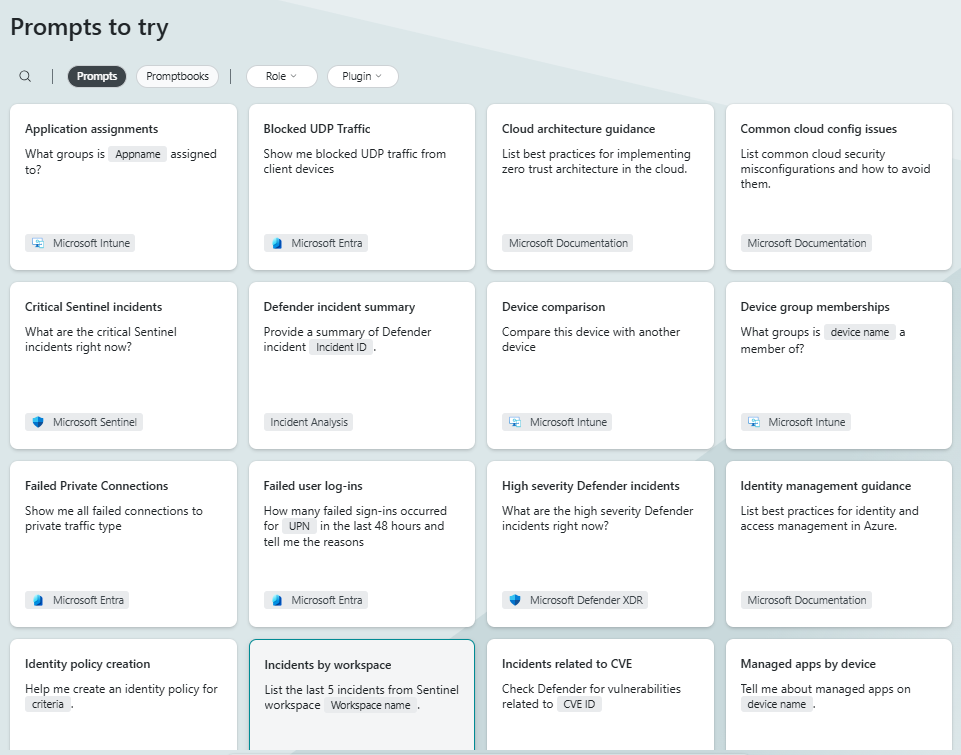
필터 적용
필터를 적용하여 가장 관련성이 큰 프롬프트 또는 프롬프트북을 찾을 수 있습니다. 역할 또는 시나리오에 더 적합하도록 여러 필터를 적용하여 검색 결과의 범위를 좁힐 수 있습니다.
다음을 기반으로 필터를 선택하여 검색을 사용자 지정합니다.
- 역할 - 예로는 CISO, SOC 분석가, 위협 인텔 분석가 및 IT 관리자가 있습니다.
- 플러그 인 - 고급 헌팅을 위해 KQL에 대한 Microsoft Defender XDR, Microsoft Threat Intelligence 및 자연어를 예로 들면 다음과 같습니다.
검색 함수를 사용하여 제목별로 프롬프트 또는 프롬프트북을 조회할 수도 있습니다.
프롬프트 라이브러리 사용
기성용 프롬프트를 사용하려면 다음 단계를 수행합니다.
- 활성 세션에서 프롬프트 선택하고 필요에 따라 필터를 적용합니다.
- 검색 함수를 사용하여 프롬프트의 제목을 찾거나 라이브러리에서 프롬프트를 선택합니다.
- 프롬프트에 입력이 필요한 경우(예: 앱 이름 또는 인시던트 ID) 필요한 세부 정보를 제공합니다.
-
보내기
 를 선택하거나 Enter 키를 누릅니다.
프롬프트북 라이브러리 사용
프롬프트북 라이브러리에 액세스할 수 있는 두 가지 방법이 있습니다.
- 활성 세션을 통해
- Security Copilot 메뉴
세션에서 프롬프트북에 액세스
프롬프트북으로 작업할 때 사용할 수 있는 몇 가지 작업이 있습니다.
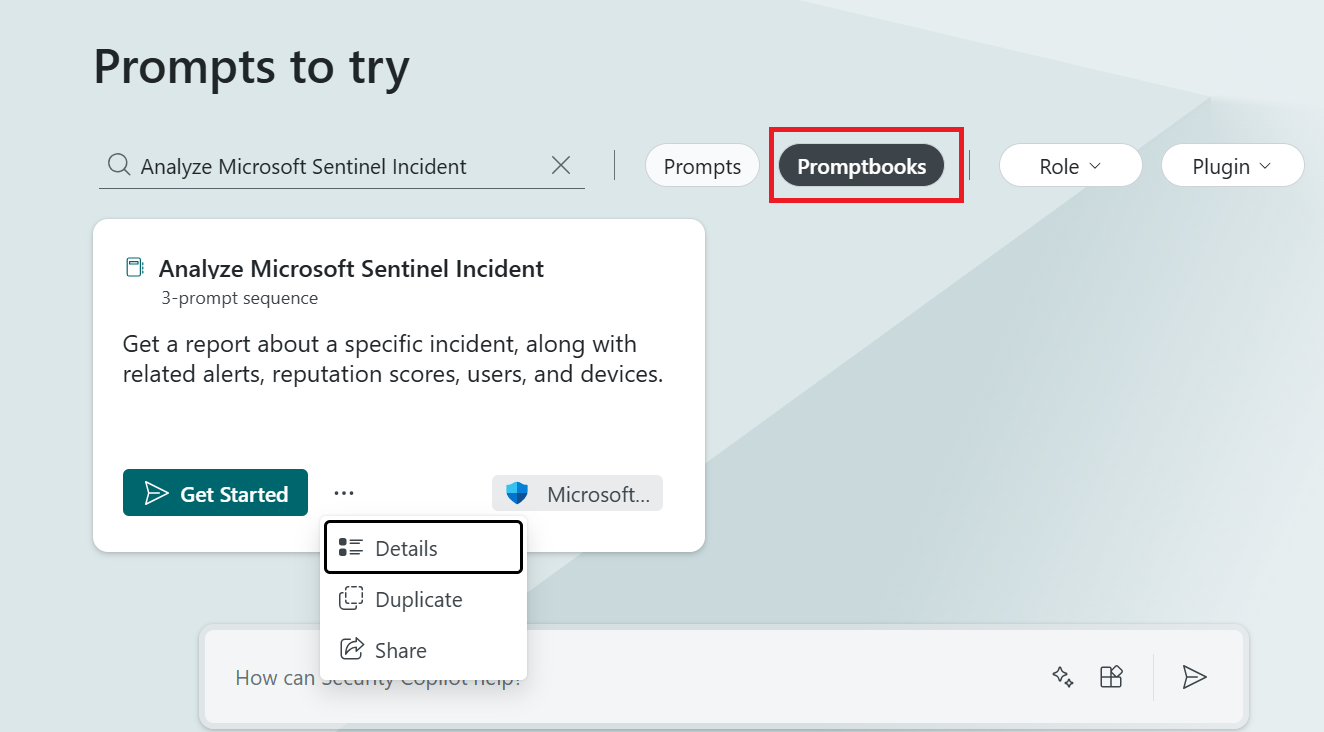
다음 작업 중 하나를 선택할 수 있습니다.
- 프롬프트북으로 필터링
- 시작을 선택하여 프롬프트북 실행
- 프롬프트북의 세부 정보 보기
- 프롬프트 북 복제
- 프롬프트북 공유
메뉴에서 프롬프트북에 액세스
organization 미리 빌드된 프롬프트북과 사용자가 빌드한 프롬프트북은 모두 프롬프트북 라이브러리에 표시됩니다. Security Copilot 메뉴로 이동하여 프롬프트북을 선택하여 프롬프트북을 봅니다.
미리 빌드된 프롬프트북을 보려면 프롬프트북 시도를 참조하세요.
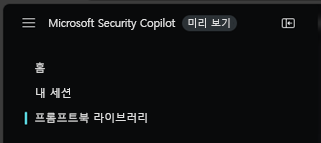
프롬프트북 라이브러리는 사용 가능한 모든 프롬프트북을 표시합니다. 이름, 소유자, 설명, 프롬프트 수, 필수 플러그 인 및 표시 유형별로 나열됩니다.

프롬프트북 라이브러리의 검색 창을 사용하여 이름으로 프롬프트북을 찾거나 필터를 적용하여 결과를 구체화합니다.
개별 프롬프트 및 프롬프트북 선택
활성 세션에서 프롬프트 아이콘  을 선택합니다. 사용 가능한 프롬프트 및 프롬프트북을 확인합니다.

프롬프트북은 작업을 완료하기 위해 순서대로 실행되는 프롬프트의 컬렉션이며, 각 프롬프트는 이전 프롬프트에 빌드됩니다.
자세한 내용은 프롬프트북 사용을 참조하세요.
프롬프트 및 에이전트를 사용하는 경우
작업에 따라 프롬프트와 에이전트를 모두 사용할 수 있습니다.
- 구조적 워크플로 및 반복 가능한 작업에 에이전트 사용
- 임시 질문 및 조사에 대한 프롬프트 사용
작업을 완료하는 데 필요한 경우 에이전트와 프롬프트 간에 이동할 수 있습니다.
나만의 프롬프트 만들기
프롬프트 표시줄을 사용하여 Security Copilot 응답할 수 있도록 사용자 고유의 단어에 요청을 입력할 수 있습니다.
활성 세션에서 프롬프트를 입력합니다.
보내기
를 선택하거나 Enter 키를 누릅니다.Security Copilot 응답을 생성할 때까지 기다립니다.
응답이 형성될 때 Security Copilot 프로세스 로그의 단계를 표시합니다. 프로세스 로그는 수행된 작업, 사용된 원본 및 처리 시간에 대한 가시성을 제공합니다.
응답 생성 중에 프롬프트를 취소, 편집 또는 삭제할 수 있습니다.
응답을 검토하고 결과가 요구 사항을 충족하는지 확인합니다.
추가 프롬프트를 사용하여 세션을 계속 진행하여 결과를 구체화하거나 확장할 수 있습니다. 필요한 경우 프롬프트를 다시 구하거나, 자세한 정보를 제공하거나, 원하는 형식을 지정합니다.
효과적인 프롬프트 작성에 대한 지침은 효과적인 프롬프트의 요소를 참조하세요.
다음 비디오를 시청하여 프롬프트에 대해 자세히 알아보세요.
피드백 제공
프롬프트북을 사용하든 사용자 고유의 프롬프트를 사용하든 피드백을 제공하면 Security Copilot 개선하는 데 도움이 됩니다. 피드백 옵션은 각 응답 아래에 표시됩니다.
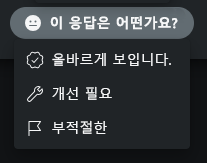
Security Copilot 항상 모든 것을 올바르게 만들지는 못하며 AI 생성 콘텐츠에 부정확성이 포함될 수 있습니다.