안녕하세요! 그리고 Data Factory 연습에 대한 Copilot에 오신 것을 환영합니다!
이 연습에서는 Data Factory용 Copilot를 사용하여 기존 쿼리에 대한 새 변환을 만들고, 기존 쿼리에 대한 요약을 제공하고, 기존 쿼리를 참조하는 새 쿼리를 만들고, 새 데이터를 생성하고, 데이터를 조각화하고 주사위하는 복잡한 쿼리를 만드는 방법을 알아봅니다.
Copilot의 기능을 더 잘 활용하기 위해 효과적인 프롬프트를 작성하는 방법도 알아봅니다. 아래에는 연습을 시각적으로 안내하는 단계별 비디오도 포함되어 있습니다.
이 연습을 완료하려면 Microsoft Fabric에서 copilot를 사용하도록 설정 해야 합니다.
또한 이 링크에서 이 연습에 필요한 자산을 다운로드해야 합니다.
시나리오: 데이터 엔지니어는 판매 및 고객 데이터를 레이크하우스로 로드하고 변환하려고 합니다. 엔지니어는 다음을 수행해야 합니다.
- 이미 존재하는 쿼리를 이해합니다.
- 기존 쿼리에 대한 변환을 만들어 추가 분석을 지원하는 새 열을 추가합니다.
- 데이터를 정리하여 빈 값을 제거합니다.
- 데이터를 조각화하고 주사위할 2012년의 모든 날짜 목록을 사용하여 새 쿼리를 만듭니다.
다음 비디오에서는 이 연습을 진행하는 전체 프로세스를 보여줍니다.
시작하겠습니다.
Data Factory에 Copilot 사용
목표: Data Factory용 Copilot를 사용하여 기존 쿼리에 대한 새 변환을 만들고, 기존 쿼리에 대한 요약을 제공하고, 기존 쿼리를 참조하는 새 쿼리를 만들고, 새 데이터를 생성하고, 데이터를 조각화하고 주사위하는 복잡한 쿼리를 만드는 방법을 이해합니다.
다음 단계를 수행합니다.
Microsoft Fabric 작업 영역을 열고 상단 메뉴 모음에서 + 새 항목을 선택합니다. 데이터 가져오기 섹션에서 Dataflow Gen2 항목을 선택하여 새 데이터 흐름을 만듭니다. 데이터 흐름의 이름을 입력하고 만들기를 선택합니다.
위쪽 메뉴 모음에서 데이터 가져오기 단추를 선택한 다음 텍스트/CSV를 선택합니다. 파일 업로드를 선택하고 인적 자원, 판매, 사람, 고객, 구매 및 제품 csv 파일을 업로드합니다.
참고
파일 업로드는 한 번에 하나의 파일 업로드를 지원합니다. 각 파일을 개별적으로 업로드해야 합니다.
데이터가 쿼리로 데이터 흐름에 로드됩니다. 다음으로 홈 탭에서 Copilot 단추를 선택합니다. 그러면 화면 오른쪽에 Copilot 패널이 열리고, 여기에서 Copilot가 프롬프트를 제안하고 사용자 고유의 프롬프트를 입력할 수 있는 기능을 제공하는 것을 볼 수 있습니다.

이제 일부 데이터 변환을 수행해야 합니다. 하지만 시작하기 전에 일부 기존 쿼리를 이해해야 합니다. Copilot를 사용하여 이러한 쿼리에 대한 요약을 제공합니다. 쿼리를
Sales선택한 다음, Copilot 패널이 있는 경우 왼쪽 아래에서 시작 프롬프트 아이콘을 선택한 다음 , 이 쿼리 설명 옵션을 선택합니다. 프롬프트를 제출하고 Copilot에서 제공하는 설명을 검토합니다. 다른 쿼리에 대해 이 프로세스를 반복할 수 있습니다.참고
프롬프트를 제출하기 전에 Copilot가 지원/응답할 쿼리가 선택되어 있는지 확인합니다.
이제 작업 중인 데이터를 이해했습니다. 이제 다양한 변환 작업을 시작할 수 있습니다. 먼저 팀이 나중에 더 나은 모델과 시각화를 빌드할 수 있도록 판매로 창출된 수익을 얻을 수 있도록 해야 합니다. 이렇게 하려면 쿼리를 선택하고
SalesCopilot 패널의 텍스트 상자에 다음 프롬프트를 입력합니다.'UnitPrice' 및 'OrderQty'의 곱인 열 'Gross Revenue'를 추가하면 결과는 소수 자릿수 두 자리로 반올림됩니다.
텍스트를 제출합니다. Copilot는 변경 내용에 대한 간략한 요약이 포함된 응답 카드 반환하고 쿼리에 새 열을 추가합니다. 잠시 시간을 내어 변경 내용을 검토합니다.
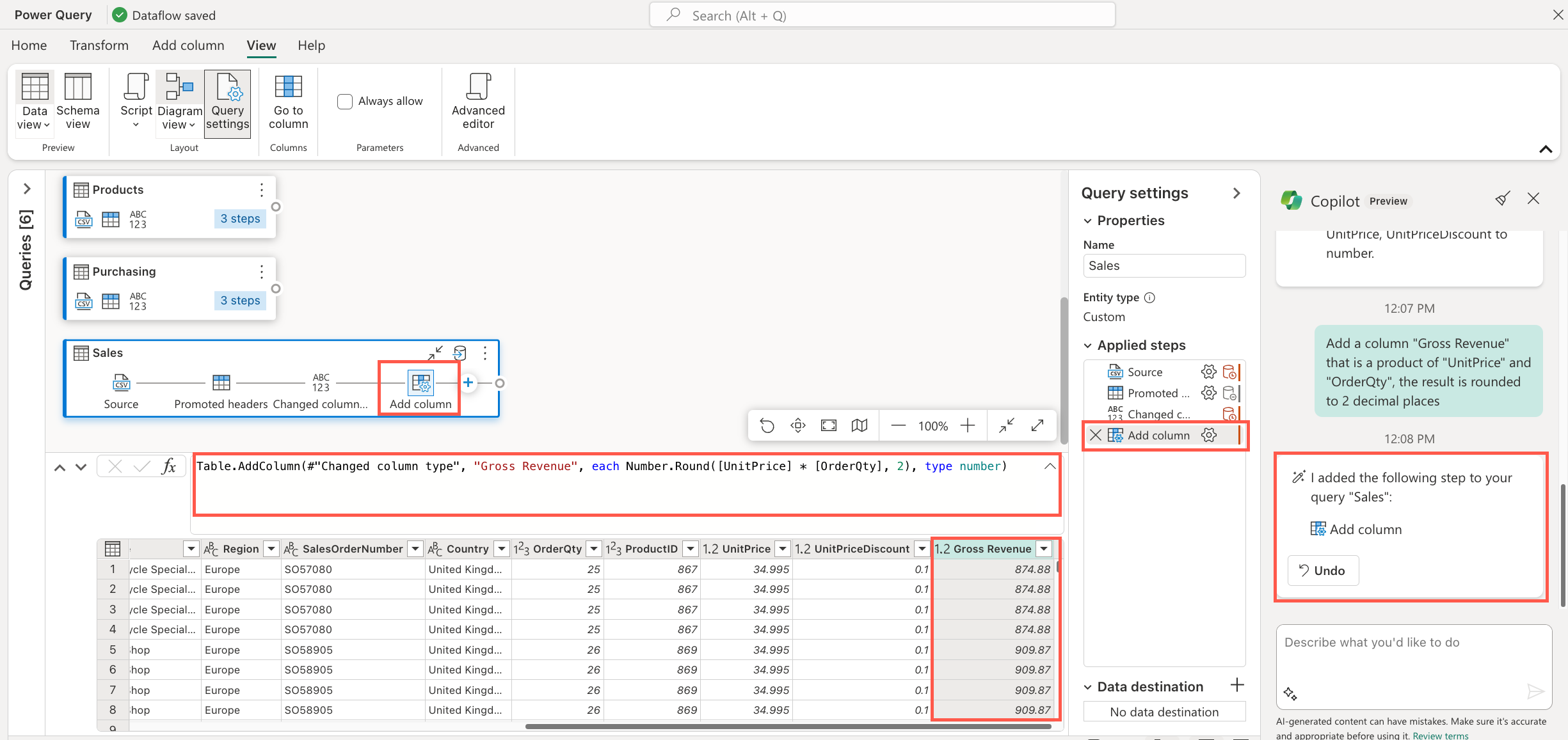
또한 응답 카드 필요한 경우 변경 내용을 되돌리기 수 있는 단추를 제공합니다
undo.각 판매에 지정된 할인 금액의 금전적 가치를 가져와야 합니다. 이렇게 하려면 다음 프롬프트를 제출합니다.
'총 수익' 및 'UnitPriceDiscount'의 곱인 열 'Discount Value'를 추가하면 결과는 소수 자릿수 두 자리로 반올림됩니다.
Copilot가 응답 카드 및 쿼리
Undo에 연결된 변경 내용으로 이 프롬프트에 응답한 후에는 이전 응답 카드 단추를 더 이상 사용할 수 없습니다. 이는 Copilot가 마지막으로 변경한 내용만 취소할 수 있기 때문입니다.더 나은 분석을 위해 할인 값을 고려하면서 생성된 수익의 값을 가져올 다른 열이 있어야 합니다. Copilot를 사용하여 총 수익과 할인 값 열의 차이를 얻고 결과를 소수 자릿수 두 자리로 반올림하는 새 열을 추가할 수 있나요?
또한 배송일 수가 생성된 판매 및 수익에 미치는 영향을 이해해야 합니다. 이를 위해 Copilot를 사용하여 새 사용자 지정 열을 추가하여 OrderDate와 ShipDate 열의 차이를 가져옵니다.
이전 단계에서 수행된 변환의 결과로 쿼리에
Sales이제 이러한 다른 열이 있어야 합니다.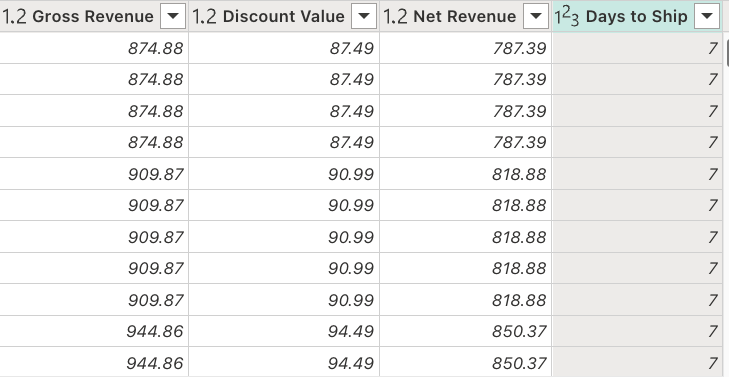
다음으로 다음 쿼리의 이름을 수동으로 바꿉니다.
- 고객 에서 DimCustomer로
- DimShipping구매
- DimProducts에 제품
다음으로, 판매에 따라 각 저장소를 분석할 수 있는 차원 테이블을 만들어야 합니다. 이렇게 하려면 쿼리를
Sales선택하고 다음 프롬프트를 제출합니다.새 쿼리를 만들고 'StoreKey' 및 'StoreName' 열만 선택하고 고유한 값을 유지합니다. 빈 값 제거
Copilot는 라는
query새 쿼리를 만듭니다. 이 쿼리의 이름을 로DimStore바꿉니다.다음으로 시각화에 사용할 직원 정보를 저장할 수 있는 차원 테이블이 있어야 합니다. 이렇게 하려면 쿼리를
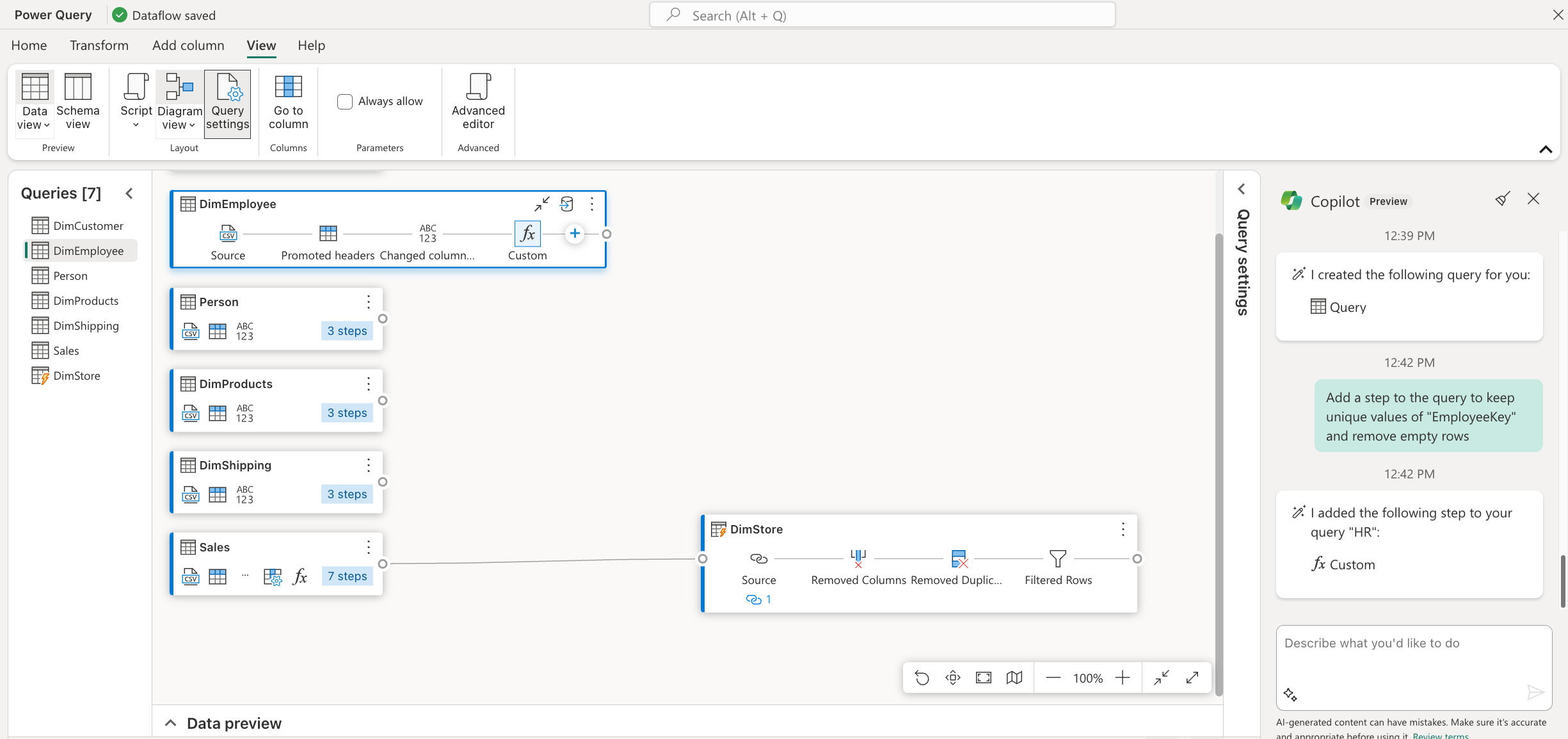
Human Resources선택하고 다음 프롬프트를 제출한 다음 쿼리 이름을 로Human ResourcesDimEmployee바꿉니다.쿼리에 단계를 추가하여 'EmployeeKey'의 고유 값을 유지하고 빈 행을 제거합니다.
위의 두 단계가 완료되면 데이터 흐름에 다음 쿼리가 있어야 합니다.
다음으로 분기, 연도 및 회계 연도의 판매 성과를 확인하기 위해 데이터를 조각화할 수 있는 차원 테이블이 필요합니다. 이렇게 하려면 홈 탭에서 데이터 입력 을 선택하여 새 쿼리를 수동으로 추가하고 첫 번째 열
DateKey의 이름을 로 지정합니다.
쿼리가 만들어지면 Copilot가 DateKey 열에 대한 데이터를 생성하도록 다음 프롬프트를 제출합니다.
2012년 1월 1일부터 2013년 12월 31일까지 "DateKey" 열에 날짜 값을 추가하는 단계를 쿼리에 추가합니다.
DateKey 열의 형식을 로 변경합니다
Date.이제 더 나은 분석을 위해 날짜 값을 일, 월, MonthName 및 Year로 분할해야 합니다. 다음 프롬프트를 사용하여 이 작업을 수행할 수 있습니다.
새 열 "Day", "Month" 및 "Year" 추가
다음으로, 판매 성과를 확인할 때 더 나은 분석을 위해 회계 연도의 시작을 식별할 수 있어야 합니다. 이렇게 하려면 다음 프롬프트를 사용합니다.
FY에 접두사로 지정된 회계 연도 열을 추가한 다음, 연도의 두 숫자를 추가합니다. ie FY12 회계 연도는 6월에 시작됩니다.
마지막으로 회계 연도의 각 분기를 기준으로 판매 실적을 확인하려고 합니다. 테이블 내에 Quarter 열이 있어야 합니다. 이렇게 하려면 다음 프롬프트를 사용합니다.
'Month'가 7 또는 8 또는 9인 경우 값이 'Q1'인 'Quarter', 'Month'가 10 또는 11 또는 12인 경우 'Q2', 'Month'가 1 또는 2 또는 3인 경우 'Q3', 'Month'가 4 또는 5 또는 6인 경우 'Q4' 열을 추가합니다.
쿼리
DimDate이름을 로 바꿉니다. 이 시점에서 DimDate 쿼리는 다음과 같습니다.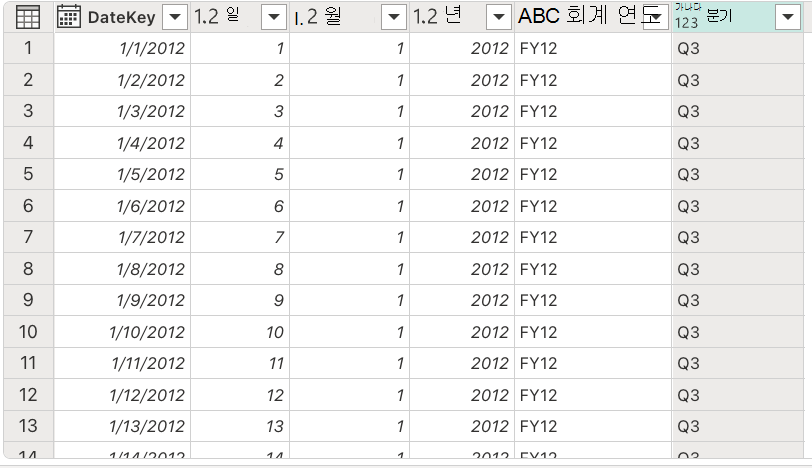
마지막으로 데이터 흐름의 모든 쿼리에 대한 대상으로 Lakehouse를 추가한 다음 데이터 흐름을 게시합니다.
축하합니다.
정말 간단하죠! 자습서를 완료하고 Data Factory용 Copilot를 사용하여 기존 쿼리에 대한 새 변환을 만들고, 기존 쿼리에 대한 요약을 제공하고, 기존 쿼리를 참조하는 새 쿼리를 만들고, 새 데이터를 생성하고, 데이터를 조각화하고 주사위하는 복잡한 쿼리를 만드는 방법을 알아보았습니다.
Autopilot이 아닌 Copilot를 사용하고 있습니다. 이러한 도구는 여러분을 대신하여 일을 해주는 것이 아니라 여러분의 일상적인 업무를 돕기 위해 있습니다.
이 연습에 대해 어떻게 생각하셨나요? 어떤 내용을 더 보고 싶으신가요? 포함된 비디오의 댓글에서 알려주세요.