이 자습서에서는 Windows에서 Visual Studio C++를 사용하여 원격 Windows 머신에서 배포하고 디버그할 수 있는 CMake 프로젝트를 만들고 빌드합니다. 이 자습서는 Windows ARM64와 관련되지만 해당 단계를 다른 아키텍처에 대해 일반화할 수 있습니다.
Visual Studio에서 ARM64의 기본 디버깅 환경은 ARM64 Windows 머신을 원격으로 디버그합니다. 이 자습서에 나와 있는 것처럼 디버그 설정을 구성합니다. 그러지 않으면 ARM64 CMake 프로젝트를 디버그하려고 할 경우 Visual Studio에서 원격 머신을 찾을 수 없다는 오류가 발생합니다.
이 자습서에서는 다음 작업을 수행하는 방법을 알아봅니다.
- CMake 프로젝트 만들기
- ARM64용으로 빌드하도록 CMake 프로젝트 구성
- 원격 ARM64 Windows 머신에서 실행되도록 CMake 프로젝트 구성
- 원격 ARM64 Windows 머신에서 실행되는 CMake 프로젝트 디버그
필수 조건
호스트 머신의 경우
플랫폼 간 C++ 개발을 위해 Visual Studio를 설정하려면 대상 아키텍처용 빌드 도구를 설치합니다. 이 자습서에서는 다음 단계를 수행하여 ARM64 빌드 도구를 설치합니다.
- Visual Studio 설치 관리자를 실행합니다. 아직 Visual Studio를 설치하지 않았다면 Visual Studio 설치를 참조하세요.
- Visual Studio 설치 관리자 홈 화면에서 수정을 선택합니다.
- 위쪽의 선택 항목에서 개별 구성 요소를 선택합니다.
- 컴파일러, 빌드 도구 및 런타임 섹션으로 스크롤합니다.
- 다음이 선택되어 있는지 확인합니다.
- Windows용 C++ CMake 도구
- MSVC v142 - VS 2019 C++ ARM64 빌드 도구(최신)
ARM빌드 도구가 아닌ARM64빌드 도구를 선택하고(64 찾기)VS 2019에 맞는 버전을 선택하는 것이 중요합니다.
- 수정을 선택하여 도구를 설치합니다.
원격 머신의 경우
- 원격 머신에 원격 도구를 설치합니다. 이 자습서의 경우 원격 도구 다운로드 및 설치의 지침에 따라 ARM64 도구를 설치합니다.
- 원격 머신에서 원격 디버거를 시작하고 구성합니다. 이 자습서의 경우 원격 Windows 머신에서 원격 디버거 설치의 지침에 따라 수행합니다.
CMake 프로젝트 만들기
Windows 호스트 머신에서 다음을 수행합니다.
- Visual Studio를 실행합니다.
- 주 메뉴에서 파일>새로 만들기>프로젝트를 선택합니다.
- CMake 프로젝트>다음을 선택합니다.
- 프로젝트 이름을 지정하고 위치를 선택합니다. 다음으로 만들기를 선택합니다.
Visual Studio에서 프로젝트를 만들고 솔루션 탐색기를 채우는 데 몇 분 정도 걸립니다.
ARM64에 대한 구성
ARM64 Windows 머신을 대상으로 하려면 ARM64 빌드 도구를 사용하여 빌드해야 합니다.
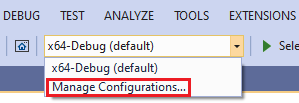
Visual Studio 구성 드롭다운을 선택하고 구성 관리를 선택합니다.
새 구성 추가(녹색 + 단추)를 선택하여 새 구성을 추가합니다.
CMake설정 대화 상자가 나타나면 arm64-debug를 선택하고 다음을 선택합니다.
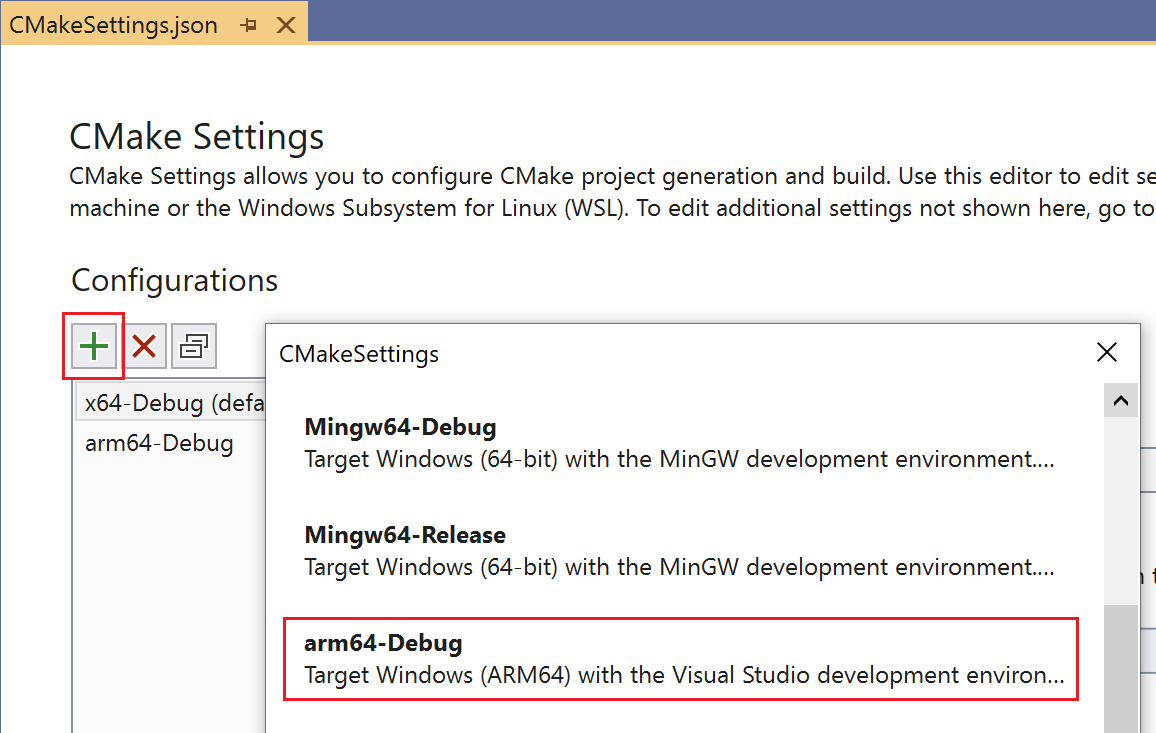
이 명령은 arm64-Debug라는 디버그 구성을 CmakeSettings.json 파일에 추가합니다. 이 구성 이름은 구성 드롭다운에서 해당 설정을 쉽게 식별할 수 있도록 하는 고유한 식별 이름입니다.
도구 집합 드롭다운이 msvc_arm64_x64로 설정됩니다. 이제 설정이 다음과 같이 나타납니다.

참고 항목
도구 집합 드롭다운에서 msvc_arm64는 32비트 호스트 도구를 선택하여 ARM64에 크로스 컴파일하는 반면, msvc_arm64 x64는 64비트 호스트 도구를 선택하여 ARM64에 크로스 컴파일합니다(이 자습서에서 수행할 예정). 사용 가능한 도구 집합 환경에 대한 자세한 내용은 미리 정의된 환경을 참조 하세요.
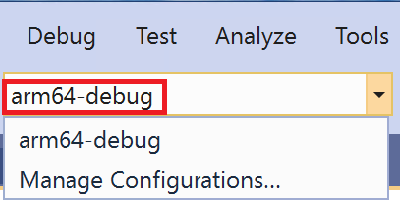
CMakeSettings.json 파일을 저장합니다. 구성 드롭다운에서 arm64-debug를 선택합니다. (CMakeSettings.json 파일을 저장한 후 목록에 표시되기까지 잠시 시간이 걸릴 수 있음):
디버그 구성 파일 추가
다음으로, 원격 머신을 찾을 수 있는 위치를 다른 구성 세부 정보와 함께 Visual Studio에 알리는 구성 정보를 추가합니다.
보기 전환 단추를 선택하여 솔루션 탐색기 뷰를 대상 뷰로 변경합니다.
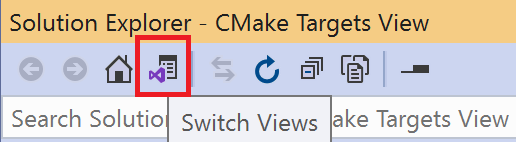
그런 다음 솔루션 탐색기에서 CMake 대상 뷰를 두 번 클릭하여 프로젝트를 확인합니다.
프로젝트 폴더(이 예제에서는 CMakeProject3 Project)를 연 후 실행 파일을 마우스 오른쪽 단추로 클릭하고 디버그 구성 추가를 선택합니다.

그러면 프로젝트에 launch.vs.json 파일이 만들어집니다. 이 파일을 열고 다음 항목을 변경하여 원격 디버깅을 사용하도록 설정합니다.
projectTarget: 위의 지침에 따라 솔루션 탐색기 대상 뷰에서 디버그 구성 파일을 추가한 경우에는 이 값이 설정되어 있습니다.remoteMachineName: 원격 ARM64 머신의 IP 주소 또는 해당 머신 이름으로 설정합니다.
launch.vs.json 설정에 대한 자세한 내용은 launch.vs.json 스키마 참조를 참조하세요.
참고 항목
솔루션 탐색기의 대상 뷰 대신 폴더 뷰를 사용하는 경우 CMakeLists.txt 파일을 마우스 오른쪽 단추로 클릭하고 디버그 구성 추가를 선택합니다. 이 작업은 다음과 같은 방법으로 대상 뷰에서 디버그 구성을 추가하는 것과 다릅니다.
- 디버거를 선택하라는 메시지가 표시됩니다(C/C++ 원격 Windows 디버그선택).
- Visual Studio의 경우
launch.vs.json파일에서 제공하는 구성 템플릿 정보가 더 적으므로, 직접 정보를 추가해야 합니다.remoteMachineName및projectTarget항목을 제공해야 합니다. 대상 뷰에서 구성을 추가하는 경우remoteMachineName만 지정하면 됩니다. projectTarget설정 값에 대해 시작 항목 드롭다운을 확인하여 대상의 고유한 이름을 가져옵니다. 예를 들어 이 자습서의 경우CMakeProject3.exe입니다.
원격 Windows 머신에서 원격 디버거 모니터 시작
CMake 프로젝트를 실행하기 전에 원격 Windows 머신에서 Visual Studio 2019 원격 디버거가 실행 중인지 확인합니다. 인증 상황에 따라 원격 디버거 옵션을 변경해야 할 수도 있습니다.
예를 들어 원격 머신의 Visual Studio 원격 디버거 메뉴 모음에서 도구>옵션을 선택합니다. 환경 설정 방법에 맞게 인증 모드를 설정합니다.
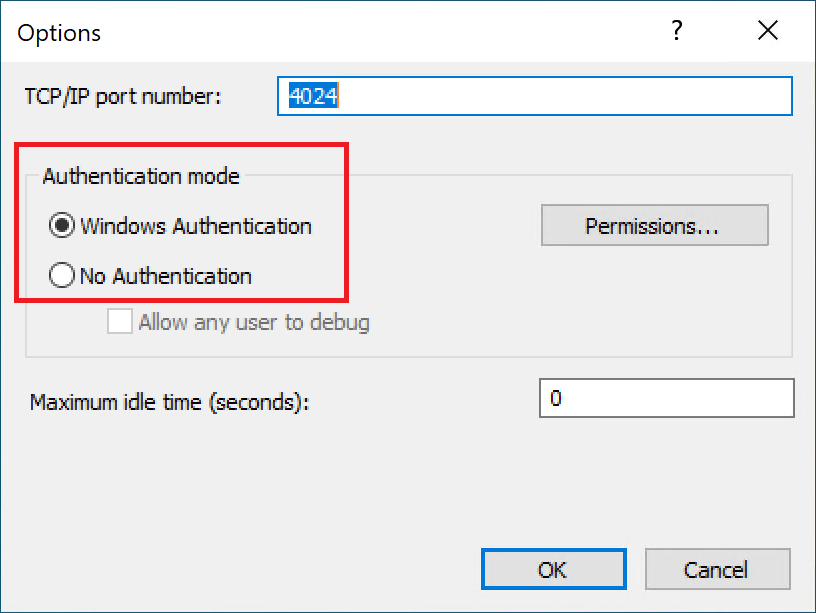
그런 다음, 호스트 머신의 Visual Studio에서 launch.vs.json 파일을 일치하도록 업데이트합니다. 예를 들어 원격 디버거에서 인증 없음 업데이트를 선택하는 경우 configurations 섹션 launch.vs.json에 "authenticationType": "none"을 추가하여 프로젝트의 launch.vs.json 파일을 업데이트합니다. 그러지 않으면 "authenticationType"의 기본값이 "windows"로 지정되어 명시적으로 지정할 필요가 없습니다. 다음 예제에서는 인증 없는 경우를 위해 구성된 launch.vs.json 파일을 보여 줍니다.
{
  "version": "0.2.1",
  "defaults": {},
  "configurations": [
    {
        "type": "remoteWindows",
        "authenticationType": "none"
        "name": "CMakeLists.txt",
        "project": "CMakeLists.txt",
        "projectTarget": "CMakeProject3.exe",
        "remoteMachineName": "<ip address goes here>",
        "cwd": "${debugInfo.defaultWorkingDirectory}",
        "program": "${debugInfo.fullTargetPath}",
        "deploy": [],
        "args": [],
        "env": {}
    },
    {
      "type": "default",
      "project": "CMakeLists.txt",
      "projectTarget": "CMakeProject3.exe",
      "name": "CMakeProject3.exe"
    }
  ]
}
앱 디버그
호스트 머신의 Visual Studio 솔루션 탐색기에서 CMake 프로젝트의 CPP 파일을 엽니다. 여전히 CMake 대상 뷰를 사용 중인 경우에는 (실행 파일) 노드를 열어 표시해야 합니다.
기본 CPP 파일은 간단한 Hello World 콘솔 앱입니다. return 0;에서 중단점을 설정합니다.
Visual Studio 도구 모음에서 시작 항목 드롭다운을 사용하여 launch.vs.json 파일에서 "name"에 대해 지정한 이름을 선택합니다.
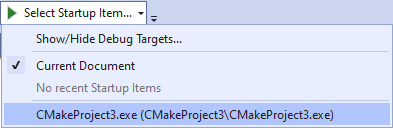
디버깅을 시작하려면 Visual Studio 도구 모음에서 디버그>디버깅 시작을 선택합니다(또는 F5 누름).
디버깅이 시작되지 않으면 launch.vs.json 파일에 다음이 올바르게 설정되어 있는지 확인합니다.
"remoteMachineName"은 원격 ARM64 Windows 머신의 IP 주소나 머신 이름으로 설정해야 합니다."name"은 Visual Studio 시작 항목 드롭다운에서 선택한 항목과 일치해야 합니다."projectTarget"은 디버그할 CMake 대상의 이름과 일치해야 합니다."type"이어야 합니다."remoteWindows"- 원격 디버거의 인증 형식이 인증 없음으로 설정된 경우
launch.vs.json파일에"authenticationType": "none"이 설정되어야 합니다. - Windows 인증을 사용 중인 경우에는 메시지가 표시되면 원격 머신에서 인식되는 계정을 사용하여 로그인합니다.
프로젝트가 빌드된 후에는 원격 ARM64 Windows 머신에 앱이 표시됩니다.
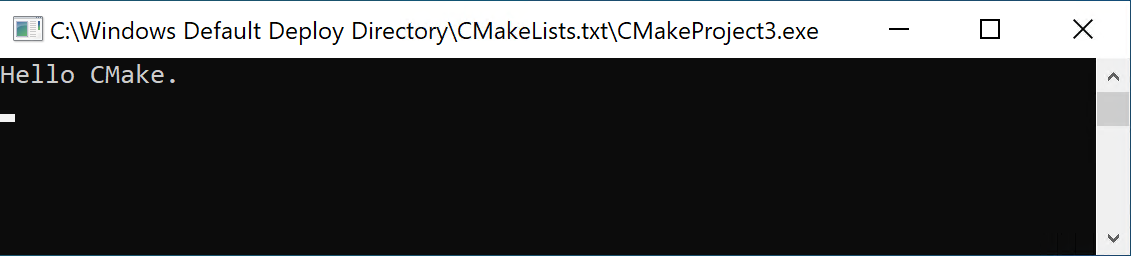
호스트 머신의 Visual Studio는 return 0;의 중단점에서 중지되어야 합니다.
학습 내용
이 자습서에서는 CMake 프로젝트를 만들고 ARM64 Windows용으로 빌드되도록 구성했으며 원격 ARM64 Windows 머신에서 디버그했습니다.
다음 단계
Visual Studio에서 CMake 프로젝트를 구성하고 디버깅하는 방법을 자세히 알아봅니다.