Visual Studio 플랫폼별 버전의 앱을 만드는 데 사용할 수 있는 C++ 컴파일러, 링커 및 기타 도구를 포함합니다. 32비트, 64비트 또는 ARM 기반 Windows 운영 체제에서 실행되는 버전을 만들 수 있습니다. 다른 선택적 Visual Studio 워크로드에서는 C++ 도구를 사용하여 iOS, Android, Linux 같은 다른 플랫폼을 대상으로 할 수 있습니다. 기본 빌드 아키텍처는 32비트 x86 호스팅 도구를 사용하여 32비트 x86 네이티브 Windows 코드를 빌드합니다.
64비트 컴퓨터가 있을 것입니다. Visual Studio 64비트 Windows 운영 체제에 설치되면 64비트, x64 호스팅 네이티브 및 크로스 컴파일러에 대한 다른 개발자 명령 프롬프트 바로 가기를 사용할 수 있습니다. X86, x64 또는 ARM 프로세서에 대한 코드를 빌드할 때는 64비트 x64 호스팅 도구 집합을 사용하여 64비트에 사용 가능한 프로세서 및 메모리 공간을 활용할 수 있습니다.
64비트 호스팅된 개발자 명령 프롬프트 바로 가기를 사용하세요.
Windows 이러한 명령 프롬프트에 액세스하려면 시작 메뉴에서 x64 입력한 다음 x64 네이티브 또는 크로스 도구 개발자 명령 프롬프트 중 하나를 선택합니다.
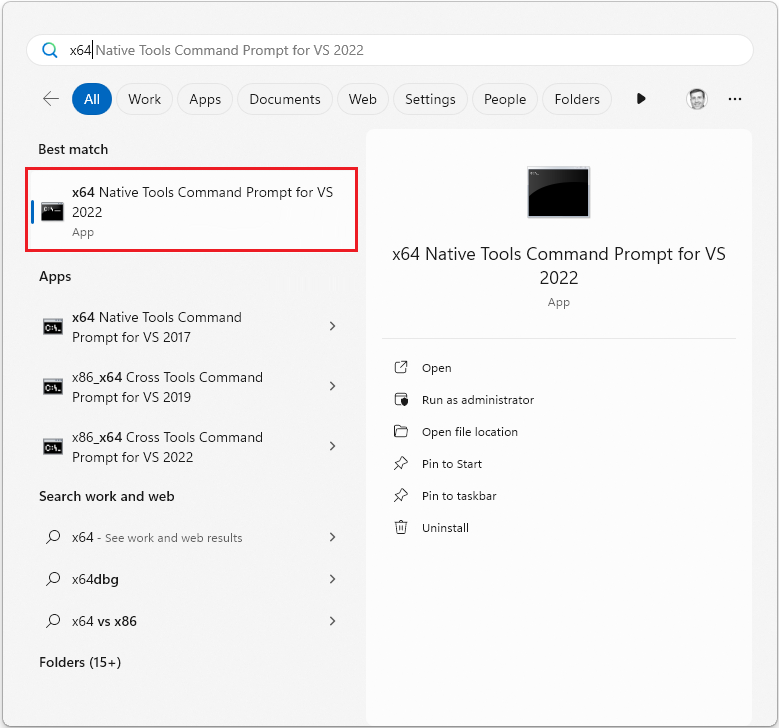
다른 버전의 Visual Studio가 설치된 경우 다른 버전의 프롬프트가 표시됩니다. 사용하려는 Visual Studio 버전에 대한 프롬프트를 선택합니다.
이전 버전의 Windows Start을 선택하고 All Programs 확장한 다음, Visual Studio 버전에 대한 폴더를 확장합니다. 이전 버전의 Visual Studio 경우 이 폴더는 Visual Studio Tools입니다. 자세한 내용은 개발자 명령 프롬프트 바로 가기를 참조하세요.
vcvarsall.bat 사용하여 64비트 호스팅 빌드 아키텍처 설정
네이티브 또는 크로스 컴파일러 도구의 모든 빌드 구성은 vcvarsall.bat 명령 파일을 실행하여 명령줄에서 사용할 수 있습니다. 이 명령 파일은 기존 명령 프롬프트 창에서 특정 빌드 아키텍처를 사용할 수 있게 하는 경로 및 환경 변수를 구성합니다. 자세한 내용은 개발자 명령 파일 위치를 참조하세요.
설명
Visual Studio 설치 관리자에 C++ 워크로드를 설치하는 경우 항상 32비트, x86 호스팅, 네이티브 및 크로스 컴파일러 도구를 설치하여 x86 및 x64 코드를 빌드합니다. 유니버설 Windows 플랫폼 워크로드를 포함할 경우 ARM 코드 빌드를 위해 x86 호스팅 교차 컴파일러 도구도 설치합니다.
64비트 x64 프로세서에 이러한 워크로드를 설치할 경우, x86, x64 및 ARM 코드 빌드를 위한64비트 네이티브 및 교차 컴파일러 도구도 포함됩니다. 32비트 및 64비트 도구는 동일한 코드를 생성하지만 64비트 도구는 미리 컴파일된 헤더 기호 및 전체 프로그램 최적화(/GL 및 /LTCG) 옵션을 위해 더 많은 메모리를 지원합니다. 32비트 도구를 사용할 때 메모리 제한이 발생하는 경우 64비트 도구를 사용해 보십시오.
참고
각 Visual Studio 버전에 포함된 특정 도구에 대한 자세한 내용은 Visual Studio 버전의 C++ 도구 및 기능 참조하세요.
Visual Studio IDE 사용하여 64비트 애플리케이션을 만드는 방법에 대한 자세한 내용은