Visual Studio 및 Microsoft C 및 C++ 도구를 아직 설치하지 않은 경우 시작하는 방법은 다음과 같습니다.
Visual Studio 설치
Visual Studio 오신 것을 환영합니다! 필요한 기능만 선택 및 설치하기 쉽습니다. 최소 공간 감소로 인해 Visual Studio는 시스템에 미치는 영향이 적고 빠르게 설치됩니다.
비고
이 문서는 Windows에서 Visual Studio를 설치하는 데 적용됩니다. Visual Studio Code Windows, Mac 및 Linux 시스템에서 실행되는 간단한 플랫폼 간 개발 환경입니다. Visual Studio Code용 Microsoft C/C++ 확장은 IntelliSense, 디버깅, 코드 서식 지정, 자동 완성을 지원합니다. Mac용 Visual Studio는 Microsoft C++를 지원하지 않지만 .NET 언어 및 플랫폼 간 개발을 지원합니다. 설치 지침은 Mac용 Visual Studio 설치참조하세요.
이 버전의 새로운 기능 알아보려면 Visual Studio 2026 릴리스 정보를 참조하세요.
설치할 준비가 되셨나요? 다음 단계별 가이드를 사용합니다.
1단계 - Visual Studio용 컴퓨터 준비
Visual Studio 설치를 시작하기 전에 다음을 수행합니다.
Visual Studio 대한 시스템 요구 사항을 확인합니다. 이러한 요구 사항은 컴퓨터에서 Visual Studio 지원하는지 여부를 파악하는 데 도움이 됩니다.
최신 Windows 업데이트를 적용합니다. 이러한 업데이트는 컴퓨터에 최신 보안 업데이트와 Visual Studio에 필요한 시스템 구성 요소가 모두 있는지 확인합니다.
컴퓨터를 다시 부팅합니다. 다시 부팅하면 보류 중인 설치 또는 업데이트가 Visual Studio 설치를 방해하지 않습니다.
디스크 공간을 확보합니다. 예를 들어 디스크 정리 앱을 실행하여 %SystemDrive% 불필요한 파일 및 애플리케이션을 제거합니다.
이전 버전의 Visual Studio 함께 실행하는 방법에 대한 질문은 Visual Studio 플랫폼 대상 지정 및 호환성을 참조하세요.
2단계 - Visual Studio 다운로드
다음 단추를 선택하여 Visual Studio 다운로드 페이지로 이동하고 Visual Studio 부트스트래퍼 파일을 다운로드합니다. 원하는 Visual Studio 버전을 선택하고 평가판 또는 무료 다운로드 단추를 선택합니다.
팁 (조언)
Community Edition은 개별 개발자, 교실 학습, 학술 연구 및 오픈 소스 개발을 위한 것입니다. 다른 용도의 경우 Visual Studio Professional 또는 Visual Studio Enterprise를 설치합니다.
3단계 - Visual Studio 설치 관리자 설치
다운로드한 부트스트래퍼 파일을 실행하여 Visual Studio 설치 관리자를 설치합니다. 이 새로운 경량 설치 관리자에는 Visual Studio를 설치하고 사용자 지정하는 데 필요한 모든 것이 포함되어 있습니다.
다운로드 폴더에서 이름이 인
VisualStudioSetup.exe부트스트래퍼 파일을 두 번 클릭합니다.사용자 계정 컨트롤 알림이 표시되면 [예 ]를 선택하여 부트스트래퍼를 실행할 수 있도록 합니다.
4단계 - 워크로드 선택
설치 관리자를 사용하여 원하는 워크로드 또는 기능 집합을 선택하여 설치를 사용자 지정합니다.
Visual Studio 설치 화면에서 원하는 워크로드를 찾습니다.
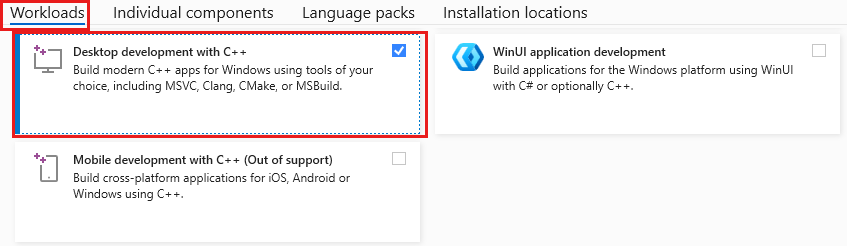
핵심 C 및 C++ 지원을 위해 C++ 워크로드를 사용하여 Desktop 개발을 선택합니다. 20개 이상의 언어에 대한 기본 코드 편집 지원, 프로젝트를 요구하지 않고 폴더에서 코드를 열고 편집하는 기능 및 통합 소스 코드 제어를 포함하는 기본 핵심 편집기가 함께 제공됩니다.
설치 세부 정보 창에는 각 워크로드가 설치하는 포함된 구성 요소와 선택적 구성 요소가 나열됩니다. 이 목록에서 선택적 구성 요소를 선택하거나 선택 취소할 수 있습니다. 예를 들어 Visual Studio 2017 또는 2015 컴파일러 도구 집합을 사용하여 개발을 지원하려면 MSVC v141 또는 MSVC v140 선택적 구성 요소를 선택합니다. MFC, 실험적 모듈 언어 확장, IncrediBuild 등에 대한 지원을 추가할 수 있습니다.
팁 (조언)
특정 MSVC 빌드 도구 버전(미리 보기, 최신 릴리스 또는 이전 지원 릴리스)을 설치하려면 Microsoft C++(MSVC) 빌드 도구 설치를 참조하세요.
다른 워크로드는 더 많은 종류의 개발을 지원합니다. 예를 들어 유니버설 Windows 플랫폼 개발 워크로드를 선택하여 Microsoft Store용 Windows 런타임을 사용하는 앱을 만듭니다. C++ 사용하여 게임 개발을 선택하여 DirectX, Unreal 또는 Cocos2d를 사용하는 게임을 만듭니다. C++ Linux 개발을 선택하여 IoT 개발을 포함한 Linux 플랫폼을 대상으로 합니다.
원하는 워크로드 및 선택적 구성 요소를 선택한 후 설치을(를) 선택합니다.
다음으로, Visual Studio 설치 진행률을 보여 주는 상태 화면이 나타납니다.
팁 (조언)
설치 후 언제든지 처음에 설치하지 않은 워크로드 또는 구성 요소를 설치할 수 있습니다. Visual Studio가 열려 있는 경우 도구>도구 및 기능 가져오기... 이동하여 Visual Studio 설치 관리자를 엽니다. 또는 시작 메뉴에서 Visual Studio 설치 관리자 엽니다. 여기에서 설치하려는 워크로드 또는 구성 요소를 선택할 수 있습니다. 그런 다음 에서수정을 선택합니다.
5단계 - 개별 구성 요소 선택(선택 사항)
워크로드 기능을 사용하여 Visual Studio 설치를 사용자 지정하지 않거나 워크로드 설치보다 더 많은 구성 요소를 추가하려는 경우 개별 구성 요소 탭에서 개별 구성 요소를 설치하거나 추가할 수 있습니다. 원하는 항목을 선택한 다음 프롬프트를 따릅니다.
6단계 - 언어 팩 설치(선택 사항)
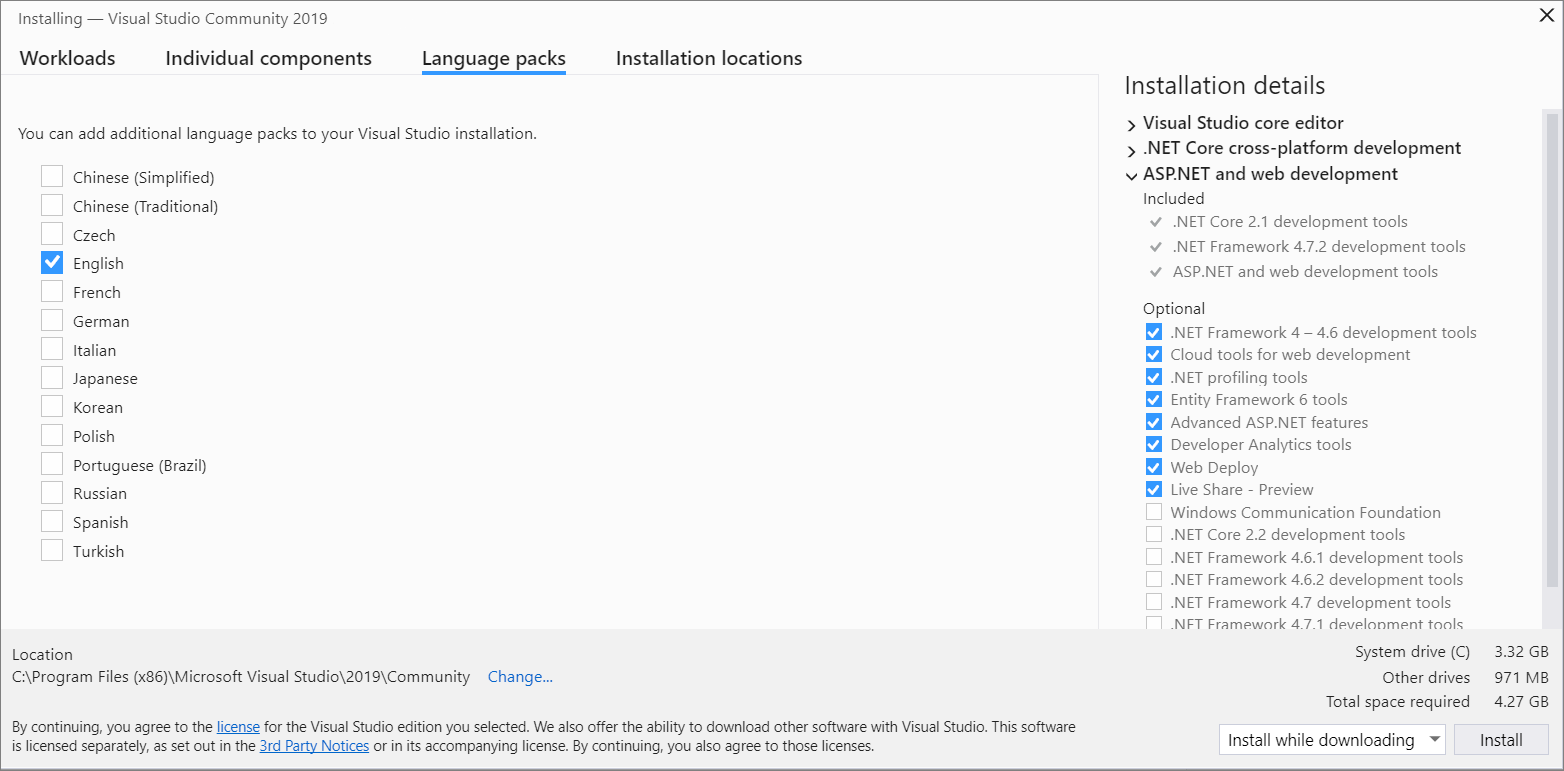
기본적으로 Visual Studio 설치 관리자는 운영 체제가 처음 실행되면 해당 언어와 일치하려고 합니다. 선택한 언어로 Visual Studio 설치하려면 Visual Studio 설치 관리자에서 언어 팩 탭을 선택한 다음 프롬프트를 따릅니다.
명령줄에서 설치 관리자 언어 변경
명령줄에서 설치 관리자를 실행하여 기본 언어를 변경할 수 있습니다. 예를 들어 vs_installer.exe --locale en-US명령을 사용하여 설치 관리자가 영어로 실행되도록 할 수 있습니다. 설치 관리자는 다음에 실행할 때 이 설정을 기억합니다. 설치 관리자는 zh-cn, zh-tw, cs-cz, en-us, es-es, fr-fr, de-de, it-it, ja-jp, ko-kr, pl-pl, pt-br, ru-ru및 tr-tr언어 토큰을 지원합니다.
7단계 - 설치 위치 변경(선택 사항)
시스템 드라이브에서 Visual Studio의 설치 공간을 줄일 수 있습니다. 다운로드 캐시, 공유 구성 요소, SDK 및 도구를 다른 드라이브로 이동하고 가장 빠르게 실행되는 드라이브에 Visual Studio 유지합니다.
중요합니다
Visual Studio를 처음 설치할 때만 다른 드라이브를 선택할 수 있습니다. 이미 설치하고 드라이브를 변경하려면 Visual Studio를 제거한 다음 다시 설치해야 합니다.
8단계 - 개발 시작
Visual Studio 설치가 완료되면 시작 단추를 선택하여 Visual Studio 개발을 시작합니다.
시작 창에서 새 프로젝트 만들기를 선택합니다.
검색 상자에 만들려는 앱 유형을 입력하여 사용 가능한 템플릿 목록을 표시합니다. 템플릿 목록은 설치 중에 선택한 워크로드에 따라 달라집니다. 다른 템플릿을 보려면 다른 워크로드를 선택합니다.
언어 드롭다운 목록을 사용하여 특정 프로그래밍 언어에 대한 검색을 필터링할 수도 있습니다. 플랫폼 목록과 Project 유형 목록을 사용하여 필터링할 수도 있습니다.
Visual Studio에서 새 프로젝트를 열고 코딩할 준비가 되었습니다.
9단계 - GitHub Copilot 설치
Visual Studio에서 GitHub Copilot를 사용하여 C++ 개발에 도움을 줄 수 있습니다. Copilot는 코드를 더 빠르게 작성하고, 오류를 줄이고, 새로운 솔루션을 탐색하는 데 도움이 되는 AI 기반 코딩 도우미입니다.
C++ 코딩 시나리오에 Copilot를 사용할 경우의 몇 가지 이점은 다음과 같습니다.
- 입력할 때 전체 C++ 함수 또는 클래스를 생성합니다.
- 일반 언어 주석 또는 프롬프트에 따라 코드 완성을 제안합니다.
- 복잡한 알고리즘, 데이터 구조 및 표준 라이브러리 사용에 대한 도움말을 참조하세요.
- 컨텍스트 내 예제를 통해 새로운 API 및 최신 C++ 패턴을 알아봅니다.
- 메모 또는 코드에 따라 컨텍스트 인식 제안을 받습니다.
- 코드에서 오류를 디버그합니다.
- 기존 코드를 단순화하고 리팩터링합니다.
GitHub 코파일럿을 사용해 C++ 앱을 시도하려면 Visual Studio에서 C++ 콘솔 애플리케이션을 만드는 AI 사용 방법의 지침을 따르세요.
Visual Studio를 실행하는 경우 다음 단계를 계속할 준비가 된 것입니다.
다음 단계
C++ 콘솔 앱 프로젝트 만들기