C++용 IntelliSense 코드 Linter를 통해 개발자는 Visual Studio 내에서 바로 일반적인 C++ 문제를 찾고 수정할 수 있습니다. C++ IntelliSense를 제공하는 것과 동일한 엔진을 기반으로 하므로 문제를 입력하는 즉시 문제에 플래그가 지정됩니다.
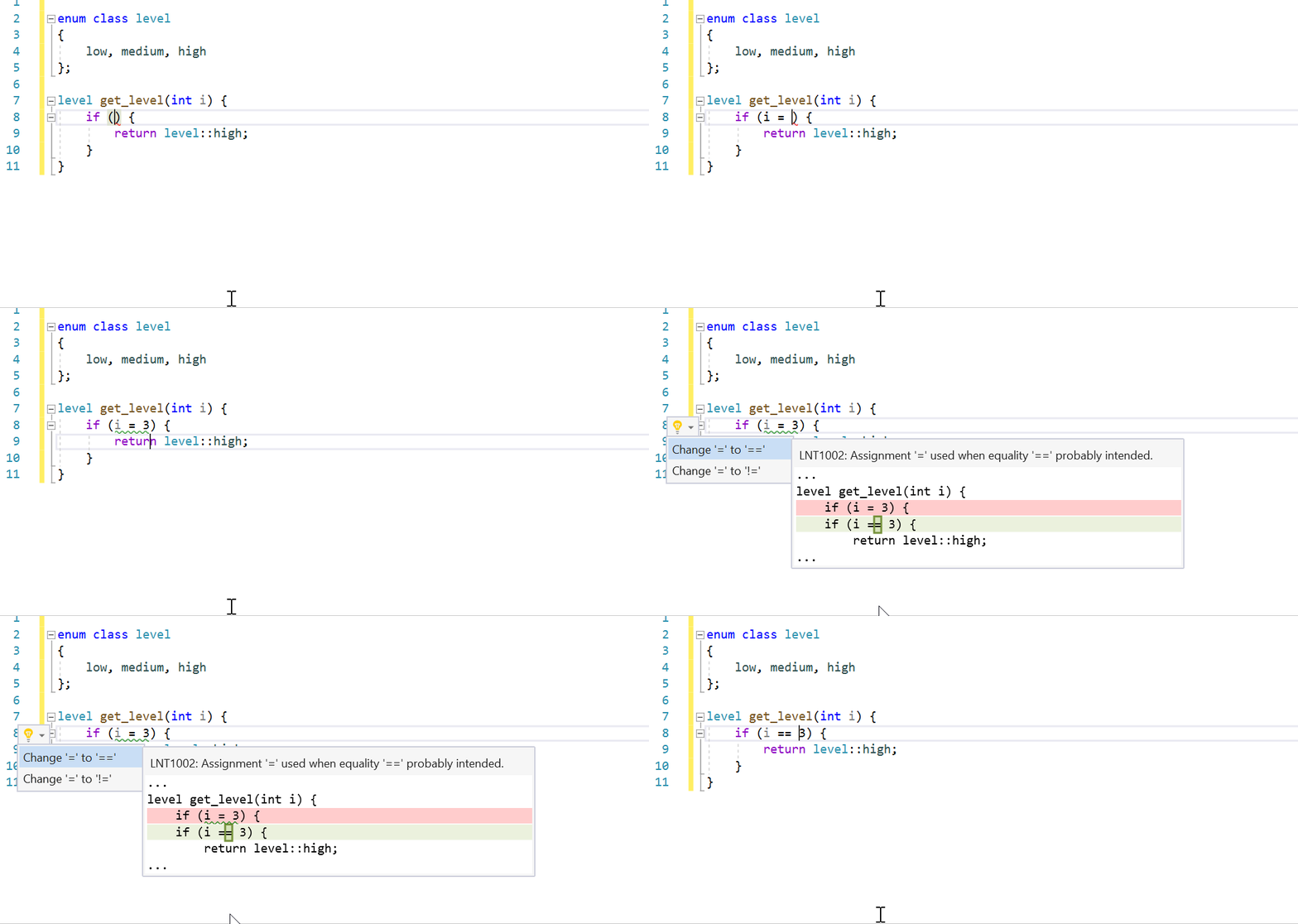
사용자가 if (i = 3)을 입력할 때 i == 3 수정을 제안하는 팝업이 나타나며, 이 수정이 선택되고 코드가 (i == 3)이 되도록 업데이트됩니다.
문제 찾기
Visual Studio 2022부터는 C++ Linter가 기본적으로 사용하도록 설정되어 있습니다. C++ Linter를 사용하려면 편집기에서 소스 파일을 열면 됩니다. Linter는 발견한 문제를 편집기 창 및 오류 목록 창에서 주석으로 표시합니다. Visual Studio 2019에서는 C++ Linter를 옵션으로 사용할 수 있습니다. 이 기능을 사용하도록 설정하려면 Linter 구성의 지침을 따르세요.
문제 해결
대부분의 Linter 검사는 문제 해결을 위한 제안을 제공합니다. 오류 물결선을 마우스로 가리키고 제안 사항을 표시하기 위해 나타나는 전구를 선택합니다. 적용하기 전에 변경 내용이 적절한지 확인할 수 있도록 제안된 변경 내용에 대한 Diff 미리 보기가 표시됩니다.
Linter 구성
C++ 코드 스타일 옵션에서 Linter를 사용하거나 사용하지 않도록 설정하거나, 각 검사의 심각도 수준을 구성할 수 있습니다.
Linter 옵션을 변경하려면 메뉴 모음에서 도구>옵션을 선택합니다. 옵션 대화 상자에서 텍스트 편집기>C/C++>코드 스타일>Linter를 확장합니다.
기본적으로, 코드를 작성하는 동안 Linter 결과가 방해가 되지 않도록 많은 검사에서 제안 심각도를 제공합니다. 심각도를 경고 또는 오류로 설정할 수 있습니다. 심각도를 없음으로 변경하여 개별 검사를 사용하지 않도록 설정할 수 있습니다.
검사 심각도 수준을 변경하면 편집기 창과 오류 목록 창에 문제가 표시되는 방식이 변경됩니다. 변경 내용은 새로 열린 파일에 적용됩니다.
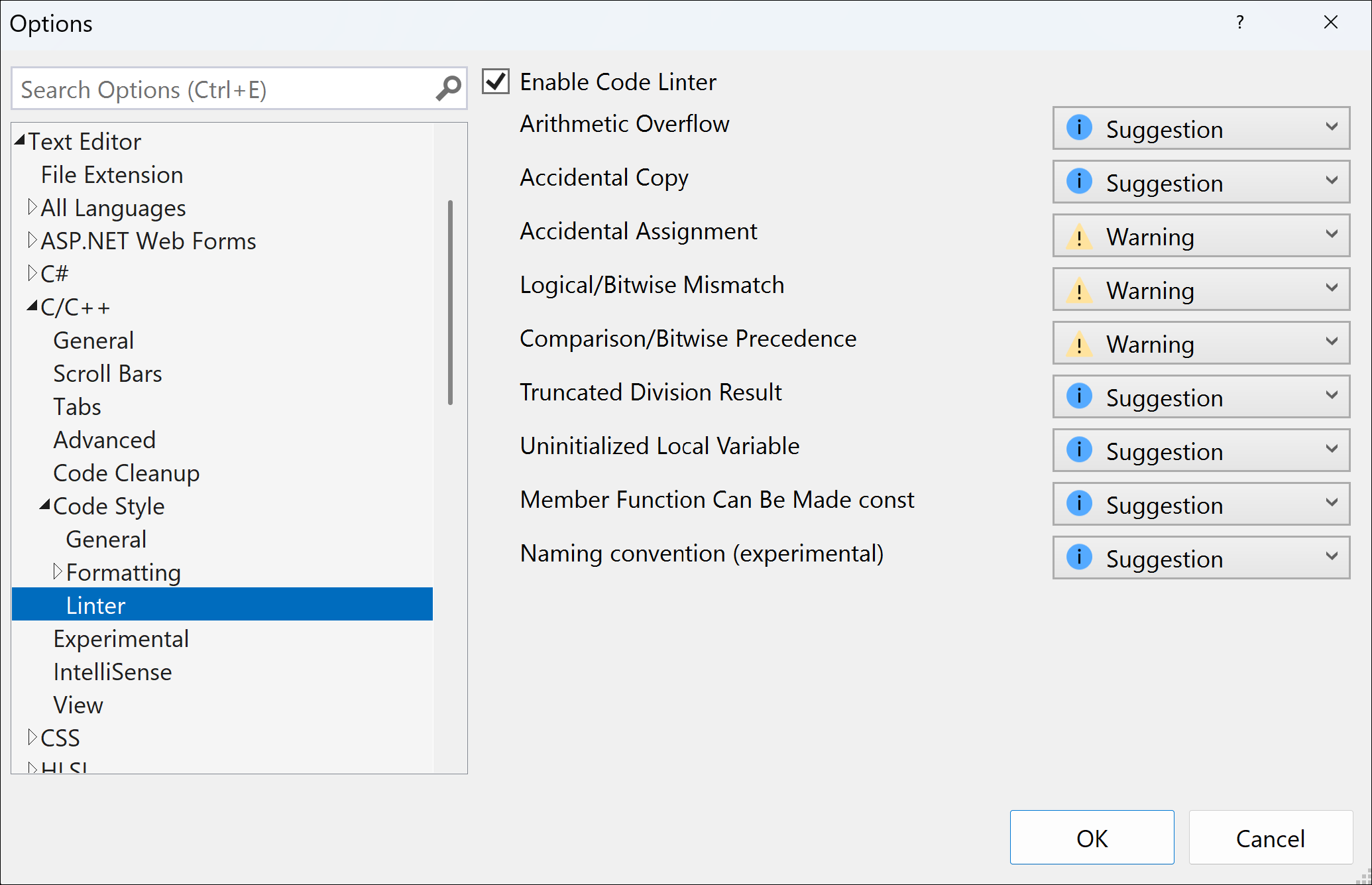
(Visual Studio 2019의 프레젠테이션은 약간 다르지만 옵션은 비슷합니다.)
알려진 문제
- Comparison/Bitwise Precedence(비교/비트 우선 순위) 검사를 옵션 대화 상자에서 구성할 수 있는 경우에도 Visual Studio 2022의 초기 릴리스에서 사용할 수 없습니다. Visual Studio 2022 버전 17.1부터 사용 가능합니다.
- 비교/비트 불일치 검사를 옵션 대화 상자에서 구성할 수 있는 경우에도 Visual Studio 2019에서 사용할 수 없습니다.