원격 파일 탐색기를 사용하여 Visual Studio에서 원격 컴퓨터에서 파일을 보고 업로드하고 다운로드하는 방법을 알아봅니다. 원격 파일 탐색기를 사용하여 다음과 같은 일반적인 파일 작업을 수행합니다.
- 로컬 컴퓨터에서 원격 머신으로 파일 업로드
- 원격 컴퓨터에서 로컬 컴퓨터로 파일 다운로드
- 원격 컴퓨터에서 폴더 만들기
- 원격 컴퓨터에서 파일 및 폴더 삭제
- 원격 컴퓨터의 파일 및 폴더 이름 바꾸기
- 원격 컴퓨터에서 파일 및 폴더 검색
필수 조건
Visual Studio 버전 17.6 이상.
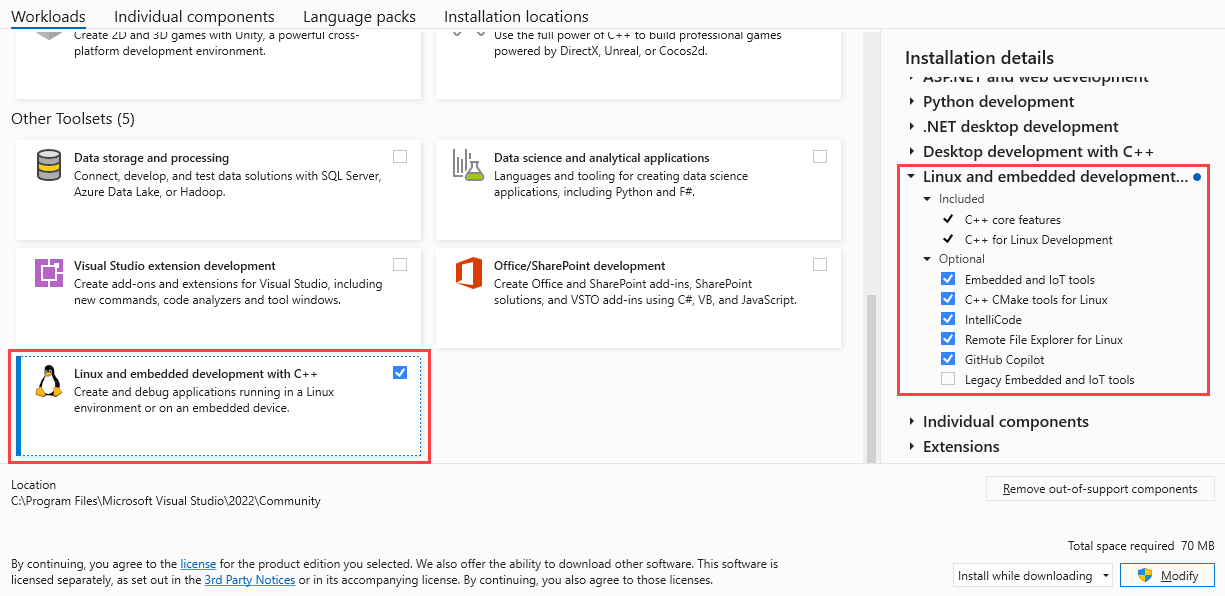
C++ 워크로드를 사용한 Linux 및 임베디드 개발 이 설치되어 있는지 확인합니다. Visual Studio 설치 관리자를 실행하고 C++ 워크로드를 사용한 Linux 및 임베디드 개발 이 선택되어 있는지 확인합니다. 또한 Linux용 원격 파일 탐색기 구성 요소가 선택되어 있는지 확인하고 필요한 경우 설치를 업데이트합니다.
원격 머신에 SSH(Secure Shell)를 설치하고 구성합니다. Linux에 SSH를 설치하려면 원격 머신에서 다음 명령을 실행합니다.
sudo apt update
sudo apt install openssh-server
sudo systemctl start ssh
sudo systemctl status ssh
원격 컴퓨터에서 파일 보기 및 편집
이러한 예제에서 원격 컴퓨터는 localhost 포트 22에서 실행되는 Linux용 Windows 하위 시스템 인스턴스입니다. 이 프로젝트는 Visual Studio에서 만든 새 CMake 프로젝트입니다. 샘플 프로젝트는 폴더의 원격 컴퓨터에 있습니다 C:\Users\{username}\projects\ .
Visual Studio에서 원격 파일 탐색기를 열려면다른 Windows>원격 파일 탐색기> 선택합니다.
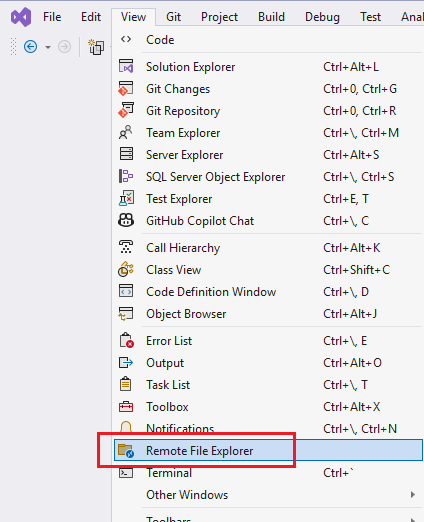
원격 파일 탐색기 창이 열립니다.
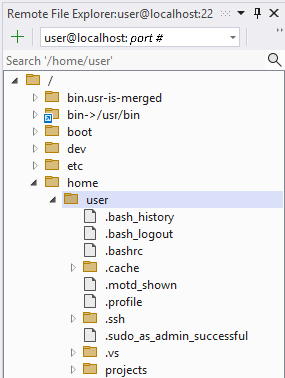
연결 관리자에서 새 연결을 선택하거나 만드는 메시지가 표시되면 SSH 서버가 원격 컴퓨터에서 실행 중인지 확인합니다. 원격 컴퓨터가 WSL(Linux용 Windows 하위 시스템)에서 실행되는 경우 WSL 인스턴스가 실행 중인지 확인합니다. Visual Studio 디버그 대상 드롭다운이 원격 인스턴스로 설정되어 있는지 확인합니다. 다른 원격 컴퓨터에 연결하려면 원격 파일 탐색기 창의 호스트 대상 드롭다운 선택에서 원격 대상을 선택합니다. 이 형식은 다음과 같은 username@hostname:port형식으로 나타날 수 있습니다. 예: username@localhost:22.
새 연결 추가를 선택하여 연결 관리자에 새 연결을 추가할 수도 있습니다. 자세한 내용은 연결 관리자를 참조하세요.
원격 파일 탐색기에서 직접 파일을 열고 편집합니다. 파일을 열려면 원격 파일 탐색기 창에서 파일을 두 번 클릭합니다. 파일이 편집기 창에서 열립니다. 파일을 마우스 오른쪽 단추로 클릭하고 상황에 맞는 메뉴에서 열기 를 선택하거나 Ctrl+Enter를 누를 수도 있습니다. 파일을 저장하면 변경 내용이 원격 컴퓨터에 직접 저장됩니다.
원격 컴퓨터에 파일 업로드
원격 컴퓨터에 파일 또는 디렉터리를 업로드하려면 파일을 업로드할 원격 파일 탐색기 창에서 폴더를 마우스 오른쪽 단추로 클릭하고 업로드를 선택합니다.
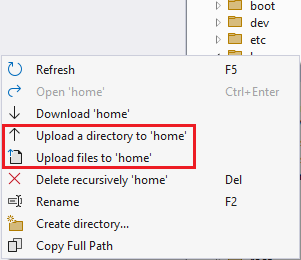
열려는 폴더 탐색기 창을 사용하여 업로드할 파일 또는 폴더를 선택합니다. 로컬 컴퓨터에서 원격 파일 탐색기 창으로 파일을 끌어다 놓을 수 있습니다. 또는 파일 업로드 또는 폴더 업로드 단추를 사용하여 업로드할 항목을 선택합니다.
원격 컴퓨터에서 파일 다운로드
원격 컴퓨터에서 파일 또는 디렉터리를 다운로드하려면 다운로드할 원격 파일 탐색기 창에서 폴더 또는 파일을 마우스 오른쪽 단추로 클릭하고 다운로드를 선택합니다.
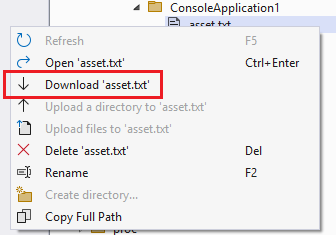
열리는 폴더 탐색기 창을 사용하여 파일 또는 폴더를 다운로드할 위치를 선택합니다. 항목 다운로드 단추를 사용하여 다운로드할 항목을 선택할 수도 있습니다.
파일 작업 모니터링 및 취소
원격 파일 탐색기 창 아래쪽의 상태 창에서 항목 업로드 또는 다운로드 진행률을 모니터링합니다. 취소 단추를 선택하여 작업을 중지합니다.

기타 파일 작업
파일 및 폴더의 이름을 바꾸고, 새 폴더를 만들고, 파일 및 폴더를 삭제하고, 파일 및 폴더를 검색합니다.
- 파일 또는 폴더 이름 바꾸기: 파일 또는 폴더를 마우스 오른쪽 단추로 클릭하고 상황에 맞는 메뉴에서 이름 바꾸기 를 선택하거나 도구 모음에서 이름 바꾸기 단추를 선택합니다. 파일 이름을 편집할 수 있게 됩니다. 항목의 새 이름을 입력하고 Enter 키를 누릅니다.
- 새 폴더 만들기: 원격 파일 탐색기 창을 마우스 오른쪽 단추로 클릭하고 새 폴더를 선택합니다. 새 폴더의 이름을 입력하고 Enter 키를 누릅니다.
- 파일 또는 폴더 삭제: 파일 또는 폴더를 마우스 오른쪽 단추로 클릭하고 상황에 맞는 메뉴에서 삭제 를 선택하거나 도구 모음에서 삭제 단추를 선택합니다. 표시되는 대화 상자에서 삭제를 확인합니다. 원격 컴퓨터에서 파일 또는 폴더를 삭제하는 것은 영구적인 작업이며 실행 취소할 수 없습니다.
- 보기를 새로 고칩니다. 원격 파일 탐색기 창을 마우스 오른쪽 단추로 클릭하고 상황에 맞는 메뉴에서 새로 고침 을 선택하거나 도구 모음에서 새로 고침 단추를 선택하거나 F5 키를 누릅니다. 선택한 내용의 보기만 새로 고칩니다. 선택한 폴더가 있는 경우 해당 폴더의 보기를 새로 고칩니다. 선택한 파일이 있는 경우 해당 파일의 보기를 새로 고칩니다.
- 파일 검색: 원격 파일 탐색기 창 맨 위에 있는 검색 상자에 텍스트를 입력하여 폴더 또는 파일을 찾습니다. 검색은 대/소문자를 구분하지 않으며 선택한 항목 아래의 모든 파일과 폴더를 검색합니다. 폴더를 선택하면 해당 폴더의 모든 파일과 폴더를 검색합니다. 파일을 선택하면 해당 파일과 동일한 디렉터리의 모든 파일과 폴더를 검색합니다.
원격 파일 탐색기 도구 모음 단추
원격 파일 탐색기 도구 모음을 사용하면 원격 파일 작업에 액세스할 수 있습니다.

강조 표시된 단추는 왼쪽에서 오른쪽으로 다음과 같습니다.
- +: 새 원격 탐색기 창을 만듭니다.
-
홈: 원격 머신에서
$HOME현재 로그인한 사용자의 디렉터리로 이동합니다. - 설정: 원격 파일 탐색기의 설정을 엽니다.
- 파일 업로드: 로컬 컴퓨터에서 원격 머신으로 파일을 업로드합니다.
- 폴더 업로드: 로컬 컴퓨터에서 원격 컴퓨터로 폴더를 업로드합니다.
- 다운로드 항목: 원격 컴퓨터에서 로컬 컴퓨터로 파일 또는 폴더를 다운로드합니다.
- 항목 새로 고침: 선택한 항목의 보기를 새로 고칩니다.
- 항목 이름 바꾸기: 원격 컴퓨터에서 파일 또는 폴더의 이름을 바꿉니다.
- 항목 삭제: 원격 컴퓨터에서 파일 또는 폴더를 삭제합니다.
- 검색: 원격 컴퓨터에서 파일 또는 폴더를 검색합니다.
원격 파일 탐색기 설정
원격 파일 탐색기의 설정을 변경하려면 도구 모음에서 설정 단추를 선택합니다. 다음 옵션을 사용하여 원격 파일 탐색기 설정 대화 상자가 열립니다.
- 확장이 없는 파일에 동적 파일 아이콘 사용: mime 형식을 확인하여 파일 형식에 따라 아이콘을 표시합니다. 일반 문서 아이콘 대신 올바른 파일 아이콘이 표시되도록 확장 프로그램이 없는 Linux 파일에 유용합니다. 성능에 영향을 미칠 수 있습니다.