C++용 GitHub Copilot 현대화를 사용하면 C++ 프로젝트를 최신 MSVC 빌드 도구 버전으로 업그레이드할 수 있습니다. 필요한 경우 Copilot는 최신 MSVC를 사용하도록 프로젝트의 설정을 업그레이드한 다음 빌드를 실행한 후 이러한 변경 내용의 영향을 철저히 평가합니다. 식별된 각 문제를 해결하는 방법에 대한 계획을 개발합니다. 계획을 승인하면 에이전트는 일련의 작업을 완료하고 변경 내용이 식별된 문제를 해결했는지 확인합니다. 수행해야 할 작업이 남아 있는 경우 에이전트는 문제가 해결되거나 대화를 중단할 때까지 계속 반복합니다.
비고
C++용 GitHub Copilot 현대화는 현재 미리 보기로 제공됩니다.
요구 사항
- Visual Studio 2026 버전 18.3 이상
- GitHub Copilot 계정
- MSBuild 기반 코드베이스(
.sln,.vcxproj) 또는 CMake 기반 코드베이스
C++에 GitHub Copilot 현대화 사용
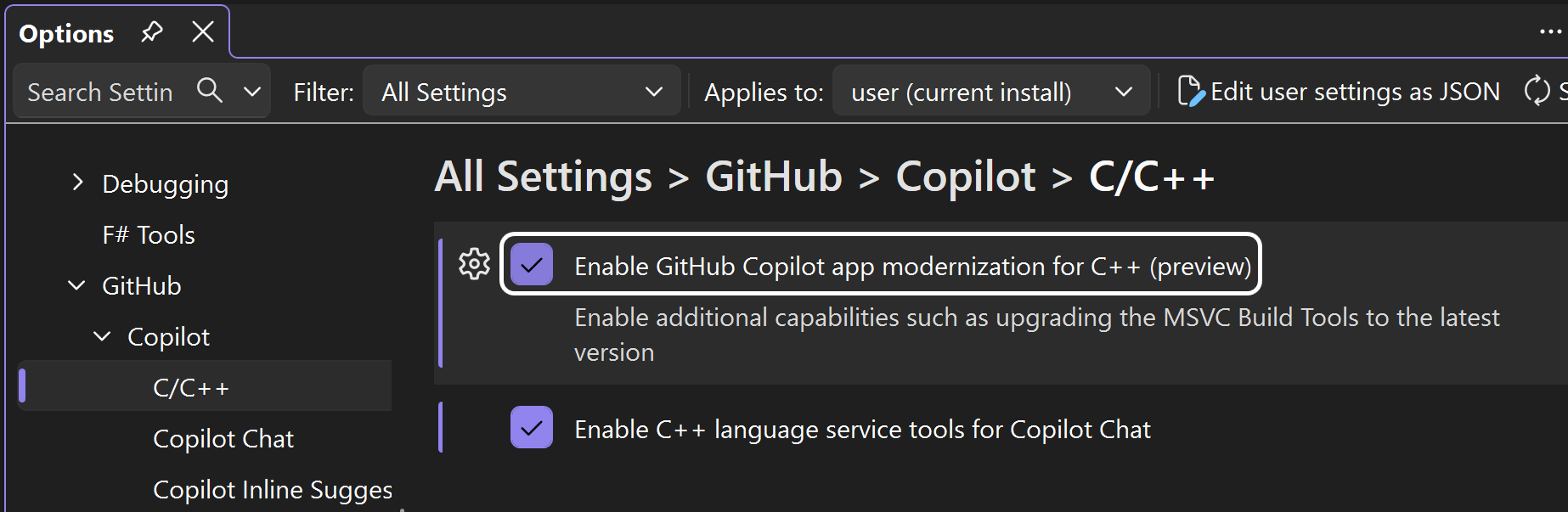
C++에 대한 GitHub Copilot 현대화는 기본적으로 사용하도록 설정됩니다. 기능을 사용하지 않거나 명시적으로 사용하도록 설정하려면 다음 단계를 수행합니다.
- Visual Studio에서 [도구 > 옵션] 을 선택하여 [옵션] 창을 엽니다.
- 모든 설정 > GitHub > Copilot > C/C++로 이동합니다.
- GitHub Copilot의 C++ 현대화 기능(미리 보기)을 사용하려면 체크박스를 선택하고, 사용하지 않으려면 선택을 취소하세요.
- 설정 변경 내용이 적용되도록 Visual Studio를 다시 시작합니다.
C++용 GitHub Copilot 현대화를 사용하여 코드베이스 업그레이드
이 섹션에서는 에이전트 현대화를 시작하는 방법과 코드베이스를 업그레이드하는 단계를 설명합니다.
"Modernize" 에이전트 시작
GitHub Copilot 모던화는 GitHub Copilot 채팅창 내에서 작동하는 에이전트입니다. 다음과 같은 방법으로 에이전트를 시작할 수 있습니다.
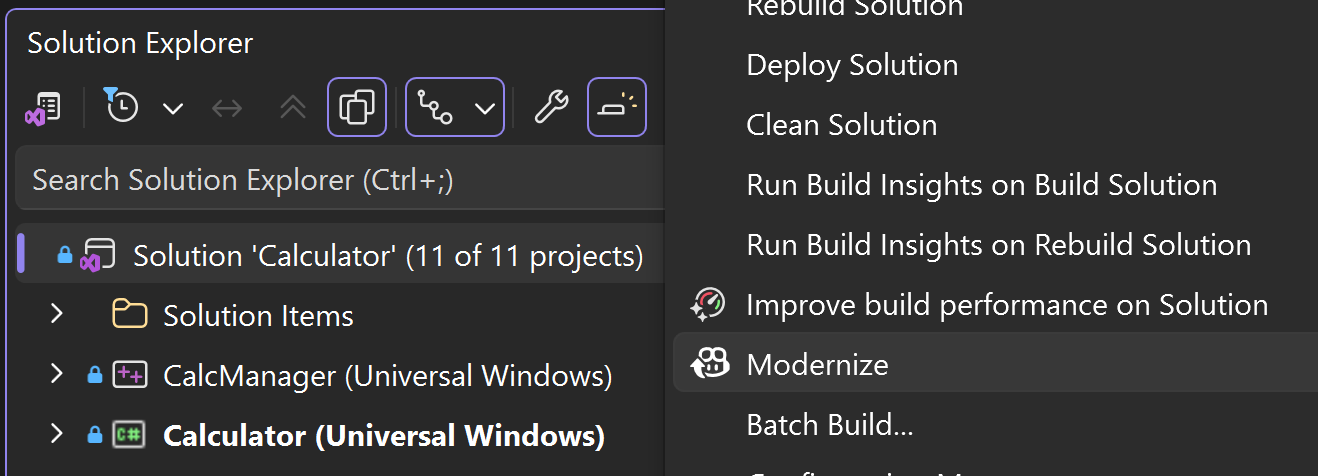
- 솔루션 탐색기 상황에 맞는 메뉴에서 솔루션 또는 로드된 프로젝트를 마우스 오른쪽 단추로 클릭하고 상황에 맞는 메뉴에서 현대화 를 선택합니다. 그러면 GitHub Copilot 채팅 창이 자동으로 시작되고, 에이전트 현대화가 활성화되며, 시작할 수 있도록 선택할 수 있는 관련 프롬프트가 제공됩니다.
GitHub Copilot 채팅에서: GitHub Copilot 채팅 보기를 > 선택하여 GitHub Copilot 채팅 창을 엽니다. GitHub Copilot 채팅 창이 열리면 프롬프트에
@Modernize을 언급하여 현대화 에이전트를 활성화하십시오. 예를 들어 다음 프롬프트를 입력합니다.Use @Modernize to update MSVC Build Tools.
이전 버전의 MSVC 빌드 도구를 대상으로 하는 MSBuild 기반 코드베이스의 경우
이전 버전의 MSVC 빌드 도구를 대상으로 하는 프로젝트를 처음 로드 .vcxproj 할 때 최신 버전의 MSVC 빌드 도구를 사용하도록 프로젝트 설정을 업그레이드하는 옵션이 표시됩니다. 프로젝트를 새 버전의 MSVC 빌드 도구로 대상을 변경하고 C++용 GitHub Copilot 현대화를 사용하도록 설정한 경우 Visual Studio에서 새로 도입된 빌드 문제를 해결하기 위해 C++용 GitHub Copilot 현대화를 사용하도록 요청하는 정보 표시줄이 표시됩니다.
C++에 대한 GitHub Copilot 현대화 실행을 선택하면 GitHub Copilot 채팅 창이 시작되고, 에이전트 현대화가 활성화되며, 시작하기 위해 선택할 수 있는 관련 프롬프트가 제공됩니다.
업그레이드 시작
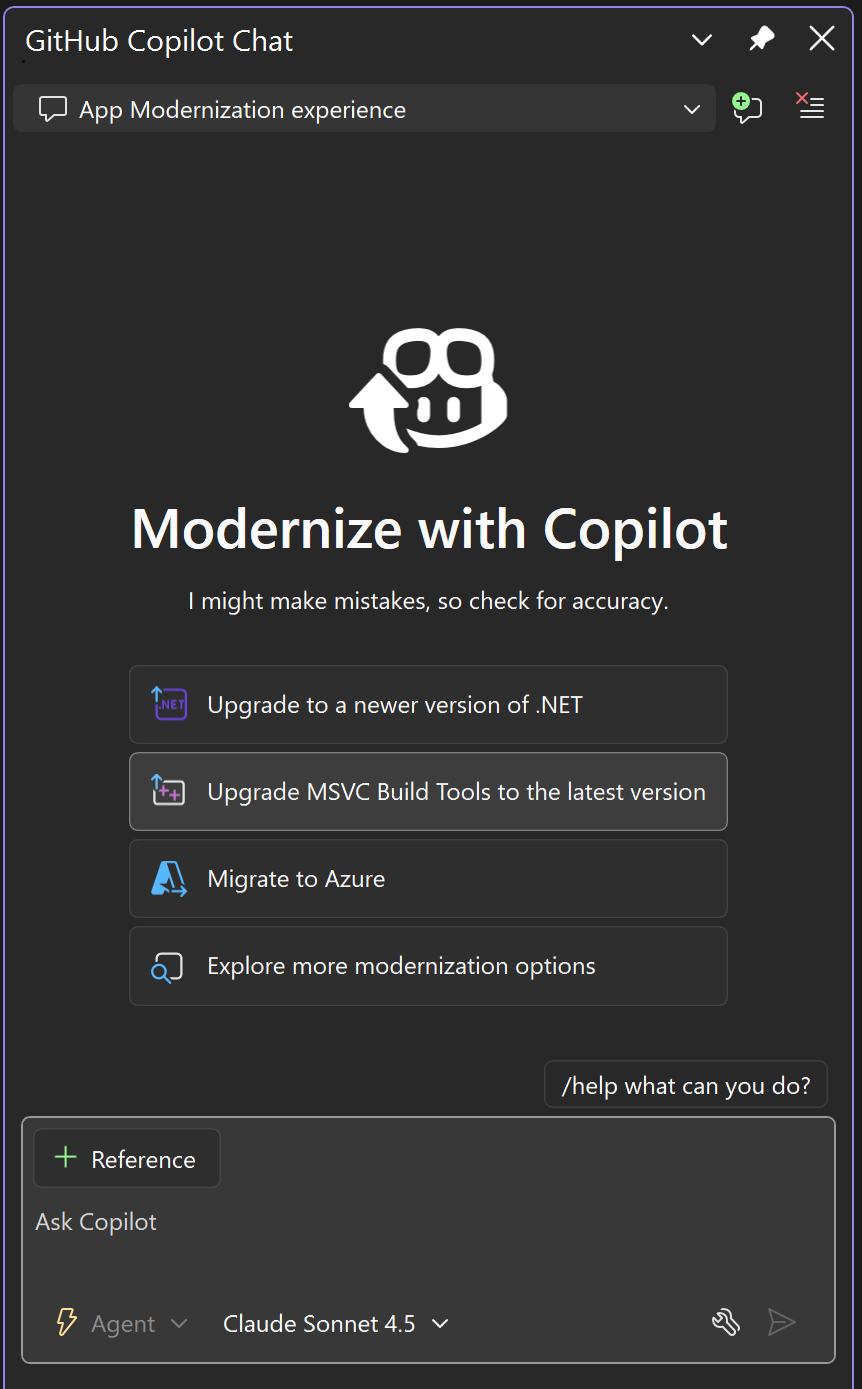
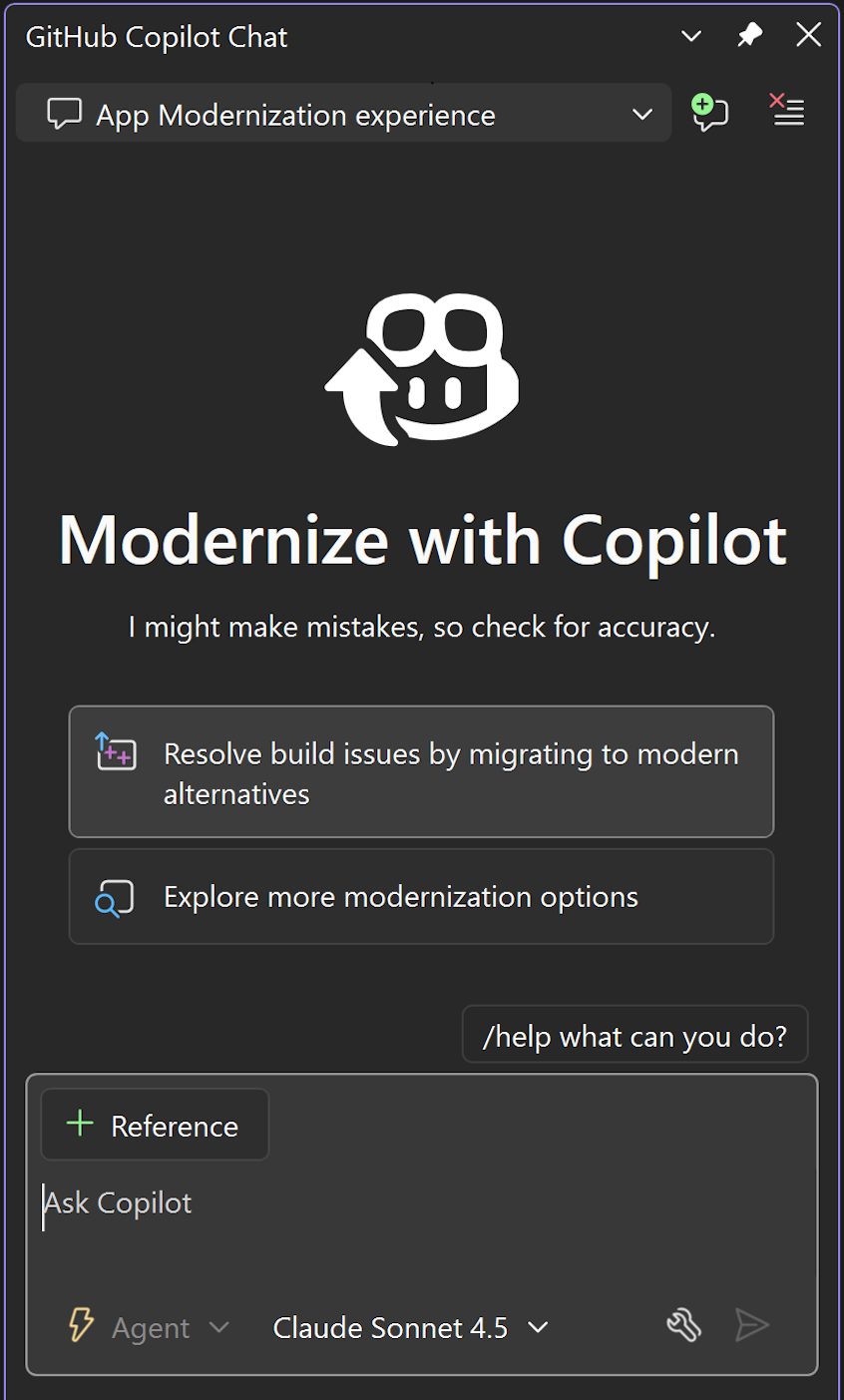
현대화 에이전트가 활성화되면 프롬프트를 통해 MSVC 빌드 도구를 업그레이드하도록 지시하거나 창에 표시된 목록에서 이미 생성된 프롬프트를 선택할 수 있습니다. 프롬프트에서 @Modernize를 언급하여 GitHub Copilot 채팅 창에서 에이전트를 직접 시작한 경우 더 많은 프롬프트를 제공할 필요가 없습니다.
MSBuild 프로젝트
CMake 프로젝트
평가 단계
에이전트는 먼저 업그레이드 후 표시되는 문제 종류를 평가합니다. 프로젝트를 아직 업그레이드하지 않은 경우 에이전트는 평가를 만들기 전에 해당 프로세스를 안내합니다. 프로젝트를 업그레이드한 후 에이전트는 코드베이스를 빌드하고, 보고된 경고 및 오류를 분석하고, 발견된 문제, 심각도 및 기타 유용한 정보를 설명하는 파일을 생성 assessment.md 합니다. 이렇게 하면 에이전트가 계획을 세우는 데 도움이 될 수 있는 다른 컨텍스트를 에이전트에 알릴 수 있습니다.
여기서 선택할 수 있는 작업 중 하나는 에이전트에게 검색된 특정 문제를 해결하지 말라고 말하는 것입니다. 이러한 문제를 해결하는 데는 몇 가지 전략적 결정이 수반되거나 프로젝트에 허용된다고 결정한 기존 경고가 있기 때문입니다. 계획을 주의 깊게 읽고 필요한 경우 추가 컨텍스트를 제공해야 합니다. 평가를 승인하면 에이전트는 문제 해결을 위한 구체적인 계획을 수립합니다.
계획 단계
승인된 평가 및 사용자가 제공하는 다른 컨텍스트 또는 지침에 따라 에이전트는 식별된 각 문제를 해결하기 위한 자세한 계획을 제안하는 파일을 만듭니다 plan.md . 에이전트가 조직의 코딩 스타일이나 관행과 일치하지 않는 계획을 생성하는 경우 에이전트에 해당 지침을 제공하고 문제를 다르게 해결하도록 할 수 있습니다. 계획에 동의하면 에이전트가 실행 단계로 이동합니다.
실행 단계
이제 에이전트에 계획이 있으므로 계획을 실행하는 데 필요한 작업을 구분합니다. 이러한 작업을 원하는 만큼 세밀하게 정의할 수 있습니다. 작업에는 분기에서 작업하거나 동일한 커밋에서 특정 변경 내용을 함께 커밋하는 단계가 포함될 수도 있습니다. 변경한 후 에이전트는 프로젝트를 다시 빌드하여 문제가 해결되었는지 확인합니다. 문제가 해결되지 않으면 에이전트가 사용자의 만족도에 맞게 해결될 때까지 사용자와 함께 반복합니다.
업그레이드 후 유효성 검사
에이전트가 완료되면 가지고 있는 모든 테스트 인프라를 통해 변경 내용을 실행합니다. 동료가 풀 리퀘스트의 변경 내용을 검토하도록 하세요. 이 기능은 현재 미리 보기 버전이므로, 제품 팀이 코드베이스에서 에이전트의 성능을 파악할 수 있도록 제품 설문 조사를 완료하라는 정보 표시줄이 나타날 수 있습니다. 제품 팀은 에이전트를 개선하여 문제를 해결하고 업그레이드 및 현대화 노력을 가속화하는 방법을 듣기를 기대합니다.