가상 네트워크 데이터 게이트웨이를 만들 때 고려해야 할 세부 정보:
- 가상 네트워크 데이터 게이트웨이에는 Power BI Premium 용량 라이선스(A4 SKU 이상 또는 P SKU) 또는 패브릭 라이선스(모든 SKU)가 필요합니다.
- 가상 네트워크 데이터 게이트웨이를 만들기 전에 해당 지역에서 기능이 지원되고 있는지 확인합니다.
- 테넌트 경계를 넘어 가상 네트워크 데이터 게이트웨이를 만드는 것은 지원되지 않습니다.
- 모든 가상 네트워크 데이터 게이트웨이에 대한 메타데이터(이름, 세부 정보, 데이터 원본, 암호화된 자격 증명 등)는 Power BI 홈의 기본 지역에 저장됩니다. 그러나 가상 네트워크 데이터 게이트웨이는 Azure 가상 네트워크와 동일한 지역에서 실행됩니다. 경우에 따라 Power Platform의 기본 환경과 Power BI의 기본 지역 간에 차이가 있습니다. 이 차이는 선택한 지역에 영향을 줄 수 있습니다.
VNet(가상 네트워크) 데이터 게이트웨이를 만드는 것은 3단계 프로세스입니다.
1단계: Microsoft.PowerPlatform을 리소스 공급자로 등록
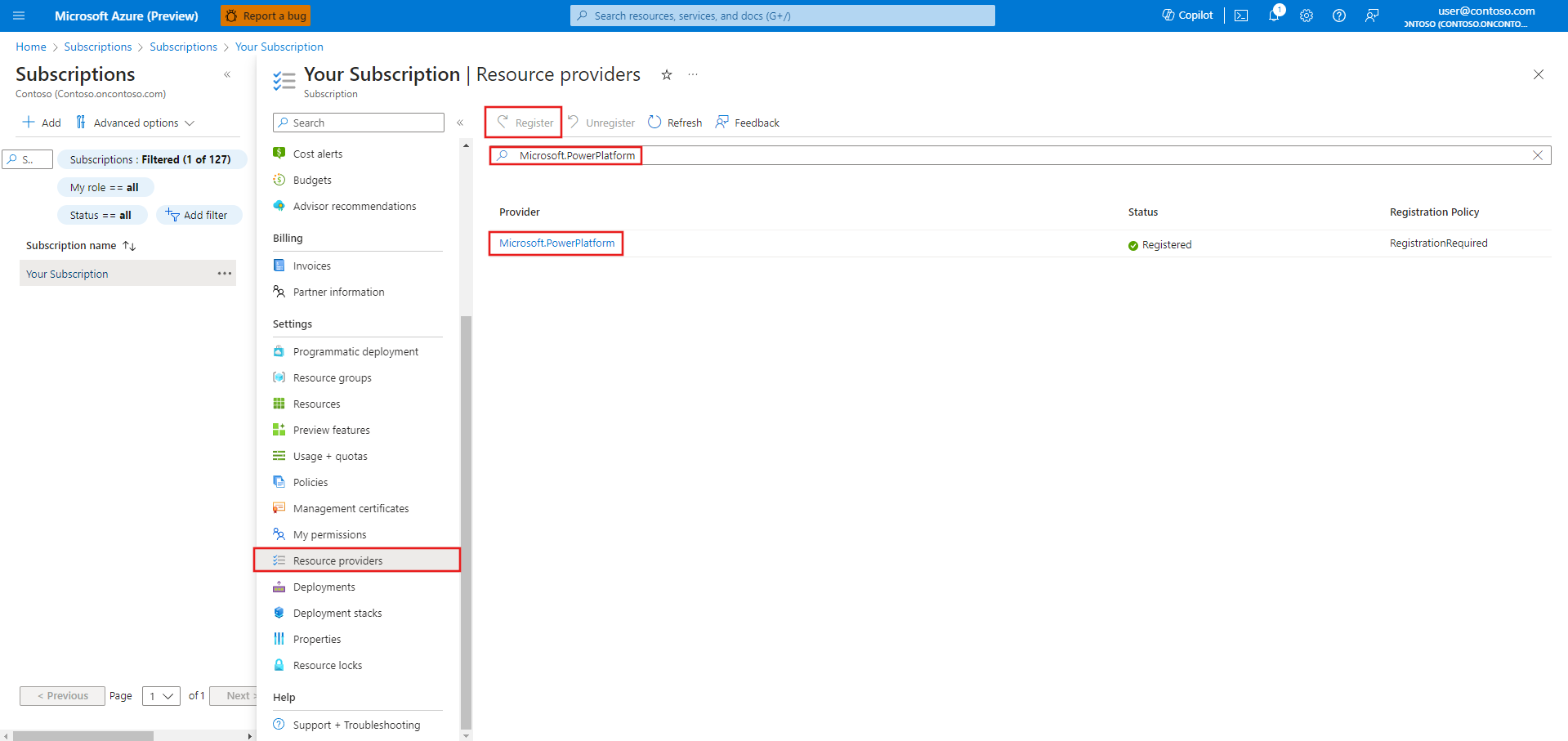
Azure Portal에서 구독 소유자로 로그인하고 가상 네트워크가 포함된 구독에 대한 리소스 공급자로 등록 Microsoft.PowerPlatform 합니다. 이렇게 변경하면 구독이 이 리소스 공급자와 함께 작동할 수 있습니다.
Azure Portal에 로그인합니다.
특정 구독으로 이동합니다.
리소스 공급자를 선택합니다.
Microsoft.PowerPlatform을 검색하여 선택한 다음 등록을 선택합니다.
2단계: Microsoft Power Platform에 서브넷 연결
Azure 네트워크 기여자 역할과 같이 가상 네트워크에 대한 Microsoft.Network/virtualNetworks/서브넷/조인/작업 권한이 있는 역할의 사용자는 동일한 가상 네트워크 내의 서브넷을 Microsoft Power Platform에 위임할 수 있습니다. 서브넷 위임을 사용하면 가상 네트워크에 삽입해야 하는 Azure PaaS 서비스에 특정 서브넷을 지정할 수 있습니다.
참고 항목
사용자를 네트워크 기여자 역할에 할당하거나 가상 네트워크에 대한 Microsoft.Network/virtualNetworks/서브넷/조인/작업 권한 부여는 Azure에서 구성됩니다. 따라서 이 구성을 수행하는 방법에 익숙하지 않은 사용자는 Azure 가상 네트워크를 관리하는 조직의 담당자에게 연락하여 변경을 지원해야 합니다.
이 서브넷은 데이터 서비스에 연결되어 있어야 합니다.
Azure Portal에 로그인합니다.
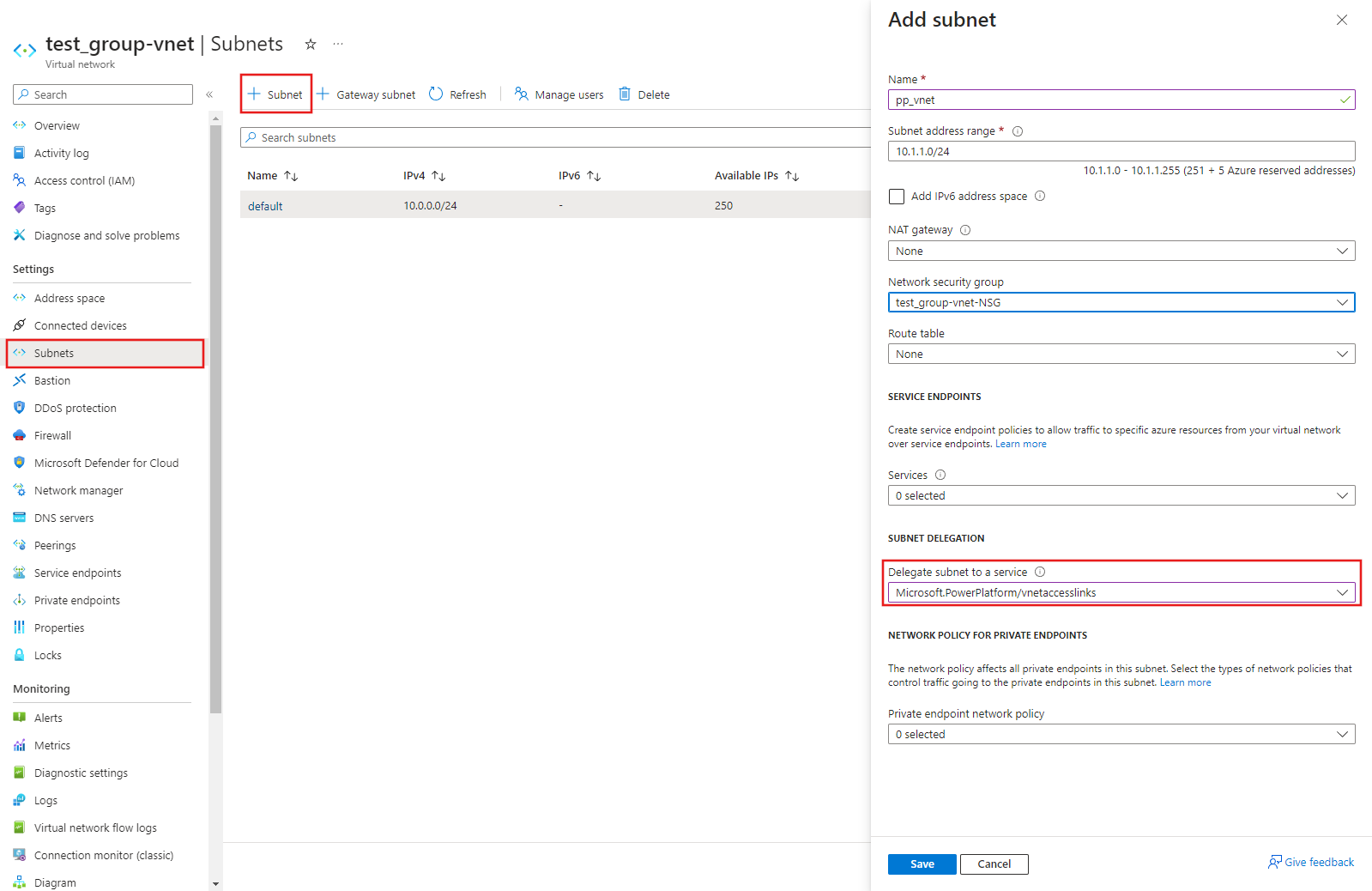
가상 네트워크에 새 서브넷을 추가합니다. 이 새 서브넷은 다른 서비스와 공유할 수 없지만 Power Platform 가상 네트워크 서비스에서 전적으로 사용됩니다. 이 서브넷의 IP 5개는 기본 기능을 위해 예약되어 있습니다. 이러한 5개 외에도 만들려는 모든 게이트웨이 멤버에 대해 하나의 IP를 예약합니다. 예를 들어 각각 3개의 게이트웨이 멤버로 구성된 2개의 클러스터를 포함하려는 경우 서브넷 CIDR 범위에서 총 2 x 3 + 5 또는 11 IP를 사용할 수 있습니다. 향후 게이트웨이에 더 많은 IP를 추가하는 것이 좋습니다.
각 클러스터 내의 게이트웨이는 통신할 수 있어야 합니다. 이러한 이유로 위임된 서브넷이 통신할 수 있는 허용된 IP를 제한하는 경우 서브넷 IP 범위 자체를 차단하지 마세요.
참고 항목
- 서브넷 이름 "gatewaysubnet" 또는 "AzureBastionSubnet"은 다른 기능에 대해 예약된 단어이므로 사용하지 마세요. 3단계에서는 이러한 이름을 사용하여 가상 네트워크 데이터 게이트웨이를 만들 수 없습니다.
- 이 서브넷에 IPV6 주소 공간이 추가되지 않았는지 확인합니다.
- 직접 또는 간접적으로 Azure Storage 종속된 워크로드에 대해 서비스 엔드포인트를 사용하도록 설정
Microsoft.Storage해야 할 수 있습니다. 예를 들어 큰 결과 집합에 대해 Cloud Fetch를 사용하도록 설정된 Azure Databricks 쿼리는 결과 데이터를 관리되는 스토리지 계정에 배치할 수 있으며 커넥터(드라이버)는 스토리지 계정에서 결과를 가져옵니다. 서비스에 액세스Microsoft.Storage하지 않으면 이러한 쿼리가 실패할 수 있습니다. - 기본 경로 전파가 활성화된 Azure Virtual Hub(vHub)를 사용할 때, 가상 네트워크 데이터 게이트웨이가 동일한 지역에 있는 Azure Storage 계정에 연결할 수 없을 수 있습니다.
Microsoft.Storage가 사용하는 게이트웨이의 위임된 서브넷에서 서비스 엔드포인트를 사용하도록 설정할 수 있습니다.
서브넷 위임 드롭다운 목록에서 Microsoft.PowerPlatform/vnetaccesslinks를 선택합니다.
저장을 선택합니다.
3단계: 가상 네트워크 데이터 게이트웨이 만들기
Microsoft Power Platform 사용자는 Microsoft Power Platform에서 서브넷을 사용할 수 있도록 설정하고 가상 네트워크 데이터 게이트웨이를 만듭니다. 이 프로세스를 수행하면 사용자는 Microsoft Power Platform 가상 네트워크 서비스에 컨테이너를 서브넷에 삽입할 수 있는 권한을 부여합니다. 또한 사용자는 이 작업을 수행할 수 있도록 가상 네트워크에 대한 Microsoft.Network/virtualNetworks/서브넷/조인/작업 권한이 필요합니다.
Power BI 홈페이지에 로그인합니다.
위쪽 탐색 모음에서 설정 기어 아이콘을 선택합니다.
드롭다운에서 연결 및 게이트웨이 관리 페이지를 선택합니다.
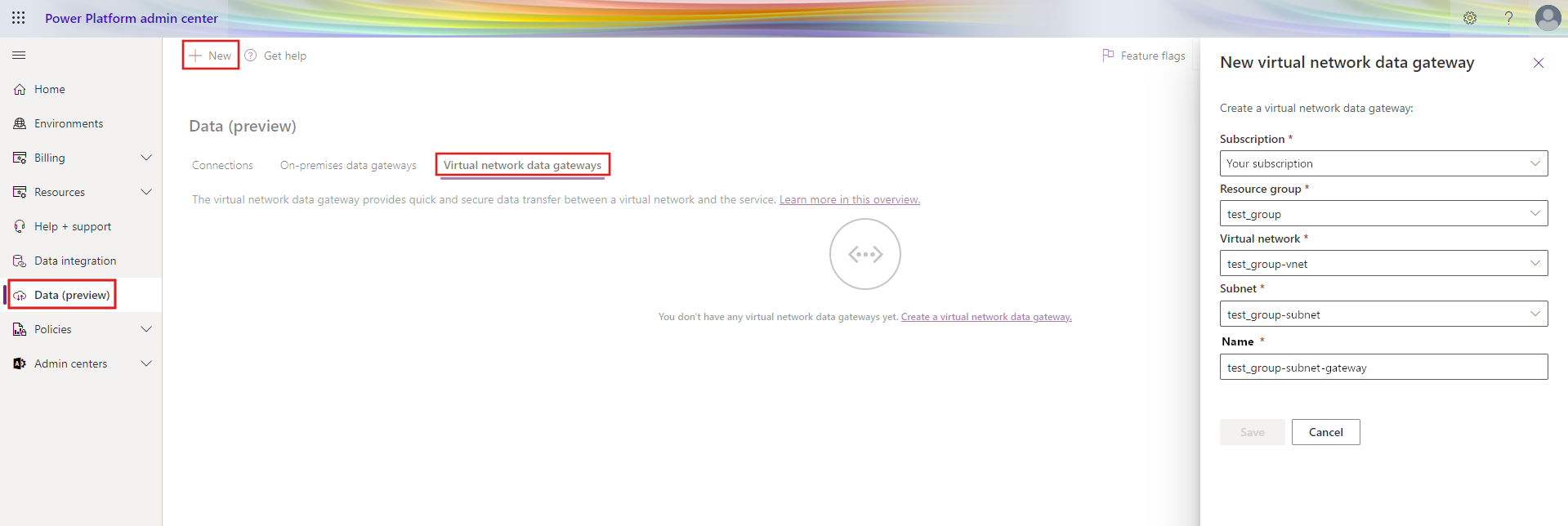
가상 네트워크(VNet) 데이터 게이트웨이>새로 만들기를 선택합니다.
라이선스 용량, 구독, 리소스 그룹, VNet 및 서브넷을 선택합니다. Microsoft Power Platform에 위임된 서브넷만 드롭다운 목록에 표시됩니다. 가상 네트워크 데이터 게이트웨이를 사용하려면 Power BI Premium 용량 라이선스(A4 SKU 이상 또는 모든 P SKU) 또는 패브릭 라이선스 (모든 SKU)가 필요합니다.
기본적으로 이 데이터 게이트웨이에 고유한 이름을 제공하지만 선택적으로 업데이트할 수 있습니다.
저장을 선택합니다. 이제 이 가상 네트워크 데이터 게이트웨이가 가상 네트워크 데이터 게이트웨이 탭에 표시됩니다. 가상 네트워크 데이터 게이트웨이는 Power Platform 사용자를 위해 이 리소스에 대한 액세스를 제어하는 데 사용할 수 있는 관리되는 게이트웨이입니다.
참고 항목
계정의 사용 권한에 따라 새 가상 네트워크 데이터 게이트웨이 대화 상자의 이전 스크린샷에 표시된 것처럼 먼저 구독을 선택하기 전에 용량을 선택하라는 메시지가 표시될 수 있습니다.
가상 네트워크 데이터 게이트웨이에 지원되는 지역
VNet(가상 네트워크) 데이터 게이트웨이를 만들려면 Azure 가상 네트워크 지역이 다음 지역 중 하나에 있어야 합니다.
- 오스트레일리아 동부
- 오스트레일리아 남동부
- 브라질 남부
- 캐나다 중부
- Canada East
- 인도 중부
- 미국 중부
- 동아시아
- 미국 동부
- 미국 동부 2
- 프랑스 중부
- 독일 중서부
- 일본 동부
- 한국 중부
- 인도네시아 중부
- 이스라엘 중부
- 이탈리아 북부
- 말레이시아 서부
- 멕시코 중부
- 뉴질랜드 북부
- 미국 중북부
- 북유럽
- 노르웨이 동부
- 폴란드 중부
- Qatar Central
- 스페인 중부
- 남아프리카 북부
- 미국 중남부
- 동남아시아
- 스웨덴 중부
- 스위스 북부
- 대만 북부
- 대만 북서부
- 아랍에미리트 북부
- 영국 남부
- 영국 서부
- 미국 중서부
- 서유럽
- 미국 서부
- 미국 서부 2
- 미국 서부 3