Microsoft Defender for Cloud Apps에서 사용자 모니터링을 위한 활동 프라이버시를 설정하는 방법을 배우고, 조직의 프라이버시 규정을 준수하세요. 이 글에서는 개인정보 보호 사용자 그룹 설정, 비공개 활동을 보기 위한 관리자 권한 할당, 그리고 해당 활동을 활동 로그에서 확인하는 방법을 다룹니다.
활동 개인 정보 개요
Microsoft Defender for Cloud Apps 통해 기업은 그룹 멤버 자격에 따라 모니터링할 사용자를 세분화하여 결정할 수 있습니다. 활동 개인정보 기능을 사용하면 사용자 개인정보를 침해하지 않고도 조직의 규정 준수 요구 사항을 따를 수 있습니다. 활동 개인 정보 보호는 활동 로그에 활동을 숨김으로써 개인 정보를 유지하면서 사용자를 모니터링할 수 있게 함으로써 달성됩니다. 권한 있는 관리자만 이러한 개인 활동을 볼 수 있으며, 각 instance 거버넌스 로그에서 감사됩니다.
참고
비공개 활동은 Microsoft Defender XDR 고급 헌팅으로 전달되지 않으며, 당사의 SIEM 통합으로도 전달되지 않습니다.
활동 개인 정보 사용자 그룹 구성
모니터링하려는 Defender for Cloud Apps 사용자가 있을 수 있지만 규정 준수 규정으로 인해 이를 수행할 수 있는 사용자를 제한해야 합니다. 활동 프라이버시는 사용자 그룹을 정의할 수 있으며, 그 그룹 구성원들이 수행하는 활동은 기본적으로 숨겨집니다.
사용자 개인 정보 그룹을 구성하려면 먼저 Defender for Cloud Apps 사용자 그룹을 가져와야 합니다. 기본적으로 다음 그룹이 표시됩니다.
애플리케이션 사용자 그룹 - Microsoft 365 및 Microsoft Entra 애플리케이션에서 수행하는 활동을 볼 수 있는 기본 제공 그룹입니다.
외부 사용자 그룹 - 조직에 대해 구성한 관리되는 도메인 중 어느 것에도 속하지 않는 모든 사용자입니다.
Microsoft Defender 포털에서 설정을 선택합니다. 그런 다음 , Cloud Apps를 선택합니다. 시스템 아래에서 범위가 지정된 배포 및 개인 정보를 선택합니다.
Defender for Cloud Apps 모니터링할 특정 그룹을 설정하려면 활동 개인 정보 탭에서 +그룹 추가를 선택합니다.
사용자 그룹 추가 대화 상자의 사용자 그룹 선택에서 Defender for Cloud Apps 비공개로 설정하려는 모든 그룹을 선택한 다음, 추가를 선택합니다.
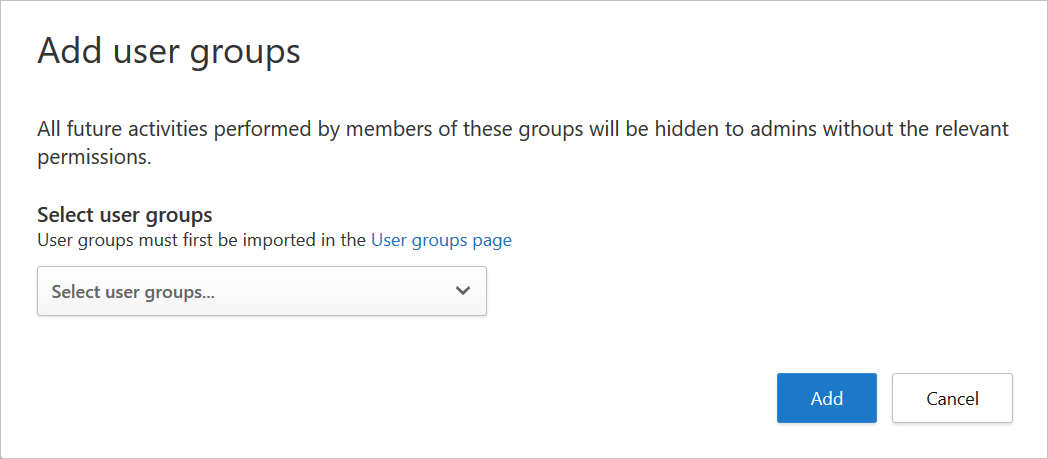
참고
사용자 그룹이 추가되면 그룹의 사용자가 수행하는 모든 활동은 그 때부터 비공개로 설정됩니다. 기존 활동은 영향을 받지 않습니다.
프라이빗 활동을 볼 수 있는 관리자 권한 할당
특정 관리자에게 비공개 활동을 볼 권한을 부여하려면 다음 단계를 따르세요:
Microsoft Defender 포털의 왼쪽 메뉴에서 권한을 선택합니다.
Cloud Apps에서 활동 개인 정보 사용 권한을 선택합니다.
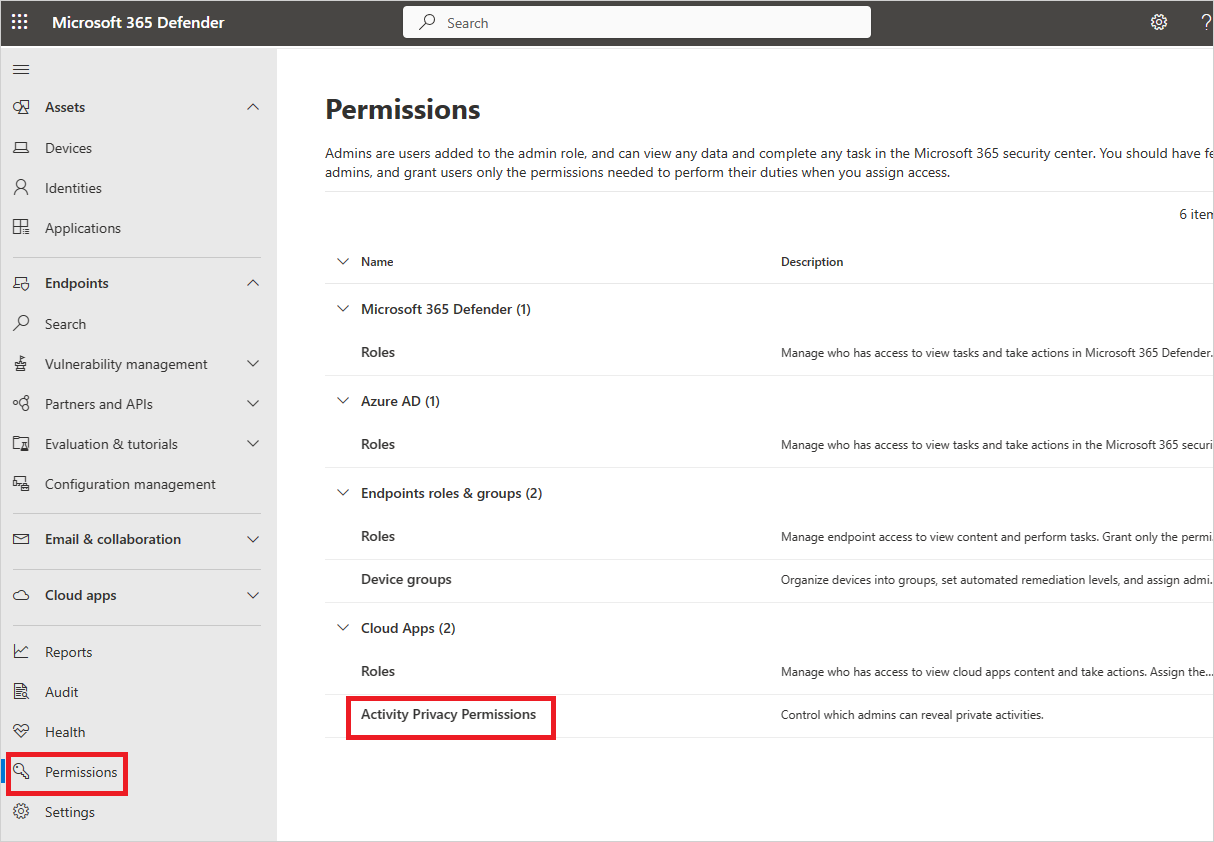
특정 관리자에게 개인 활동을 볼 수 있는 권한을 부여하려면 활동 개인 정보 권한 탭에서 +사용자 추가를 선택합니다.
관리자 권한 추가 대화 상자에서 관리자의 UPN 또는 전자 메일 주소를 입력하고 권한 추가를 선택합니다.
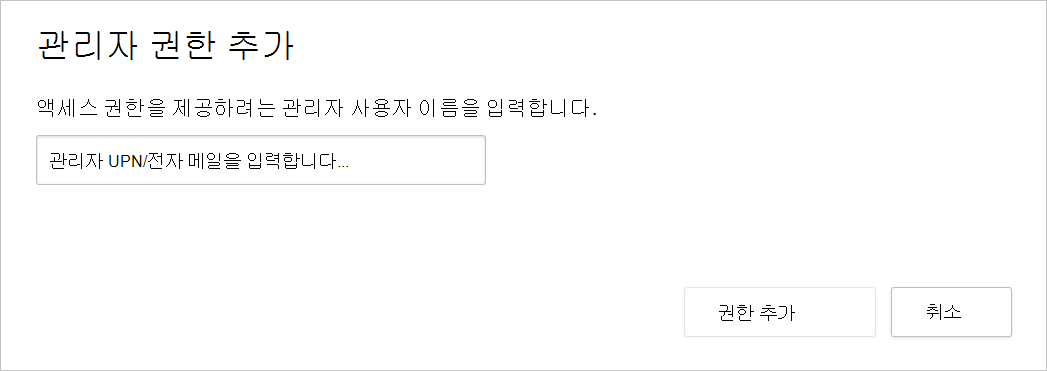
참고
관리자만 프라이빗 활동을 볼 수 있는 권한을 할당할 수 있습니다.
개인 활동 보기
관리자가 비공개 활동을 볼 수 있는 적절한 권한을 부여받으면, 해당 활동을 활동 로그에서 확인할 수 있습니다.
활동 로그에서 비공개 활동 보기
활동 로그 페이지의 활동 테이블 오른쪽에서 테이블 설정을 선택한 다음, 비공개 활동 표시를 선택합니다.
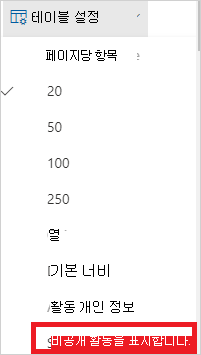
'비공개 활동 표시' 대화상자에서 확인을 선택해 비공개 활동 표시가 감사 대상임을 확인하세요. 확인되면 사적 활동이 활동 로그에 표시되고, 사적 활동 표시 행동은 거버넌스 로그에 기록됩니다.
팁
비공개 활동 표시 옵션이 선택된 활동을 내보내는 경우 내보내기 내의 활동은 여전히 비공개이며 활동 세부 정보는 노출되지 않습니다.
문제가 발생하면 도움을 드리겠습니다. 제품 문제에 대한 지원 또는 지원을 받으려면 Microsoft Defender XDR 지원에 문의하세요.