Microsoft Defender 테넌트에서 모든 Copilot Studio 사용자 지정 AI 에이전트를 검색하고 잘못 구성되거나 잠재적으로 위험한 에이전트를 식별하는 도구를 제공하고 고급 헌팅에 사용하기 위해 Copilot Studio 데이터를 수집합니다.
필수 구성 요소
AI 에이전트 인벤토리 및 검색을 사용하도록 설정하려면 다음을 수행해야 합니다.
다음 중 하나를 수행합니다.
- Microsoft Agent 365 라이선스.
- Microsoft Defender for Cloud Apps 라이선스와 Microsoft Copilot Studio 라이선스.
다음의 Microsoft Defender 미리 보기 기능을 옵트인합니다.
- 클라우드용 Microsoft Defender
- Microsoft Defender XDR
Copilot Studio AI 에이전트 검색 사용
AI용 보안을 사용하도록 설정하면 Microsoft Defender 테넌트에서 모든 Copilot Studio 사용자 지정 AI 에이전트를 자동으로 검색합니다. 검색 후 AI 에이전트 인벤토리 에서 에이전트를 보고 고급 헌팅 을 사용하여 잠재적인 위협 및 잘못된 구성을 조사할 수 있습니다.
참고
AI 에이전트 인벤토리에 대한 온보딩 프로세스에는 Power Platform 관리자와의 공동 작업이 필요합니다.
Copilot Studio AI 에이전트 인벤토리를 사용하도록 설정하려면 다음 단계를 수행합니다.
Microsoft Defender 포털에 시스템 관리자로 로그인합니다.
AI용 시스템 > 설정 > 보안으로 이동합니다.
AI 에이전트에 대한 보안을 켭니다. Copilot Studio AI 에이전트를 사용하도록 설정하면 고지 사항을 읽고 Microsoft Defender AI 에이전트 보호 기능을 사용하는 데 동의한다는 것을 확인합니다.
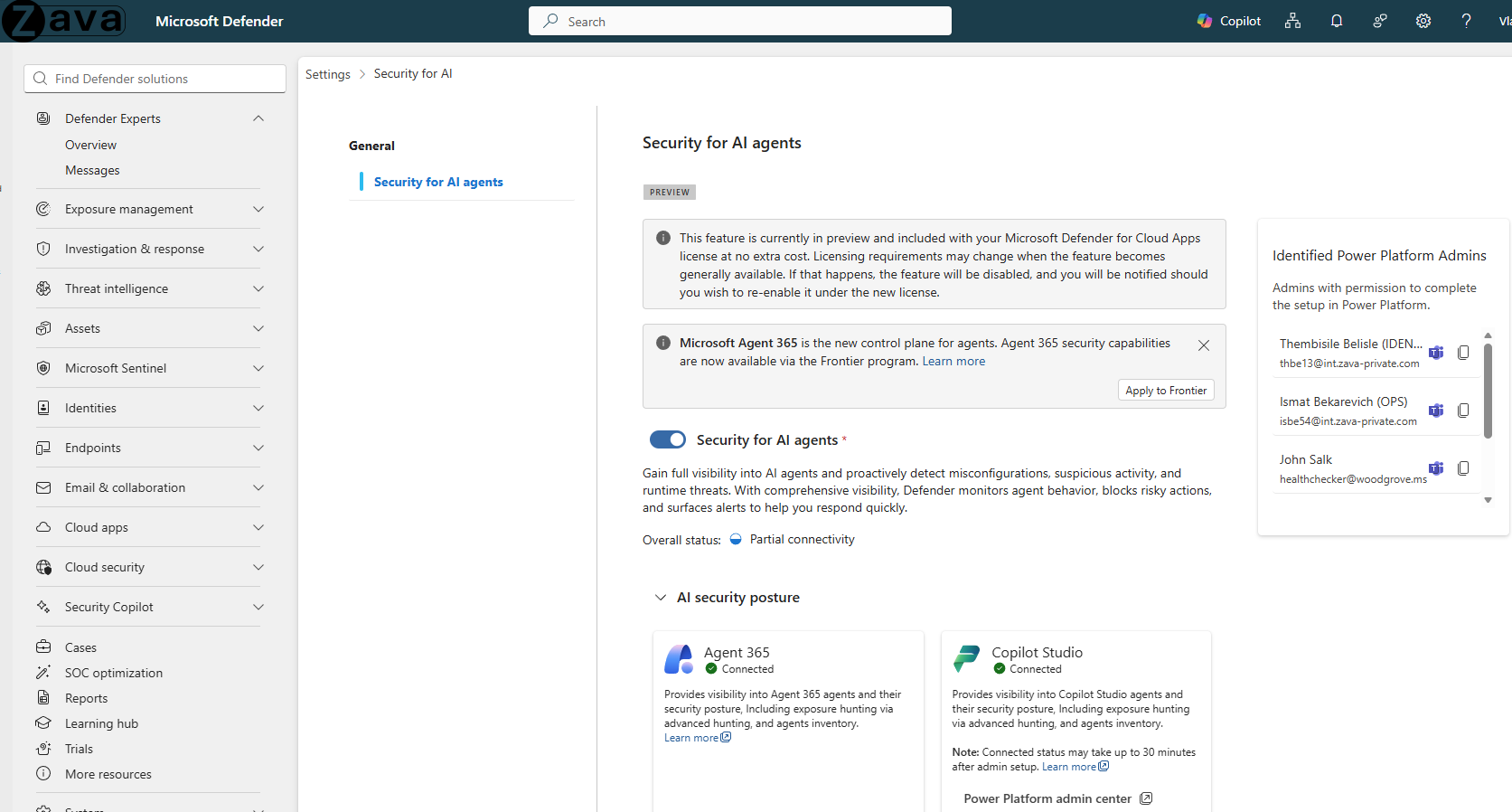
Power Platform 관리자와 협력하여 Power Platform Portal에서 다음 단계를 완료합니다.
- 보안 ->위협 방지로 이동합니다.
- Microsoft Defender - COPILOT STUDIO AI 에이전트를 선택합니다.
- Microsoft Defender 사용 - COPILOT STUDIO AI 에이전트를 켭니다.
Copilot Studio AI 에이전트가 연결되면 Microsoft Defender 시스템 설정의 AI 에이전트 인벤토리 섹션에 녹색 표시기가 표시됩니다. 초기 연결 상태 업데이트하는 데 최대 30분이 걸릴 수 있습니다. 환경의 크기와 복잡성에 따라 AI 에이전트 인벤토리의 전체 배포를 확인하는 데 더 오래 걸릴 수 있습니다.