Google Play 사전 프로덕션 트랙을 사용하여 Android에서 시험판 버전의 엔드포인트용 Microsoft Defender 안전하게 테스트하기 위해 보안 환경을 설정하는 방법을 알아봅니다. 이 가이드는 시험판 빌드 또는 엔드포인트용 사용자 지정 Defender 를 배포하는 데 유용합니다. APK 파일은 organization 모든 사용자에게 완전히 배포하기 전에 제한된 수의 사용자에게 파일을 제공합니다.
이 문서에서는 시험판 테스트 또는 사용자 지정 APK 배포를 위해 환경을 설정하는 방법에 대한 단계별 지침을 제공합니다. 이러한 단계는 다음 방법을 통해 엔드포인트용 Microsoft Defender 위해 온보딩된 Android 디바이스를 위한 것입니다.
- Android Enterprise 시나리오
- MAM(모바일 애플리케이션 관리) 등록 시나리오
Android Enterprise 시나리오에서 테스트 환경 설정
시험판 테스트를 위해 환경을 설정하려면 다음 단계를 수행합니다.
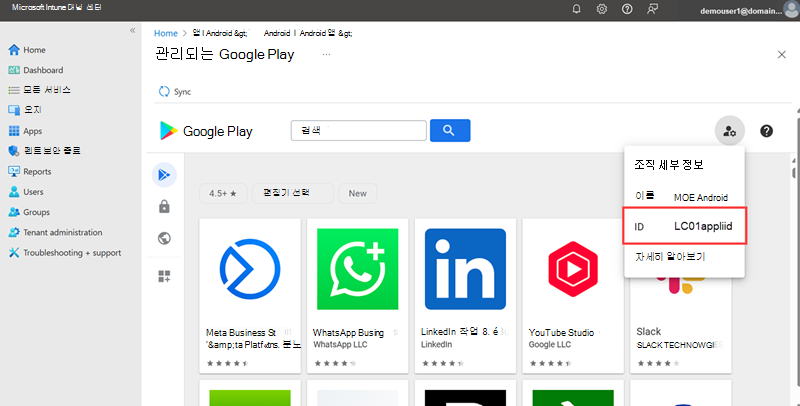
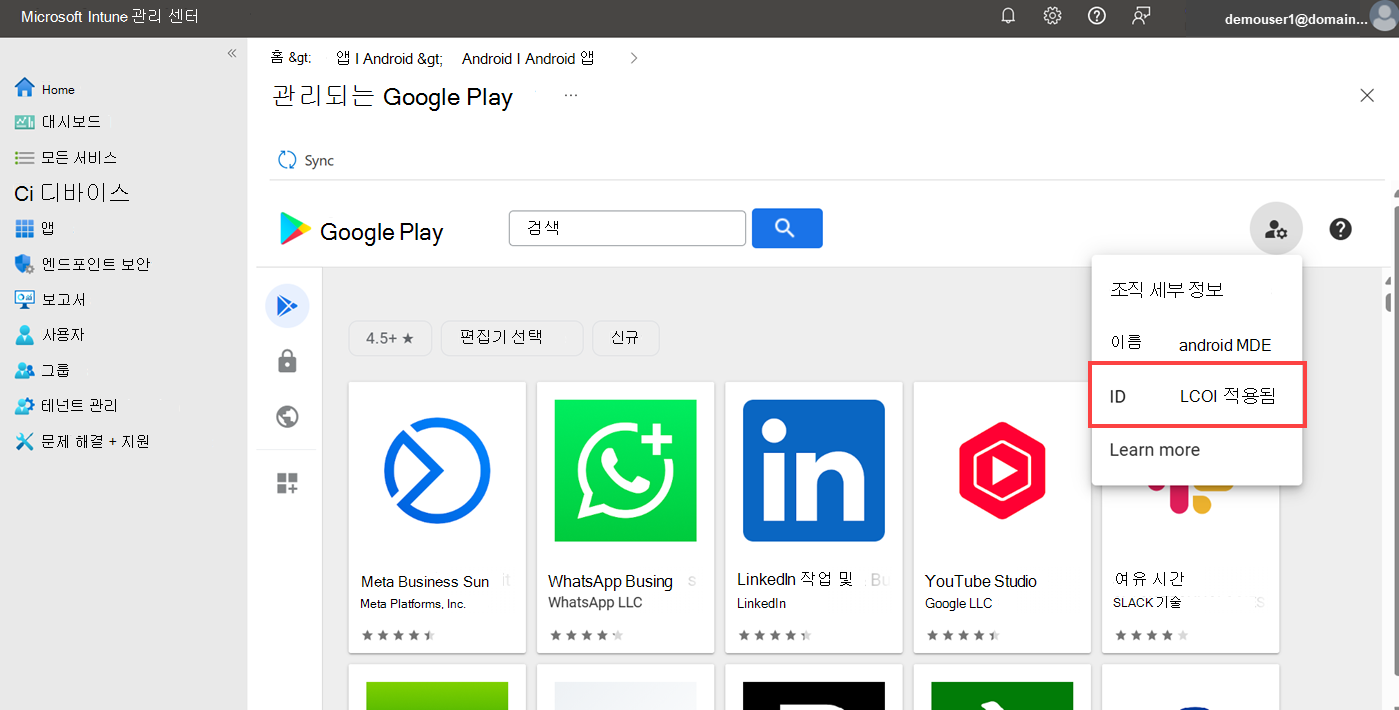
Microsoft 지원 문의하여 organization Google Play 스토어 조직 ID를 제공하고 확인을 기다립니다. 포함 목록에 정보를 추가하고 시험판 빌드를 테스트에 사용할 수 있도록 하려면 ID가 필요합니다. Microsoft Intune 관리 센터에서 앱 Android > 추가 - > 앱 > 유형 > 관리형 Google Play에서 조직 ID를 찾은 다음 오른쪽 위 모서리에 있는 아이콘을 선택할 수 있습니다. 다음은 예입니다.
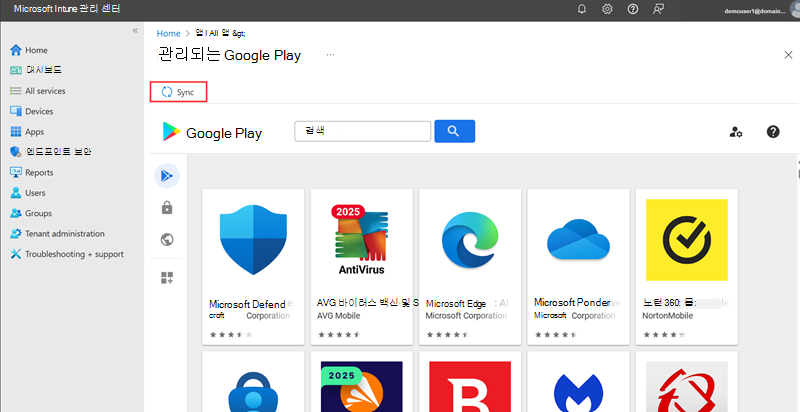
관리되는 Google Play 앱을 Intune과 동기화합니다. 자세한 내용은 Intune과 관리되는 Google Play 앱 동기화 를 참조하세요. 동기화 단계는 다음과 같습니다.
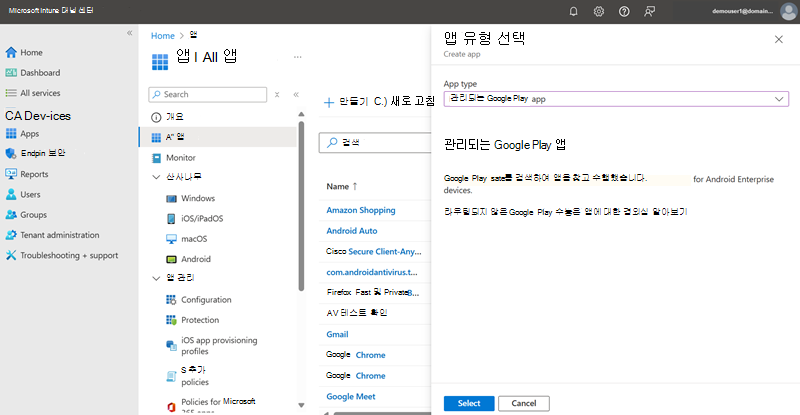
Microsoft Intune 관리 Center에서 그룹을 만듭니다.
포털에서 앱 모든 앱 > 으로 이동하여 Microsoft Defender: 바이러스 백신을 검색합니다.
속성 창에서 할당 옆에 있는 편집을 선택한 다음 등록된 디바이스에 사용할 수 있음 아래에 사용자 그룹을 추가합니다.
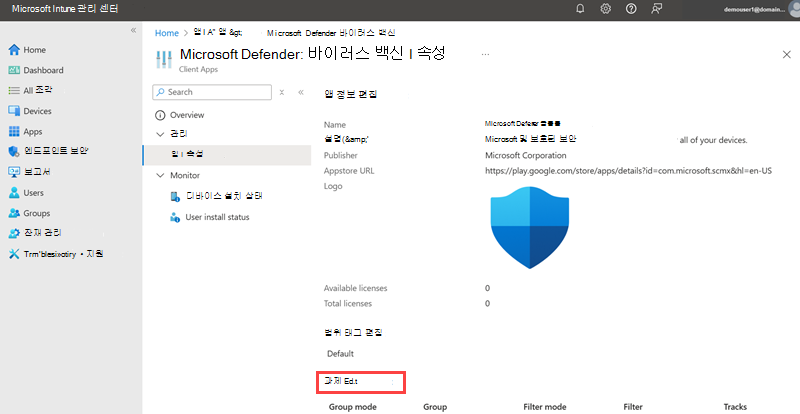
애플리케이션 편집 목록에서 추가된 그룹을 선택하여 할당 편집 창을 엽니다.
할당 편집 창에서 모드로 포함 을 선택합니다. 그런 다음 트랙 드롭다운 목록에서 사용자 지정 테스트 트랙(번호)을 선택합니다. 그런 다음 , 업데이트 우선 순위에서 기본값을 선택합니다.
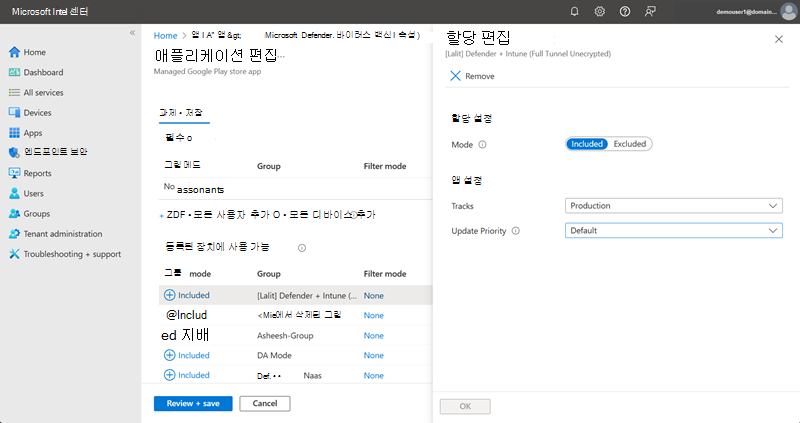
검토 + 저장을 선택하여 세부 정보를 검토하고 저장합니다.
앱이 동기화되고 사용자 그룹에 할당된 후 사용자 그룹의 구성원이 Android 디바이스에서 시험판 빌드를 테스트하려면 다음 단계가 필요합니다.
- Android 디바이스에서 Microsoft Intune 회사 포털 열고 시험판 빌드에 할당된 사용자 그룹의 일부인 사용자 계정으로 로그인합니다.
- 디바이스의 관리 섹션에서 Play 스토어 앱을 열고 Microsoft Defender: 바이러스 백신을 검색합니다.
- 앱을 선택한 다음 설치 를 선택하여 디바이스에 시험판 빌드를 설치합니다.
- 앱을 열고 시험판 빌드에 할당된 사용자 그룹의 일부인 사용자 계정으로 로그인합니다.
- 프롬프트에 따라 온보딩 프로세스를 완료합니다.
MAM 등록 시나리오에서 테스트 환경 설정
시험판 테스트를 위해 환경을 설정하려면 다음 단계를 수행합니다.
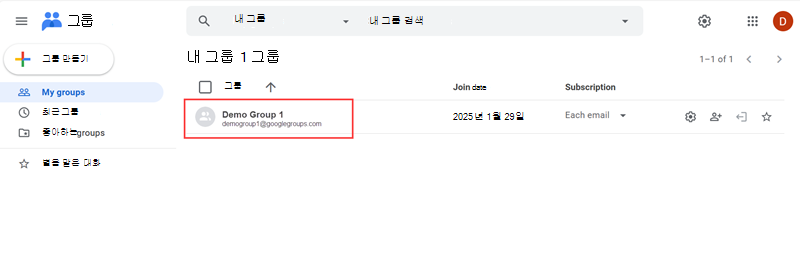
포함 목록에 정보를 추가하고 그룹에서 시험판 빌드를 사용할 수 있도록 하는 데 필요한 organization Google 그룹을 만듭니다. Google 그룹을 만들려면 그룹 만들기 및 그룹 설정 선택을 참조하세요. 만든 그룹이 Google 그룹 목록에 표시됩니다. 다음은 예입니다.
Microsoft 지원 문의하여 organization Google 그룹 이름을 제공한 다음 확인을 기다립니다. 그런 다음, 시험판 빌드를 Google 그룹의 구성원에게 다운로드할 수 있는 테스트 링크를 제공합니다.
시험판 빌드를 테스트하는 사용자는 Google 그룹의 일부인 Google 계정을 사용하여 Google Play 스토어에 로그인해야 합니다.
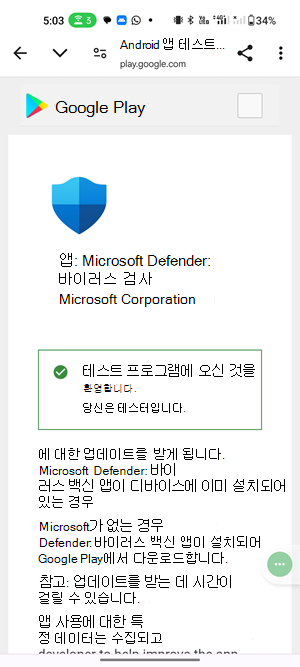
테스트 링크에서 시험판 빌드를 검색하고 다운로드합니다. 그러면 테스트 프로그램 시작 페이지와 Microsoft Defender 설치 페이지인 바이러스 백신으로 리디렉션됩니다. 다음은 예제입니다.
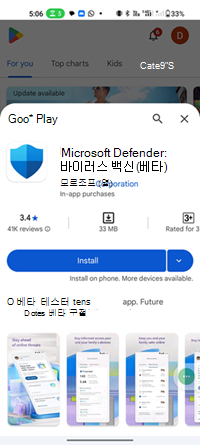
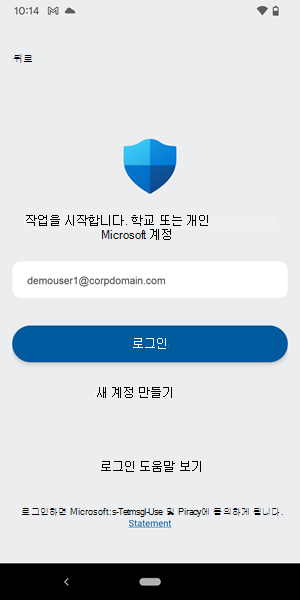
회사/회사 계정을 사용하여 Defender 앱에 로그인합니다. 그런 다음 프롬프트에 따라 온보딩 프로세스를 완료합니다.
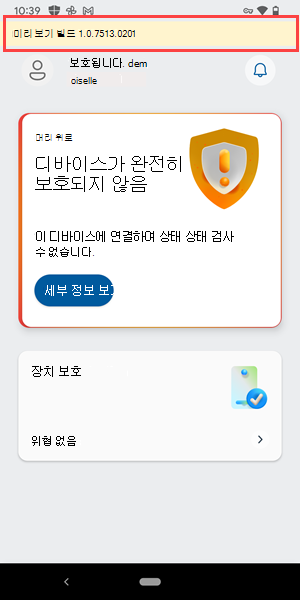
성공적으로 온보딩되면 앱은 시험판 버전이 실행 중임을 나타내는 레이블을 맨 위에 표시합니다. 다음은 예입니다.
팁
Google 그룹의 사용자가 올바른 시험판 빌드를 보거나 다운로드할 수 없는 경우 사용자가 시험판 빌드에 할당된 Google 그룹의 구성원인지 확인합니다. Microsoft Intune 관리 센터에서 Google Play 앱을 동기화해 볼 수도 있습니다. 사용자는 Android 디바이스에서 Google Play 스토어 앱의 캐시 및 데이터를 지울 수도 있습니다.