중요
이 게시물의 일부 정보는 상용으로 출시되기 전에 실질적으로 수정될 수 있는 사전 릴리스된 제품과 관련이 있습니다. Microsoft는 여기에서 제공되는 정보와 관련하여 명시적이거나 묵시적인 어떠한 보증도 하지 않습니다.
Defender의 보안 분석가 에이전트는 다음을 제공하여 보안 분석가가 위험을 신속하게 식별, 평가 및 우선 순위를 지정하는 데 도움이 됩니다.
유연한 분석: 보안 데이터에 대한 즉시 사용 또는 사용자 지정 분석을 수행합니다. 실행 가능하고 우선 순위가 지정된 인사이트, 권장 사항 및 보고서를 가져와 주요 취약성 및 위험을 파악합니다.
데이터 통합: 지침에 따라 Microsoft Defender XDR, Sentinel Log Analytics 또는 Sentinel 데이터 레이크의 데이터를 분석합니다. 사용자 지정 데이터 세트 분석을 위해 CSV 파일을 업로드할 수도 있습니다(현재 독립 실행형 환경에서 사용할 수 있지만 Defender에서 곧 사용할 수 있음).
대화형 탐색: 데이터를 시각화하여 변칙 및 위험을 더 빠르게 발견합니다.
대화 지원: 에이전트와 채팅하고, 후속 질문을 하고, 관련 분석을 수행하여 이해를 심화합니다.
패턴 분석, 추세 분석, 시계열 및 시각화와 같은 기본 분석 작업과 변칙 검색, 클러스터링, 순위, 위험 점수 매기기 및 우선 순위 지정, 예측 및 예측 모델링과 같은 보다 복잡한 분석 작업을 수행하여 숨겨진 위험을 파악하려면 보안 분석가 에이전트를 사용합니다. 에이전트는 방어 가능성을 위한 완전한 증거와 함께 우선 순위가 지정된 인사이트를 생성합니다. 코드나 쿼리를 작성할 필요 없이 채팅 첫 번째 환경에서 Python 기반 고급 분석입니다.
에이전트는 대량의 데이터에 대해 단일 또는 다단계 분석을 수행하고 반복적으로 이유를 파악하고 숨겨진 위험을 발견하고 자세한 증거 추적 및 근거를 사용하여 이러한 위험의 우선 순위를 지정합니다.
필수 구성 요소 및 설정 요구 사항
에이전트를 사용하려면 Security Copilot 및 Defender XDR 또는 Sentinel Log Analytics 또는 Sentinel Data Lake에 액세스할 수 있어야 합니다.
액세스 및 설정 요구 사항
에이전트를 구성하기 전에 다음 접근 및 설정 요구사항을 검토하세요.
- 액세스 요구 사항
선택한 데이터 원본에 따라 Microsoft Defender XDR, Microsoft Sentinel Log Analytics 작업 영역 또는 Microsoft Sentinel 데이터 레이크에 대한 읽기 권한이 있어야 합니다.
- RBAC 및 사용자별 설정
에이전트를 구성할 때 ID에 연결되고 사용자 instance만 적용됩니다.
- 다중 사용자 지원
동일한 테넌트에서 다른 사용자는 선택한 데이터 원본에 필요한 액세스 권한이 있는 경우 자신의 ID를 사용하여 에이전트를 구성할 수도 있습니다.
보안 분석가 에이전트에서 사용하는 데이터 원본
에이전트는 현재 세 가지 데이터 원본을 지원합니다.
| 데이터 원본 | 설명 |
|---|---|
| Defender XDR(기본값) | Microsoft Defender XDR 원격 분석 |
| 센티넬 Log Analytics | Microsoft Sentinel Log Analytics 작업 영역 |
| Sentinel 데이터 레이크(Sentinel 데이터 레이크에만 필요한 단계) | Microsoft Sentinel 데이터 레이크 |
데이터 원본을 지정하는 방법에는 두 가지가 있습니다.
자연어 프롬프트: 명령에 데이터 원본을 추가합니다. 다음 샘플 프롬프트를 사용하여 에이전트에게 권한 상승 또는 역할 승격 이벤트 이후에 Sentinel Log Analytics 데이터를 이용한 민감한 데이터 접근이 발생하는지 조사해 달라고 요청하세요:
Analyze if there are privilege escalation or role elevation activities that are followed by sensitive data access in my enterprise. Please use Sentinel Log Analytics for this.
명령에서 데이터 원본을 지정하면 에이전트는 해당 원본에서 보안 로그를 검색하고 분석합니다. 작업 영역이 여러 개 있는 경우 에이전트는 사용할 작업 영역을 지정하도록 요청합니다.
프롬프트에서 구성되면 데이터 원본 설정은 변경될 때까지 전체 세션에 대해 유지됩니다. 성능 향상을 위해 지정된 세션의 데이터 원본 변경 내용을 3으로 제한하는 것이 좋습니다.
에이전트 설정: 에이전트 설정을 편집하여 데이터 원본을 지정할 수도 있습니다.
중요
에이전트는 항상 지침을 따릅니다. 에이전트 설정과 프롬프트 명령 간에 충돌이 있는 경우 프롬프트 명령이 우선합니다.
두 방법 중 하나를 사용하여 데이터 원본을 지정하지 않은 경우 에이전트는 먼저 Defender XDR 데이터를 검색하려고 시도합니다. Defender XDR의 검색 시도가 데이터 사용 불가나 권한 문제로 실패하면, 에이전트는 Sentinel Log Analytics에서 다시 시도합니다.
보안 분석가 에이전트 구성(선택 사항)
설정을 완료하지 않고 Defender에서 직접 보안 분석가 에이전트를 실행할 수 있습니다. 에이전트 설정은 에이전트 ID 정의 또는 데이터 원본 미리 구성과 같은 선택적 구성 시나리오를 지원하기 위해 제공됩니다. Defender에서 에이전트를 실행하는 기능에는 영향을 주지 않습니다.
중요
데이터 원본 구성은 선택 사항입니다. 프롬프트에서 직접 데이터 원본을 지정할 수 있으며 에이전트는 분석을 수행할 때 이러한 프롬프트 기반 지침의 우선 순위를 지정합니다. 프롬프트에 데이터 원본이 지정되지 않은 경우 에이전트는 에이전트 설정에 구성된 데이터 원본을 사용합니다.
Security Copilot(https://securitycopilot.microsoft.com)에 로그인합니다.
홈 메뉴 아이콘을 선택합니다.
에이전트로 이동합니다.
설치 준비 섹션에서 보안 분석가 에이전트를 선택합니다.
처음 설치하려면 설치 준비 섹션에서 에이전트를 찾아 설정을 선택합니다. 에이전트가 이미 하나 이상의 사용자에 대해 구성된 경우 "사용 중인 에이전트" 섹션에서 "보안 분석가 에이전트"를 검색하고 "에이전트로 이동"을 클릭합니다.

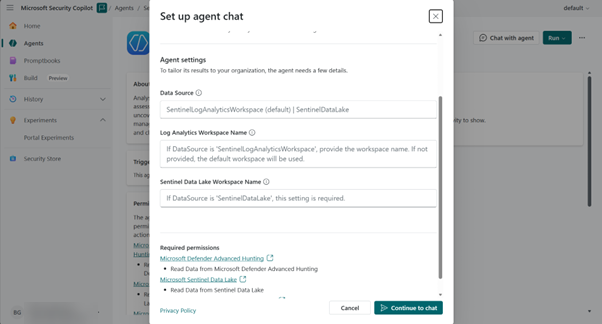
기본 설정 데이터 원본 세부 정보를 제공하여 에이전트를 구성합니다.
Defender XDR: 모든 필드를 비워 두고 명령의 끝에 를 지정
Use Defender XDR합니다.Sentinel 데이터 레이크(필수):
-
SentinelDataLake필드에 를 입력합니다. - Sentinel 데이터 레이크 작업 영역 이름 필드에 작업 영역 이름을 입력합니다.
- 나머지 필드는 비워 둡니다.
-
Sentinel Log Analytics 작업 영역:
-
SentinelLogAnalyticsWorkspace필드에 를 입력합니다. - Log Analytics 작업 영역 이름 필드를 입력합니다.
- Sentinel 데이터 레이크 작업 영역 이름 필드를 비워 두고 설정을 저장합니다.
-
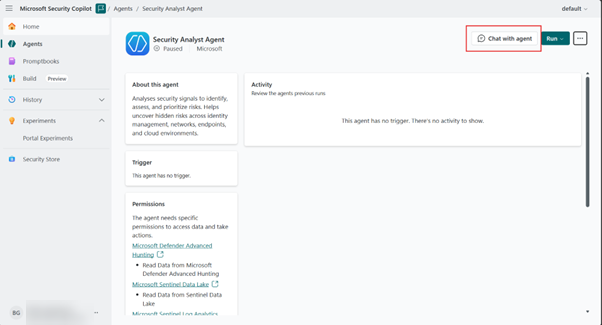
맨 위에서 에이전트와 채팅 을 선택하여 에이전트와 상호 작용합니다.
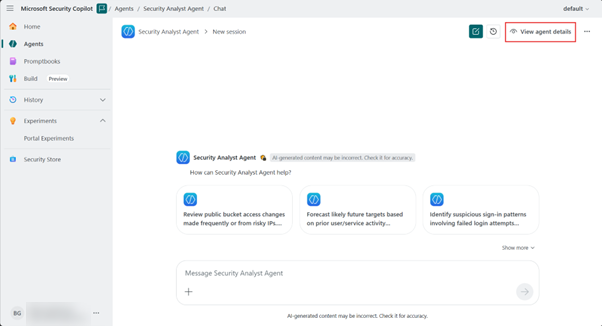
새 분석을 위해 새 채팅을 시작하고, 기록 채팅을 보고 액세스하며, 에이전트 세션에서 에이전트 설정 세부 정보를 볼 수 있습니다.
보안 분석가 에이전트 사용
Microsoft Defender 보안 분석가 에이전트를 사용하려면 다음 단계를 수행합니다.
Microsoft Defender 포털로 이동한 다음 조사 및 응답에서 고급 헌팅을 선택합니다.
Copilot을 열고 측면 창의 세 개 점 메뉴(추가 작업)를 선택한 후 '보안 분석가 에이전트로 전환'을 선택하세요.
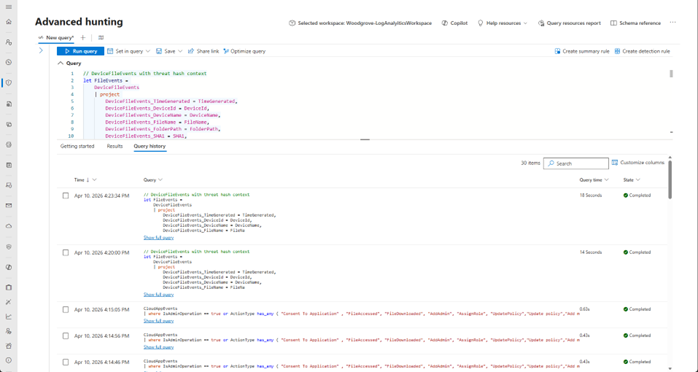
자연어로 보안 분석 프롬프트를 입력하거나 제안된 프롬프트 중 하나를 선택합니다.
작업 범위가 넓다면 에이전트가 분석 범위를 좁힐 수 있도록 에이전트의 구체화 질문에 답변하세요.
필요에 따라 프롬프트에서 데이터 원본을 지정합니다. 데이터 원본이 제공되지 않으면 에이전트는 분석에 필요한 데이터를 식별하고 검색하기 위해 먼저 Defender XDR을 시도한 다음 Sentinel Log Analytics를 시도합니다.
우선 순위가 지정된 결과, 지원 증거 및 권장 사항을 포함하여 응답을 검토합니다.
다음 예제에서 에이전트는 조사 결과를 증거와 함께 요약하고 더 심층적인 조사 또는 봉쇄와 같은 다음 단계에 대한 컨텍스트 권장 사항도 제공합니다. 응답에는 사용자가 상호 작용을 계속하도록 요청할 수 있는 제안된 다음 프롬프트 목록도 포함되어 있습니다.
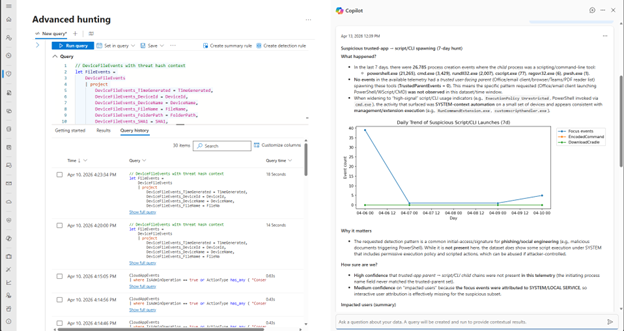
동일한 세션에서 후속 프롬프트를 계속 진행하거나 별도의 조사를 위해 새 세션을 시작합니다.
참고 항목
에이전트는 복잡한 분석을 완료하는 데 몇 분 정도 걸릴 수 있습니다.
KQL 쿼리를 실행하고 결과를 분석하여 보안 위험을 이해하려는 경우 쿼리의 결과 탭 아래에서 copilot를 사용하여 분석을 선택합니다. 에이전트는 생성된 결과에 대한 이유와 긴급한 주의가 필요한 우선 순위가 지정된 인사이트에 대한 요약을 제공합니다.
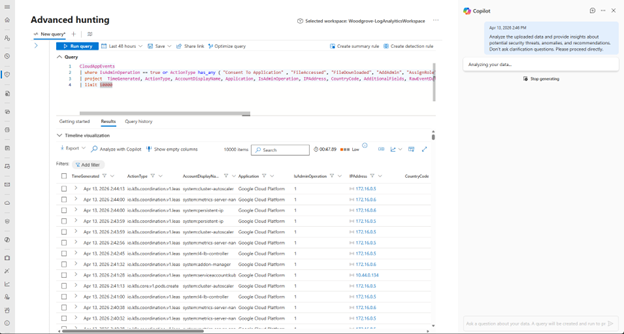
응답의 피드백 단추를 사용하여 출력이 도움이 되었는지 여부를 공유합니다.
다시 위협 사냥 보조로 전환하세요
Threat Hunting Assistant로 돌아가려면 Security Copilot 사이드 창에서 세 점 메뉴(More Actions)를 선택한 후 Switch to Threat Hunting Assistant를 선택하세요.
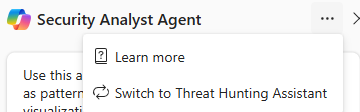
참고 항목
Security Analyst Agent와 Threat Hunting Assistant를 전환하면 Security Copilot과의 대화가 초기화됩니다.
보안 분석가 에이전트 보고서를 해석하기
보고서는 분석 및 지원 증거를 검토하는 데 도움이 되는 다음 섹션으로 구성됩니다.
요약본을 검토하세요
보고서의 요약 섹션에서는 분석이 어떻게 수행되었는지, 취해진 조치와 고려된 데이터를 명확히 설명하고 있습니다. 이 문서에서는 필터링 기준, 시간 범위 및 적용된 모든 순위를 간단한 언어로 설명하므로 독자가 프로세스를 쉽게 따를 수 있습니다.
주요 통찰을 검토하세요
여기서는 간결하고 의미 있는 방식으로 제시된 분석에서 가장 중요한 결과를 찾을 수 있습니다. 각 인사이트에는 중요한 이유와 관련 있는 경우 증거 지원에 대한 참조에 대한 간략한 설명이 포함되어 있습니다.
보고서 시각화 해석
시각화 섹션에는 보고서에 깊이와 명확성을 더하는 차트 또는 그래프가 포함되어 있으므로 독자가 데이터의 패턴이나 관계를 빠르게 해석할 수 있습니다. 시각적 개체는 분석에 고유한 값을 제공하는 경우에만 포함됩니다.
보고서 산발물 검토
아티팩트는 보안 분석가 에이전트 보고서에 첨부되는 보조 파일로, 분석된 모든 개체의 포괄적인 CSV 및 해당되는 경우 상세한 증거 파일도 포함됩니다. 이러한 리소스를 통해 독자는 결과 뒤에 있는 전체 데이터 세트를 탐색할 수 있습니다. 아티팩트에는 에이전트가 데이터를 검색하는 데 사용한 KQL 쿼리가 포함됩니다(에이전트는 데이터 검색에만 KQL을 사용하고, 분석은 python에서 수행됨), 작업을 수행하기 위해 공식화된 포괄적인 계획을 참조하세요.