Microsoft Defender 포털의 Microsoft Security Copilot 인시던트 해결에서 대응 팀을 지원하기 위한 단계별 응답을 제공합니다. Defender의 Copilot는 AI 및 기계 학습을 사용하여 인시던트를 컨텍스트화하고 이전 조사에서 학습하여 적절한 대응 작업을 생성합니다.
이 가이드에서는 안내형 대응 권장 사항을 개선하기 위해 조직의 특정 지침을 Microsoft Security Copilot에 업로드하는 방법을 설명합니다.
필수 구성 요소
- 파일을 업로드, 승인 또는 삭제하려면 최소한 보안 관리자여야 합니다. 보안 운영자는 가이드북을 검토할 수 있지만 관리할 수는 없습니다.
- organization 관련 지침은 지원되는 형식(PDF, DOCX, TXT)이어야 하며 최대 파일 크기 제한인 3MB를 초과해서는 안 됩니다.
조직의 가이드북을 사용하여 Copilot의 안내 응답을 사용자 지정하는 단계
Copilot 설정에서 가이드북을 업로드합니다. 다음 두 가지 방법 중 하나로 이 곳에 도착할 수 있습니다.
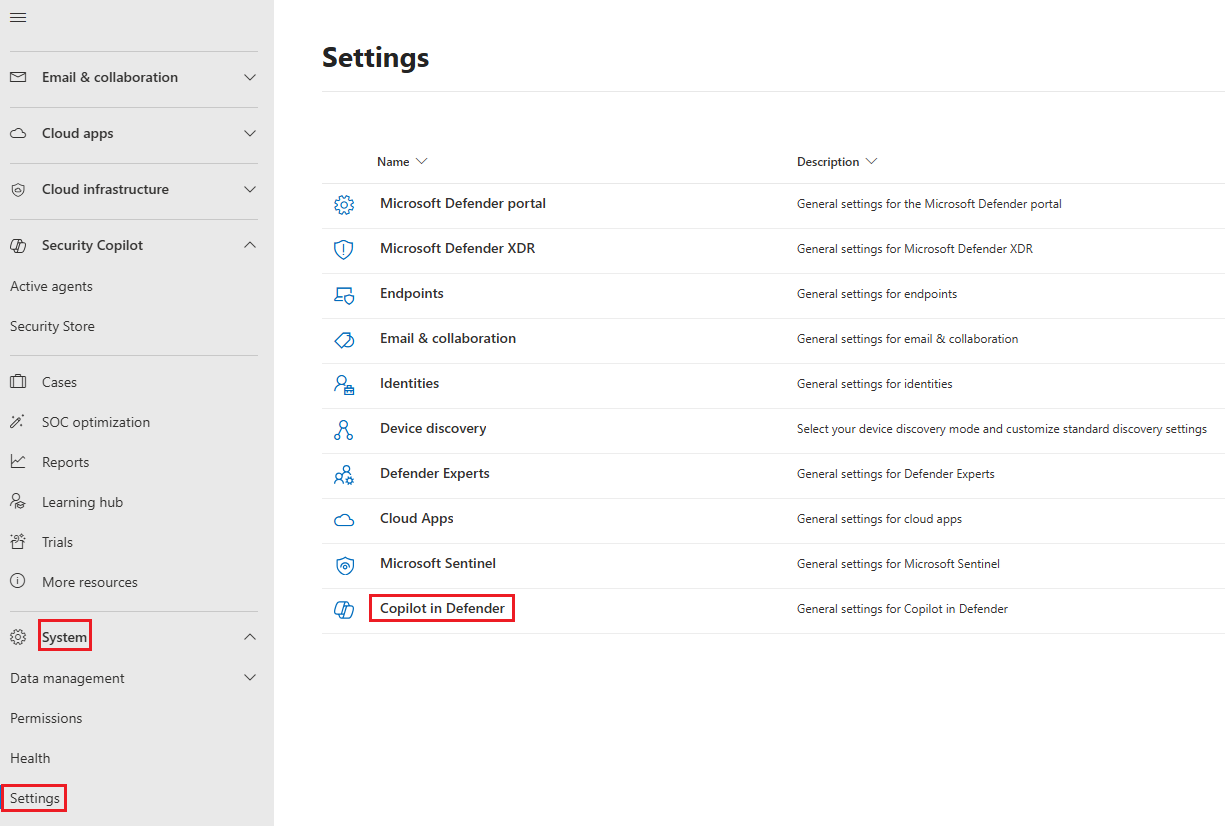
Microsoft Defender 포털에서 System>Settings>Defender의 Copilot>사용자 지정 가이드북을 선택합니다.
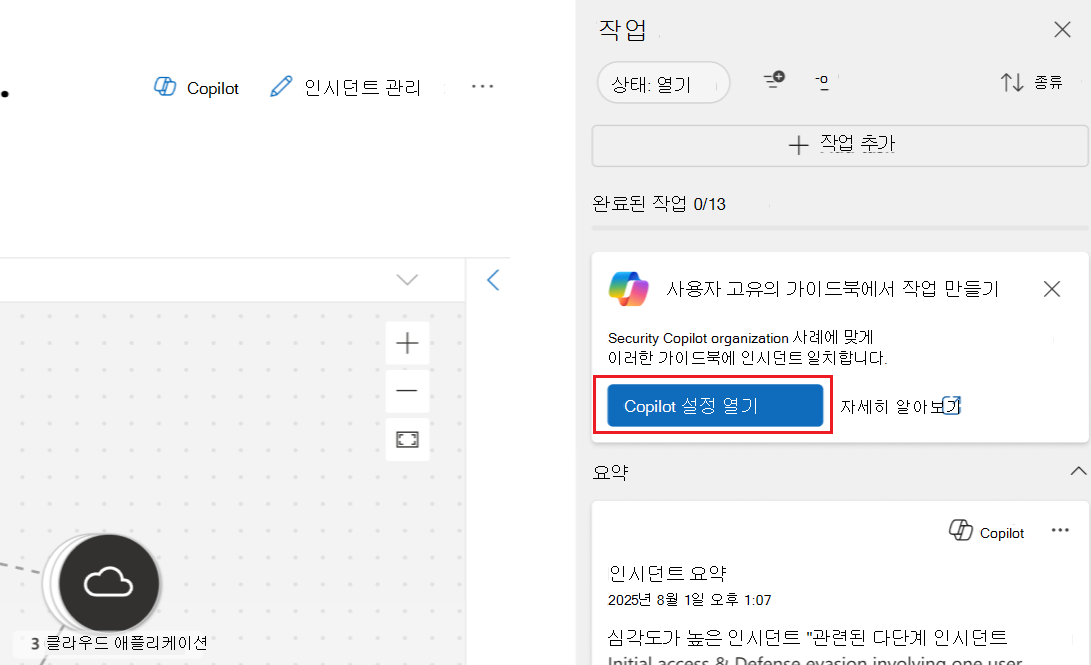
인시던트 내의 Copilot 작업 창 에서 사용자 고유의 가이드북에서 작업 만들기 로 이동하여 Copilot 설정 열기를 선택합니다.
그런 다음 다음 단계를 수행합니다.
새 가이드북 추가를 선택합니다.
파일 업로드를 선택합니다.
파일 위치로 이동하여 파일을 선택한 다음 생성을 선택합니다.
파일이 업로드되면 보류 중인 검토 탭으로 이동합니다.
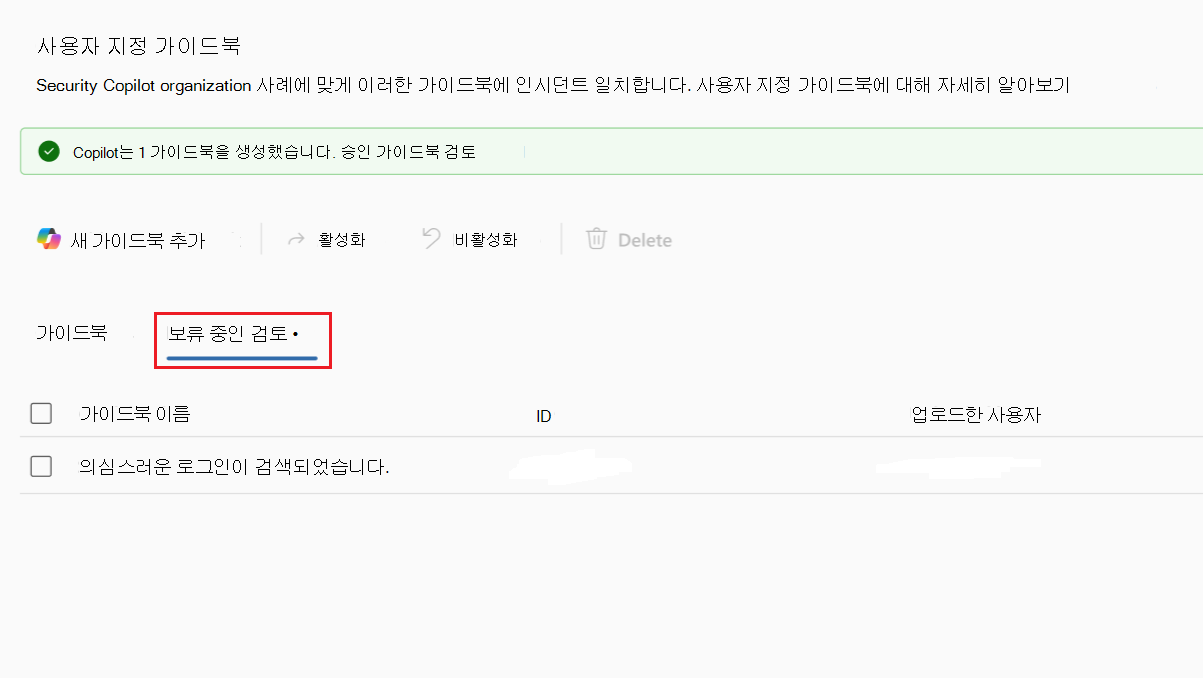
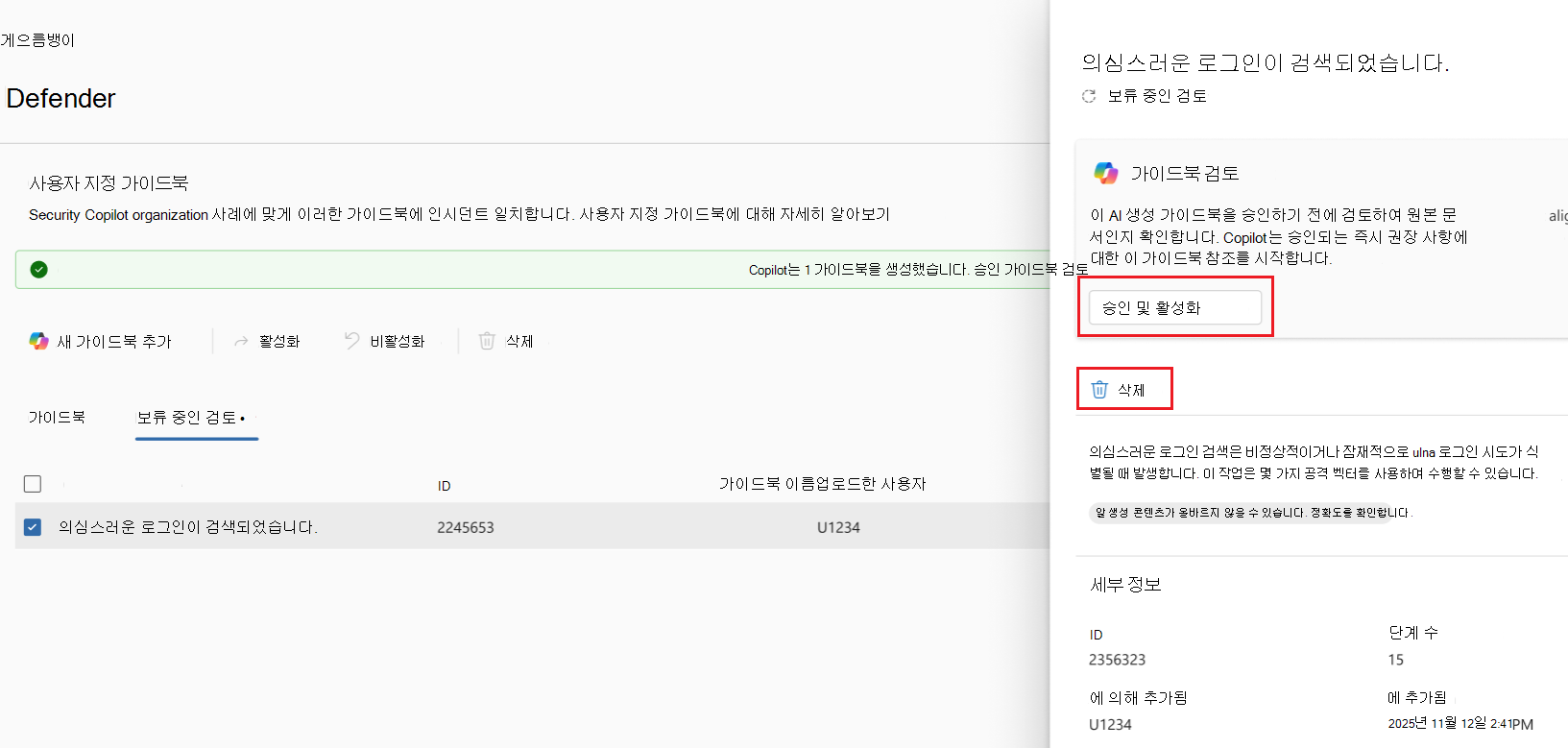
보류 중인 검토 탭에는 업로드된 가이드북을 기반으로 하는 새 권장 사항이 표시됩니다. 파일을 검토하여 조직의 표준을 충족하는지 확인하세요. 가이드북 이름을 선택하고 제안된 생성된 작업을 검토합니다.
가이드북이 표준을 충족하는 경우 승인 및 활성화 를 선택하여 단계별 응답에서 사용할 수 있도록 합니다. 표준에 맞지 않는 경우 삭제 를 선택하여 제거합니다.
가이드북 탭에서 가이드북이 활성 상태로 표시되는지 확인 합니다 . 나중에 비활성화하려면 가이드북을 선택하고 비활성화를 선택합니다.
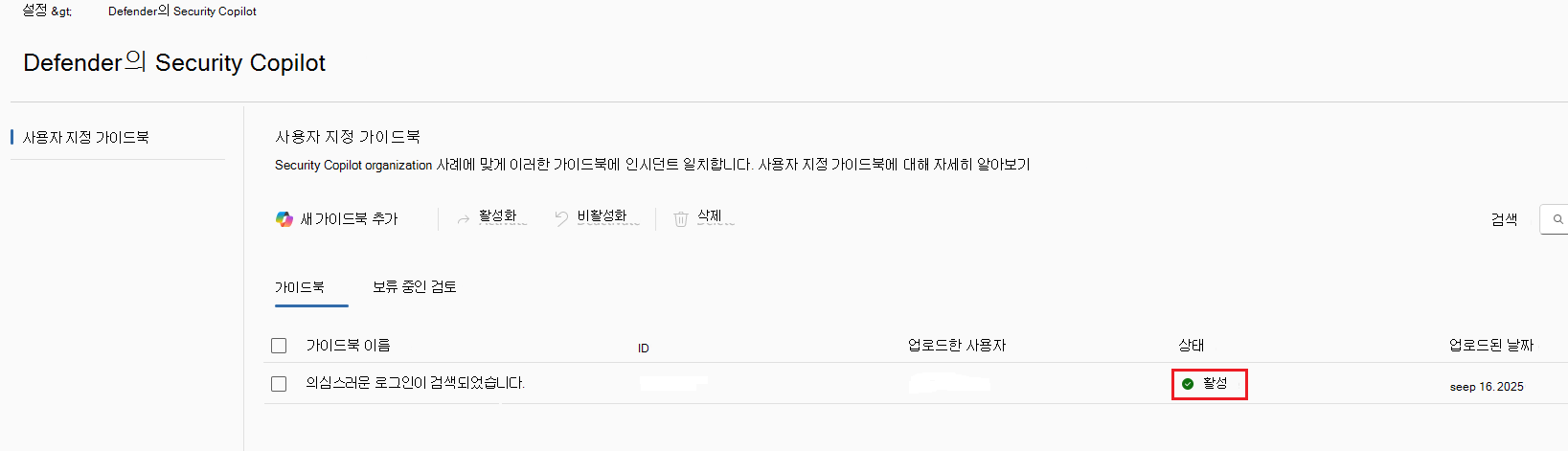
Copilot는 Microsoft에서 제공하는 기본 가이드북보다 organization 사용자 지정 가이드북의 우선 순위를 지정합니다. 여러 가이드북이 관련된 경우 Copilot는 인시던트 컨텍스트와 가장 일치하는 가이드북을 사용합니다.
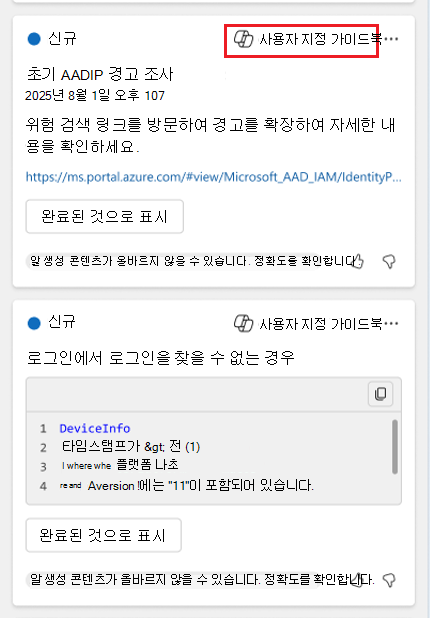
organization 가이드북에서 생성된 안내 응답의 효과에 대한 피드백을 제공할 수 있습니다. 이 피드백은 향후 권장 사항을 개선하는 데 도움이 됩니다.
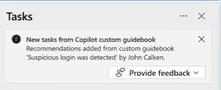
효과적인 가이드북을 만들기 위한 모범 사례
Microsoft 자체 인시던트 대응 플레이북의 예는 인시던트 대응 플레이북을 참조하세요.
조직에 대한 가이드북을 만들려면 SOP 템플릿 - 손상된 ID로 시작합니다.
조직의 가이드북을 만들 때 가이드북은 텍스트만 읽을 수 있다는 점을 유념하세요. 텍스트 추출을 방해할 수 있는 이미지, 그래프 또는 복잡한 서식을 사용하지 마세요.