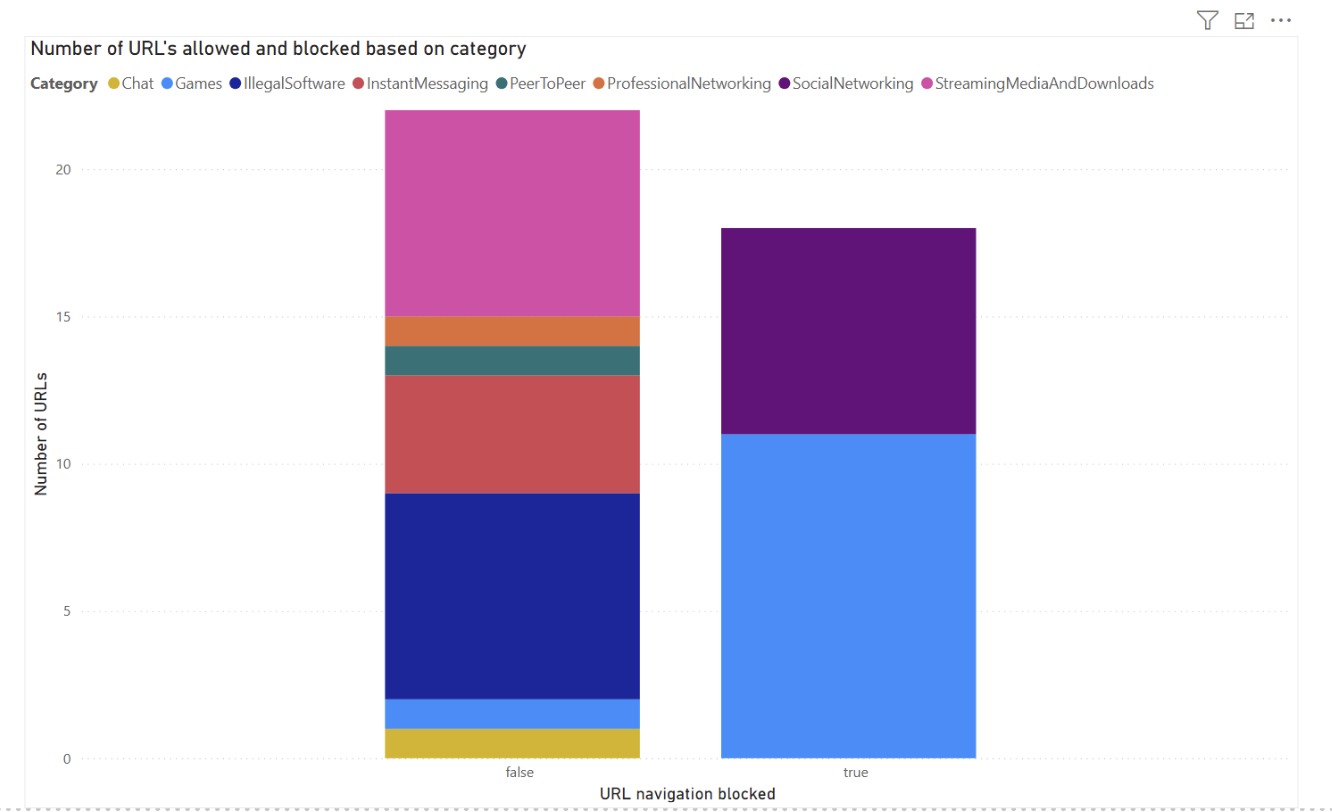
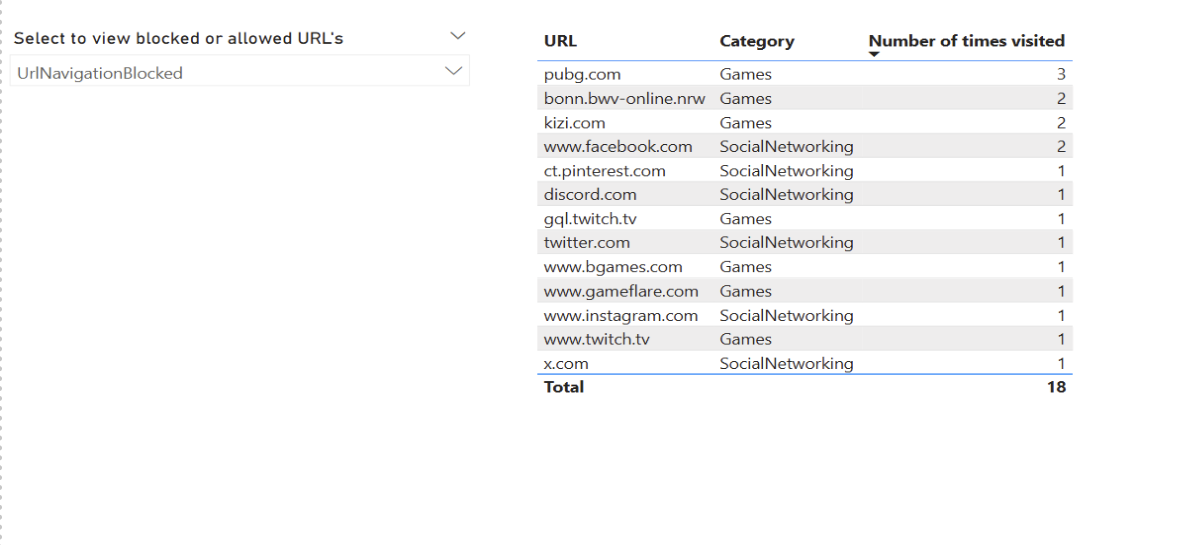
이 문서에서는 조직에서 Microsoft Edge에서 웹 콘텐츠 필터링의 보고 기능을 활용하여 웹 활동의 추세를 분석하는 방법을 설명합니다.
소개
IT 관리자는 Microsoft Edge의 웹 콘텐츠 필터링 기능을 활용하여 organization 내에서 학생과 직원의 온라인 안전을 향상시킬 수 있습니다. 보고는 웹 콘텐츠 필터링 사용자의 주요 요청이었으며, 이제 이 기능을 공개 미리 보기의 일부로 광범위하게 사용할 수 있음을 발표하게 되어 기쁘게 생각합니다. 관리자는 웹 활동을 검색하고 사용자 지정 대시보드를 구성하여 organization 웹 활동 추세를 분석할 수 있습니다.
미국의 파일럿 고객 중 한 명이 이 기능에 대한 생각을 공유했습니다.
"이제 자체 사용자 지정 대시보드를 만들고 원하는 대로 정확하게 설정할 수 있으므로 이는 궁극적인 보고 솔루션처럼 느껴집니다. Edge의 웹 콘텐츠 필터링은 이 기능을 지원하는 유일한 제품이며, 모든 사용자가 이 작업을 수행하는 방법일 것입니다."
Microsoft Purview를 사용하여 웹 활동 분석
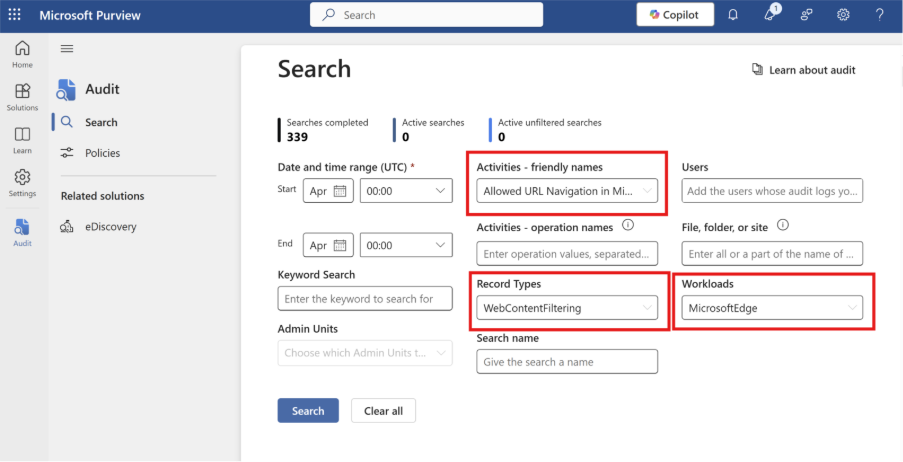
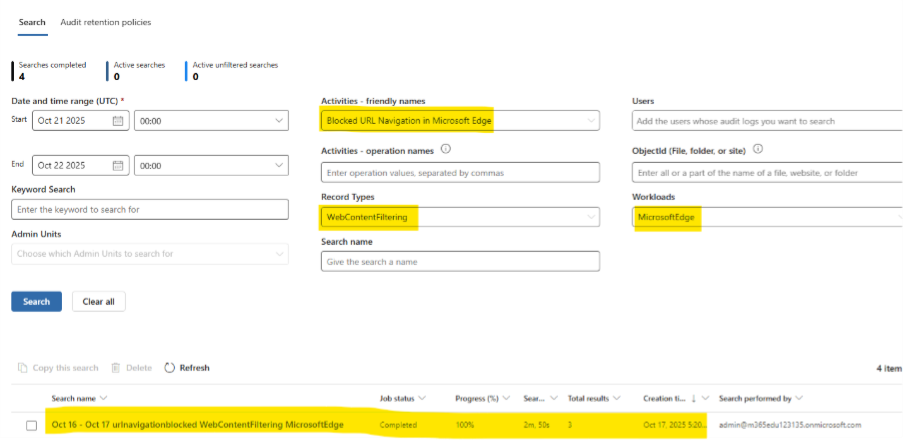
Microsoft Purview에서 감사 로그를 검색하여 organization 웹 활동 추세를 분석할 수 있습니다. 다음 필드는 Microsoft Purview로 전송되는 웹 콘텐츠 필터링 레코드와 연결됩니다.
- 워크로드: MicrosoftEdge
- 레코드 형식: WebContentFiltering
- 활동: Microsoft Edge에서 허용된 URL 탐색, Microsoft Edge의 차단된 URL 탐색
위의 를 사용하여 Microsoft Purview의 감사 솔루션에서 검색 작업을 실행할 수 있습니다.
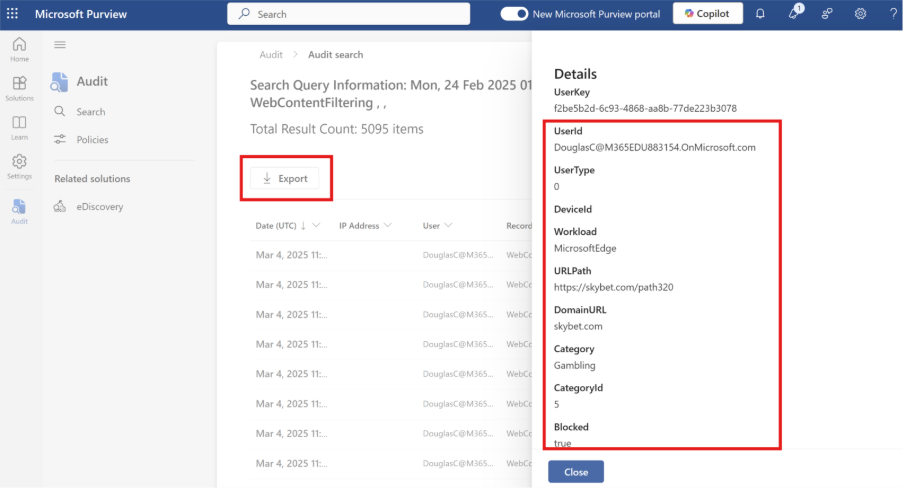
검색 결과를 클릭하거나 검색 쿼리의 결과를 내보내서 검색 결과에서 각 URL 탐색에 대한 자세한 내용을 볼 수 있습니다.
Microsoft Power BI 사용하여 사용자 지정 대시보드 만들기
모든 organization 고유한 요구 사항이 있으며 표준 dashboard 각 보고 요구 사항을 효과적으로 해결하지 못할 수 있습니다. Microsoft Edge, Microsoft Purview 및 Microsoft Power BI 장점을 결합하여 이제 웹 콘텐츠 필터링에 대한 organization 특정 질문에 맞게 사용자 지정 대시보드를 디자인할 수 있습니다.
Power BI를 사용하여 고유한 보고 대시보드를 만들려면 다음 단계를 수행합니다.
필수 구성 요소
Microsoft Purview 감사 가서 WebContentFiltering 레코드를 검색하여 organization WCF가 사용 중인지 확인합니다.
Microsoft Entra 앱 등록 설정
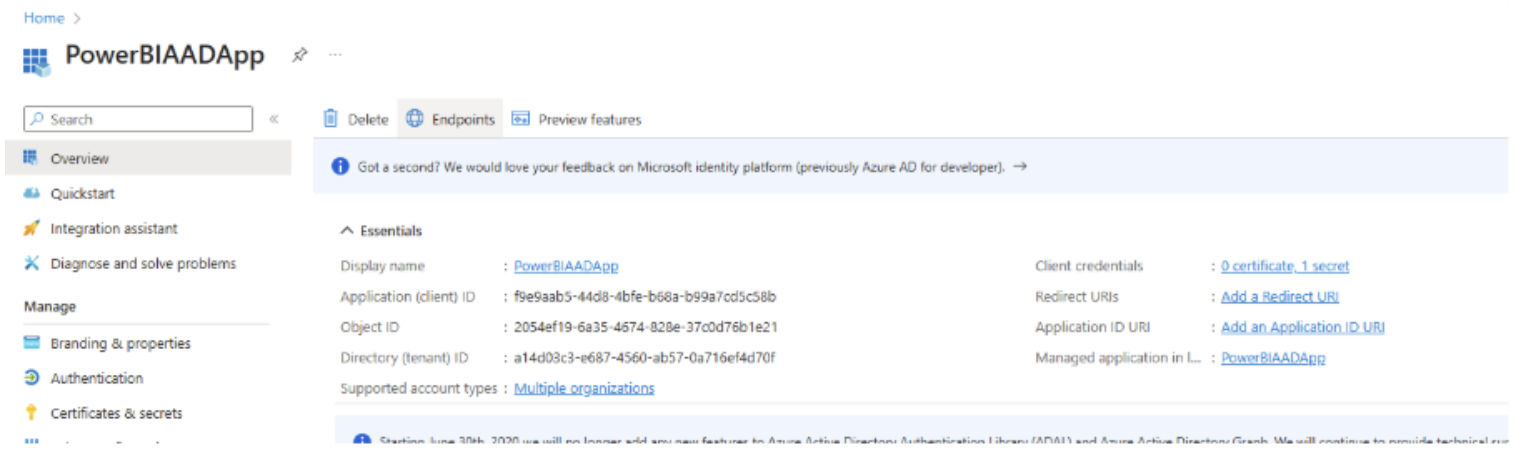
- Microsoft Entra 관리 센터 이동하여 앱 등록을 검사.
- 이름이 PowerBIAADApp인 앱을 선택합니다. 없는 경우 만듭니다.
- 앱에 대한 비밀을 만들고, 값을 즉시 복사하고, 함께 저장합니다. (해당 비밀을 다시 볼 수 없음)
Power BI 구성
Microsoft Power BI 열고 관리자 자격 증명으로 로그인합니다.
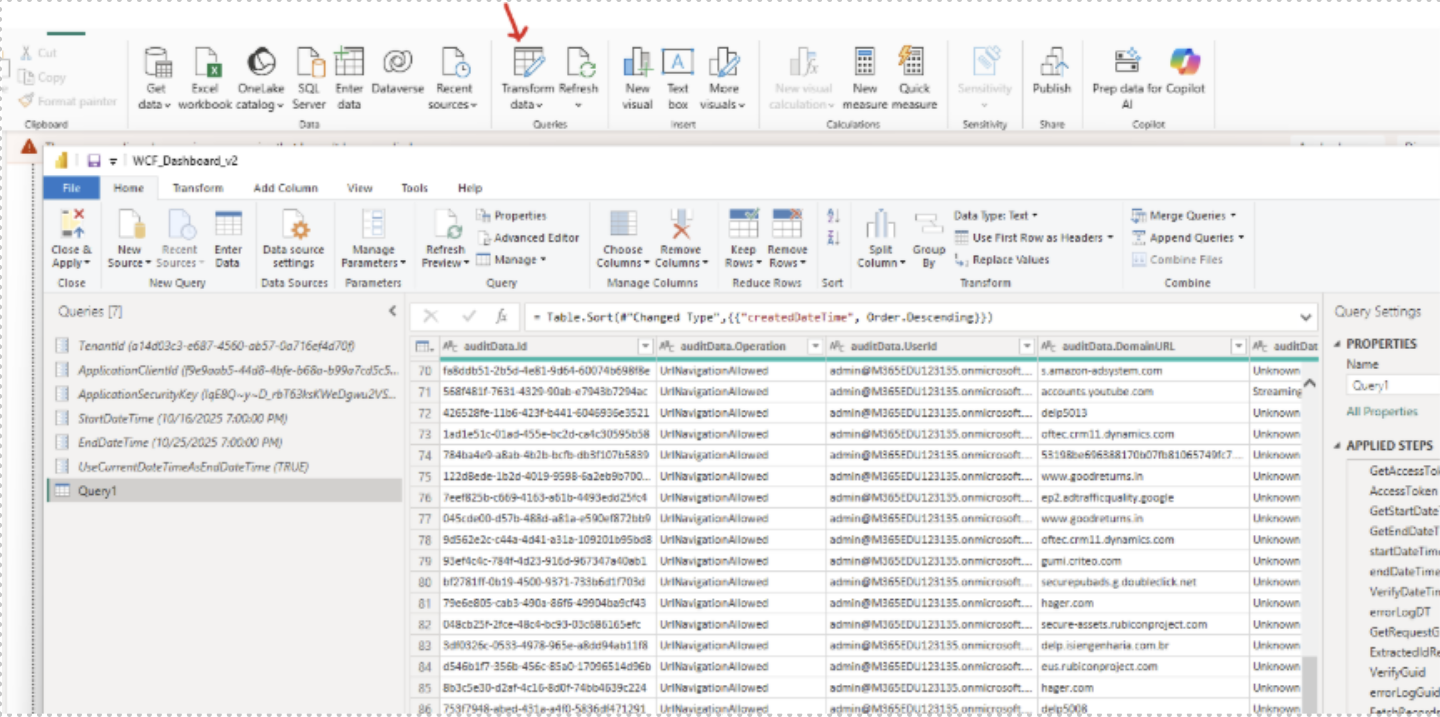
데이터 변환을 클릭하고 다음 매개 변수를 설정합니다.
- 테넌트 ID
- 클라이언트 ID
- 앱 보안 키
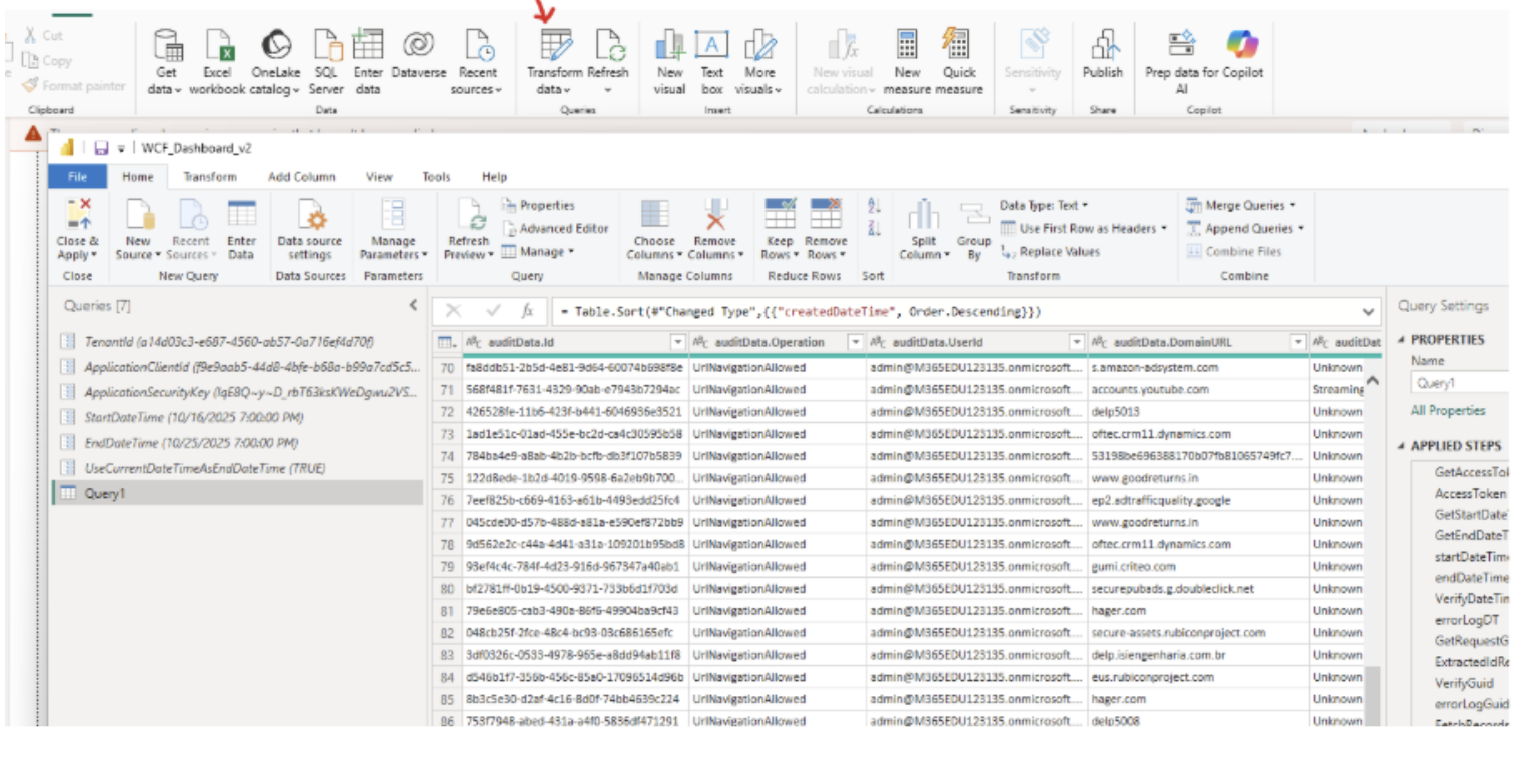
쿼리 매개 변수를 클릭하고 새로 고침을 누릅니다.
연결 문제 해결
오류가 발생하면 데이터 원본 설정으로 이동하여 사용 권한을 익명 및 "조직"으로 설정합니다.
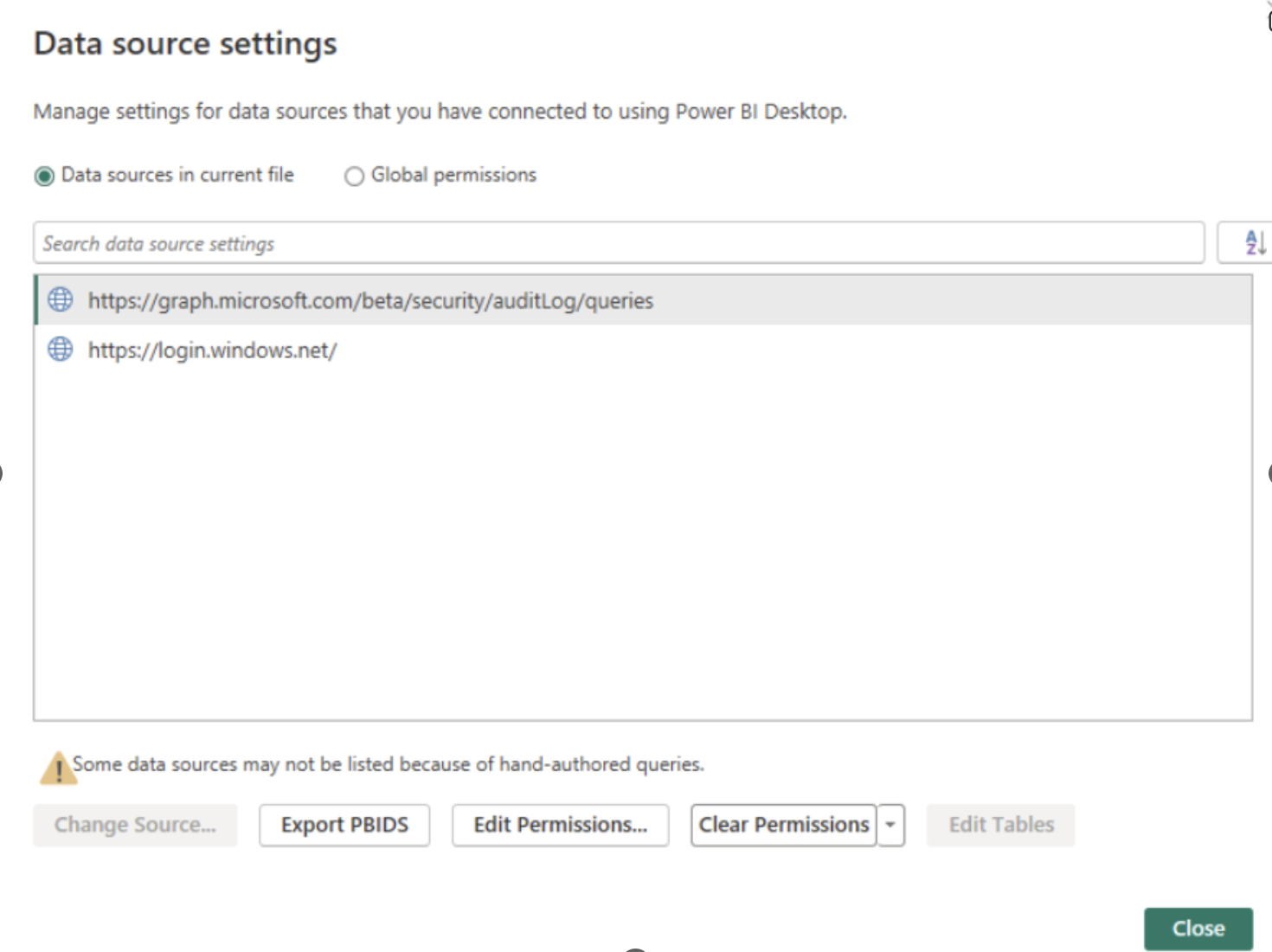
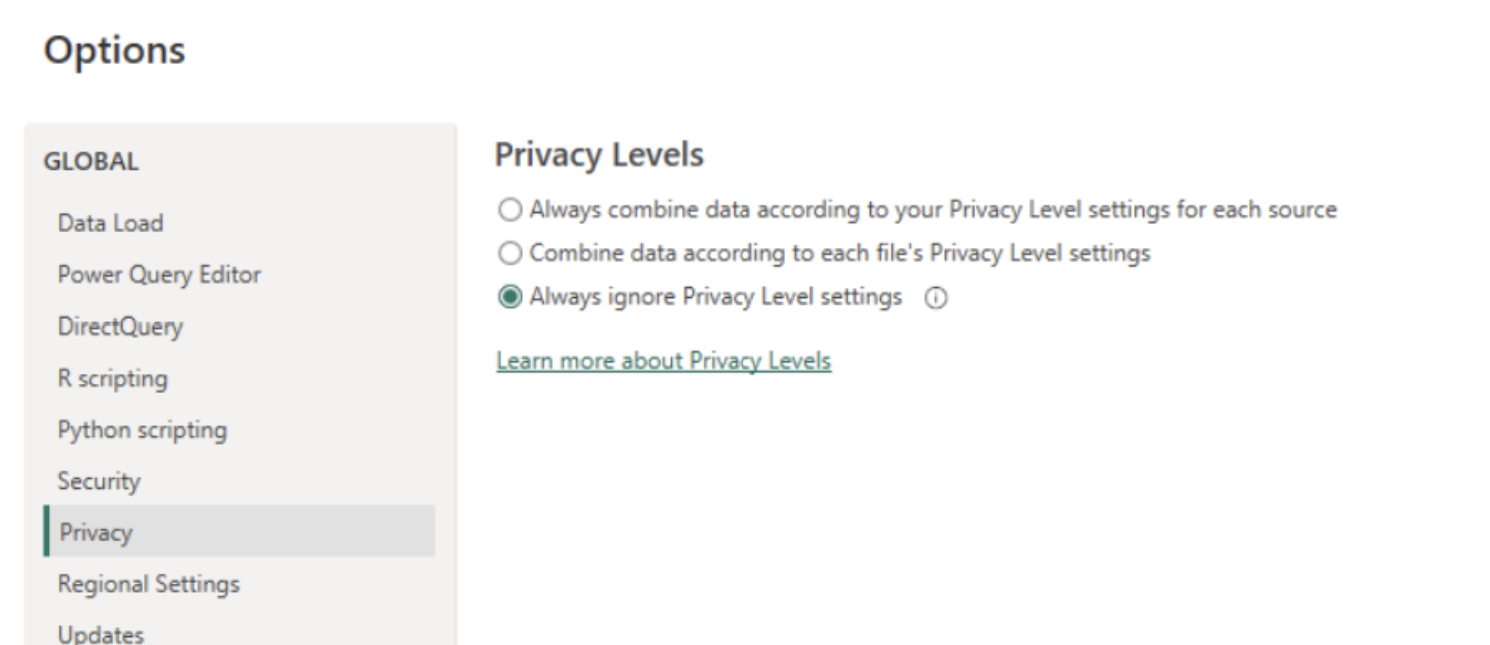
인증과 관련된 오류가 발생하는 경우 개인 정보 수준 설정(파일 - 옵션 및 설정 ->> 개인 정보)을 무시해 보세요.
데이터 시각화
- 데이터를 새로 고치면 데이터를 볼 수 있습니다.
- 사용자 지정 Power BI 대시보드를 만들어 이 데이터를 시각화합니다.