.NET용 Azure Migrate 애플리케이션 및 코드 평가를 사용하면 애플리케이션이 Azure로 이식될 때 발생할 수 있는 문제를 식별하고 최신 클라우드 네이티브 솔루션을 제안하여 성능, 확장성 및 보안을 향상시킬 수 있습니다.
이 도구는 Visual Studio 확장 및 CLI 도구로 사용할 수 있습니다.
이 가이드에서는 CLI 도구를 사용하여 애플리케이션에서 Azure와 호환되지 않는지 검사하는 방법을 설명합니다.
.NET CLI 도구를 설치하지 않은 경우 먼저 다음 지침을 따르세요.
애플리케이션 검사
.NET CLI 도구에 대한 애플리케이션 및 코드 평가를 통해 Azure로의 마이그레이션 기회를 식별하기 위해 검사할 솔루션의 프로젝트를 결정할 수 있습니다. 다음 단계에 따라 애플리케이션을 검사합니다.
CLI에서
appcat analyze를 입력하고 Enter 키를 누릅니다.비고
.NET에 대한 애플리케이션 및 코드 평가를 처음으로 실행하는 경우 원격 분석에 대한 정보 메시지와 원하는 경우 옵트아웃하는 방법이 표시됩니다.
분석할 솔루션에서 프로젝트를 선택할 수 있는 화면이 표시됩니다. 화살표 키를 사용하여 개별 프로젝트를 강조 표시하고 스페이스바 를 눌러 선택합니다. 준비가 되면 Enter 키를 누릅니다.

다음으로 소스 코드 및 설정, 이진 종속성 또는 둘 다를 분석하는 옵션이 제공됩니다. 원하는 내용을 선택하고 Enter 키를 누릅니다.

비고
소스 코드 및 설정 옵션은 이전 화면에서 선택한 프로젝트의 소스 코드만 검사합니다. 이진 종속성 옵션은 프로젝트에 의존하는 모든 종속성(예: NuGet 패키지)을 검색합니다. 이진 종속성을 선택할 때 더 많은 문제가 식별될 것으로 예상할 수 있습니다. 이 옵션은 애플리케이션에 반드시 적용되지 않는 이진 파일의 잠재적 호환성 문제도 식별하기 때문에 일부 "노이즈"를 만들 수 있습니다.
그런 다음 분석 결과가 포함된 보고서를 생성하라는 메시지가 표시됩니다. 출력의 형식은 CSV, HTML 또는 JSON으로 지정할 수 있습니다. Enter 키를 누릅니다.

보고서 이름을 묻는 메시지가 표시됩니다. 이름을 입력하고 Enter 키를 누릅니다.

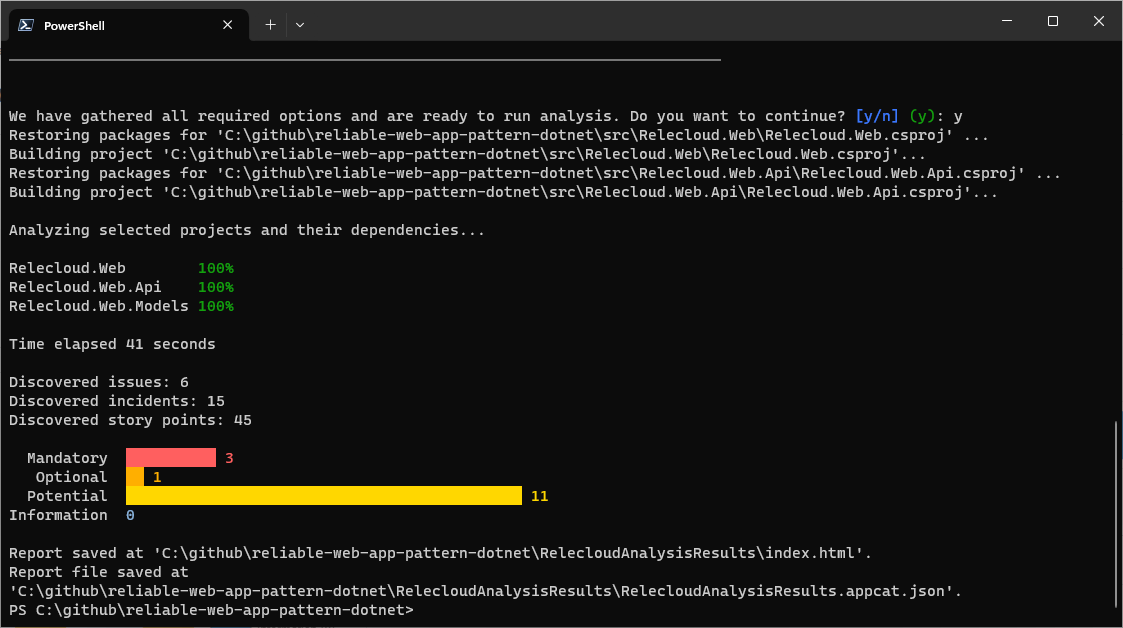
마지막으로 검사를 수행할지 여부를 묻는 메시지가 표시됩니다. 계속하려면 y를 누르거나 n을 눌러 돌아가서 옵션을 변경합니다.
분석이 완료되면 보고서가 저장되고 결과 요약이 표시됩니다.
다음 단계
결과 해석
결과를 해석하는 방법에 대한 자세한 내용은 Azure Migrate 애플리케이션의 분석 결과 해석 및 .NET에 대한 코드 평가를 참조하세요.
GitHub에서 Microsoft와 공동 작업
이 콘텐츠의 원본은 GitHub에서 찾을 수 있으며, 여기서 문제와 끌어오기 요청을 만들고 검토할 수도 있습니다. 자세한 내용은 참여자 가이드를 참조하세요.

.NET