언어
이 자습서에서는 Visual Studio .NET 콘솔 애플리케이션을 만들고 실행하는 방법을 보여줍니다.
이 자습서에서는 다음을 수행합니다.
- Visual Studio 솔루션 및 콘솔 앱 프로젝트를 만듭니다.
- "HelloWorld" .NET 콘솔 애플리케이션을 만듭니다.
- 사용자에게 이름을 묻는 메시지를 표시하고 콘솔 창에 표시하도록 앱을 개선합니다.
이 자습서에서는 Visual Studio Code 사용하여 .NET 콘솔 애플리케이션을 만들고 실행하는 방법을 보여줍니다.
이 자습서에서는 다음을 수행합니다.
- C# 개발 환경을 사용하여 Visual Studio Code 시작합니다.
- "HelloWorld" .NET 콘솔 애플리케이션을 만듭니다.
- 사용자에게 이름을 묻는 메시지를 표시하고 콘솔 창에 표시하도록 앱을 개선합니다.
이 자습서에서는 GitHub Codespaces를 사용하여 .NET 콘솔 애플리케이션을 만들고 실행하는 방법을 보여 줍니다.
이 자습서에서는 다음을 수행합니다.
- C# 개발 환경을 사용하여 GitHub Codespace를 시작합니다.
- "HelloWorld" .NET 파일 기반 앱을 만듭니다.
- 사용자에게 이름을 묻는 메시지를 표시하고 콘솔 창에 표시하도록 앱을 개선합니다.
필수 조건
Visual Studio.NET 데스크톱 개발 워크로드가 설치되어 있습니다. 이 워크로드를 선택하면 .NET SDK가 자동으로 설치됩니다.
자세한 내용은
Visual Studio 참조하세요.
- 최신 .NET SDK
- Visual Studio Code 편집기
- C# 개발 키트
설치 지침
Windows에서 이 WinGet 구성 파일을 사용하여 모든 필수 구성 요소를 설치합니다. 이미 설치된 항목이 있는 경우 WinGet은 해당 단계를 건너뜁니다.
- 파일을 다운로드하고 두 번 클릭하여 실행합니다.
- 사용권 계약을 읽고, y입력하고, 동의하라는 메시지가 표시되면 Enter 키를 선택합니다.
- 작업 표시줄에 깜박이는 UAC(사용자 계정 컨트롤) 프롬프트가 표시되면 설치를 계속하도록 허용합니다.
다른 플랫폼에서는 이러한 각 구성 요소를 별도로 설치해야 합니다.
- .NET SDK 다운로드 페이지 권장 설치 관리자를 다운로드하고 두 번 클릭하여 실행합니다. 다운로드 페이지에서 플랫폼을 검색하고 플랫폼에 대한 최신 설치 관리자를 권장합니다.
- Visual Studio Code 홈페이지에서 최신 설치 관리자를 다운로드하고 두 번 클릭하여 실행합니다. 그 페이지는 또한 플랫폼을 탐지하며, 링크는 시스템에 맞게 정확할 것입니다.
- C# DevKit 확장 페이지에서 "설치" 단추를 클릭합니다. 그러면 Visual Studio 코드가 열리고 확장을 설치하거나 사용하도록 설정할지 묻습니다. "설치"를 선택합니다.
- GitHub Codespaces 사용할 GitHub 계정입니다. 아직 없는 경우 GitHub.com 무료 계정을 만들 수 있습니다.
앱 만들기
"HelloWorld"라는 .NET 콘솔 앱 프로젝트를 만듭니다.
Visual Studio 시작합니다.
시작 페이지에서 새 프로젝트 만들기를 선택합니다.
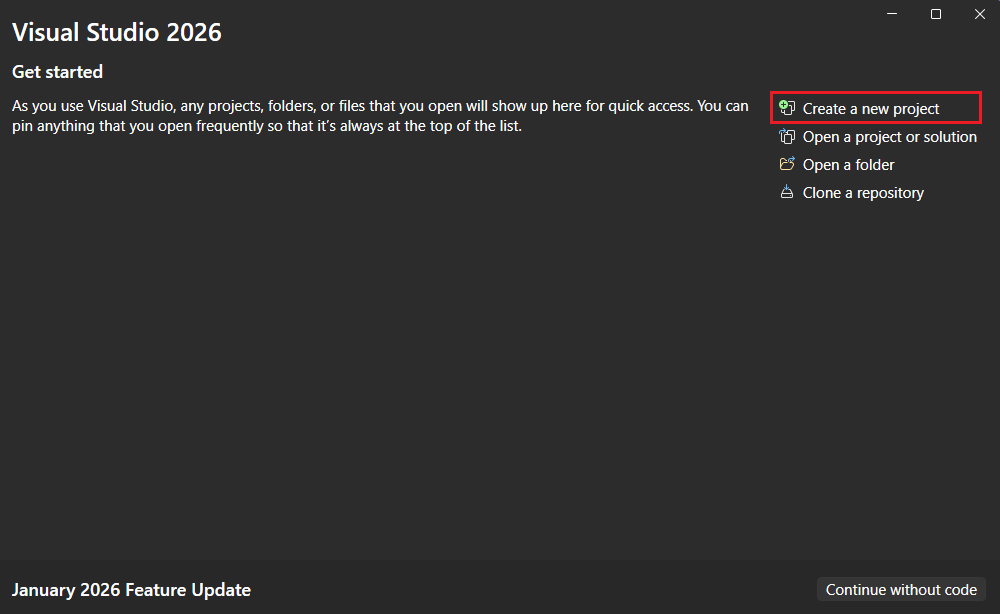
새 프로젝트 만들기 페이지에 가서 검색 상자에 콘솔을 입력합니다. 그런 다음 언어 목록에서 C# 또는 Visual Basic을 선택한 다음 플랫폼 목록에서 올 플랫폼을 선택합니다. 콘솔 앱 템플릿을 선택한 다음, 다음을 선택합니다.

팁 (조언)
.NET 템플릿이 표시되지 않으면 필요한 워크로드가 누락되었을 수 있습니다. 당신이 찾고있는 것을 찾을 수 없습니까? 메시지를추가 도구 및 기능 설치 링크를 선택합니다. Visual Studio 설치 관리자가 열립니다. .NET 데스크톱 개발 워크로드가 설치되어 있는지 확인합니다.
새 프로젝트 구성 대화 상자의 프로젝트 이름 상자에 HelloWorld 입력합니다. 다음을 선택합니다.

추가 정보 대화 상자에서 다음을 수행합니다.
- .NET 10.0(장기 지원) 선택합니다.
- 선택하고생성합니다.

템플릿은 콘솔 창에 "Hello, World!"를 표시하는 간단한 애플리케이션을 만듭니다. 코드는 Program.cs 또는 Program.vb 파일에 있습니다.
// See https://aka.ms/new-console-template for more information
Console.WriteLine("Hello, World!");
Imports System Module Program Sub Main(args As String()) Console.WriteLine("Hello World!") End Sub End Module사용하려는 언어가 표시되지 않으면 페이지 맨 위에 있는 언어 선택기를 변경합니다.
C# 템플릿은 최상위 문을 사용하여 메서드를 Console.WriteLine(String) 호출하여 콘솔 창에 메시지를 표시합니다. Visual Basic 템플릿은
Module Program을Sub Main메서드로 정의하며, 이는 동일한 메서드를 호출합니다.
"HelloWorld"라는 .NET 콘솔 앱 프로젝트를 만듭니다.
Visual Studio Code 시작합니다.
탐색기 보기로 이동하여 .NET 프로젝트 만들기 선택합니다. 또는 Ctrl+Shift+P(MacOS의 경우 Command+Shift+P)를 사용하여 명령 팔레트를 표시한 다음 ".NET"을 입력하고 .NET: 새 프로젝트 명령을 찾아서 선택할 수 있습니다.
.NET: 명령 팔레트에서 새 프로젝트 명령 명령을 선택한 후 프로젝트 템플릿을 선택해야 합니다. 콘솔 앱을 선택하세요.
새 프로젝트를 만들 위치를 선택합니다.
새 프로젝트에 "HelloWorld"라는 이름을 지정합니다.
솔루션 파일 형식에 대한 .sln 선택합니다.
프로젝트 만들기를 선택합니다.
프로젝트가 만들어지고 Program.cs 파일이 열립니다. 템플릿에서 만든 간단한 애플리케이션이 표시됩니다.
// See https://aka.ms/new-console-template for more information
Console.WriteLine("Hello, World!");
이 코드는 콘솔 창에 메시지를 표시하기 위해 메서드를 호출
Program하는 클래스Console.WriteLine(String)를 정의합니다.
Codespaces 열기
자습서 환경을 사용하여 GitHub Codespace를 시작합니다.
브라우저 창을 열고 자습서 코드스페이스 리포지토리로 이동합니다.
녹색 코드 단추를 선택한 다음 , Codespaces 탭을 선택합니다.
기본 단추에서
+기호 또는 녹색 코드스페이스 만들기 를 선택하여 이 환경을 사용하여 새 Codespace를 만듭니다.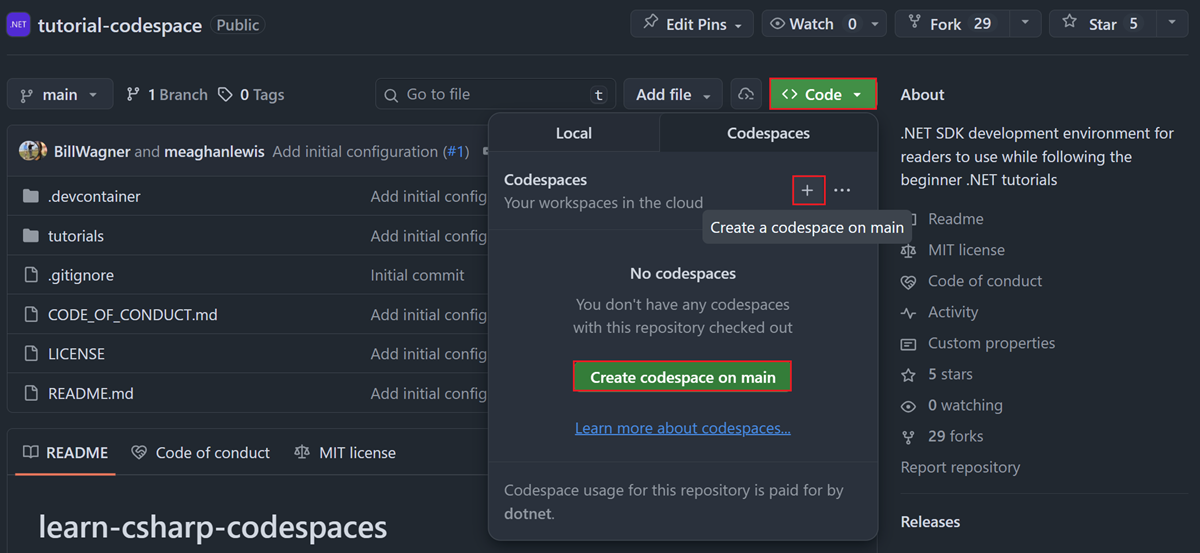
.NET 파일 기반 앱 만들기
Codespaces에서 파일 기반 앱을 만듭니다. 파일 기반 앱을 사용하면 기존 프로젝트 파일을 만들지 않고도 단일 C# 파일에서 .NET 애플리케이션을 빌드할 수 있습니다.
코드스페이스가 로드되면 자습서 폴더를 마우스 오른쪽 단추로 클릭하고 새 파일...을 선택합니다. 이름 HelloWorld.cs 입력한 다음 Enter 키를 누릅니 다.
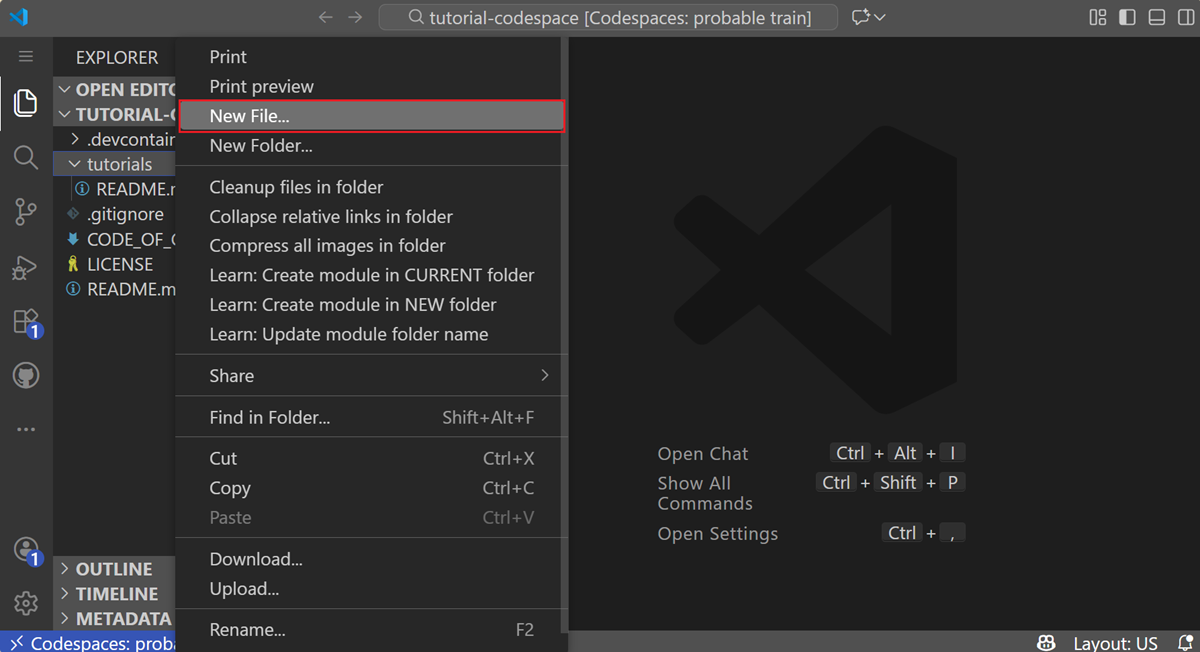
HelloWorld.cs 편집기에서 열립니다. 다음 코드를 파일에 입력하거나 복사합니다.
Console.WriteLine("Hello, World!");
앱 실행
Ctrl+F5 눌러 디버깅하지 않고 프로그램을 실행합니다.
화면에 "Hello, World!" 텍스트가 인쇄된 콘솔 창이 열립니다. (또는 Visual Basic 프로젝트 템플릿에 쉼표가 없는 "Hello World!")
아무 키나 눌러 콘솔 창을 닫습니다.
앱을 실행하려면 위쪽 메뉴에서 실행> 디버깅하지 않고 실행을 선택하거나 바로 가기 키(Ctrl+F5)를 사용합니다.
디버거를 선택하라는 메시지가 표시되면 디버거로 C# 을 선택한 다음, C#: 시작 구성으로 활성 파일 디버그 를 선택합니다.
프로그램은 "Hello, World!"를 표시하고 종료합니다.
터미널 창에서 자습서 폴더가 현재 폴더인지 확인하고 프로그램을 실행합니다.
cd tutorials
dotnet HelloWorld.cs
프로그램은 "Hello, World!"를 표시하고 종료합니다.
앱 향상
사용자에게 이름을 묻는 메시지를 표시하고 날짜 및 시간과 함께 표시하도록 애플리케이션을 향상시킵니다.
Program.cs 또는 Program.vb 내용을 다음 코드로 바꿉니다.
Console.WriteLine("What is your name?");
var name = Console.ReadLine();
var currentDate = DateTime.Now;
Console.WriteLine($"{Environment.NewLine}Hello, {name}, on {currentDate:d} at {currentDate:t}!");
Console.Write($"{Environment.NewLine}Press Enter to exit...");
Console.Read();
Console.WriteLine("What is your name?") Dim name = Console.ReadLine() Dim currentDate = DateTime.Now Console.WriteLine($"{Environment.NewLine}Hello, {name}, on {currentDate:d} at {currentDate:t}") Console.Write($"{Environment.NewLine}Press any key to exit...") Console.ReadKey(True)이 코드는 콘솔 창에 프롬프트를 표시하고 사용자가 문자열을 입력한 다음 Enter 키를 입력할 때까지 기다립니다. 이 문자열은
name변수에 저장됩니다. 또한 현재 현지 시간을 포함하는 DateTime.Now 속성의 값을 검색하고currentDate변수에 할당합니다. 콘솔 창에 이러한 값이 표시됩니다. 마지막으로 콘솔 창에 프롬프트를 표시하고 Read() 메서드를 호출하여 사용자 입력을 기다립니다.Environment.NewLine는 줄 바꿈을 나타내는 플랫폼 독립적이며 언어 독립적인 방법입니다. 대안은 C#의
\n, Visual BasicvbCrLf.문자열 앞에 달러 기호(
$)를 사용하면 변수 이름과 같은 식을 문자열의 중괄호 안에 넣을 수 있습니다. 식 값은 식 대신 문자열에 삽입됩니다. 이 구문을 보간된 문자열이라고 합니다.Ctrl+F5 눌러 디버깅하지 않고 프로그램을 실행합니다.
이름을 입력하고 Enter 키를 눌러 프롬프트에 응답합니다.
콘솔 창
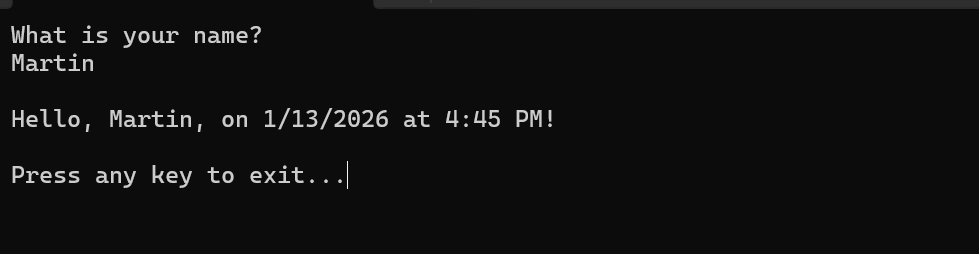
아무 키나 눌러 콘솔 창을 닫습니다.
Program.cs를 엽니다.
클래스의 내용을 다음 코드로 바꿉니다.
Console.WriteLine("What is your name?");
var name = Console.ReadLine();
var currentDate = DateTime.Now;
Console.WriteLine($"{Environment.NewLine}Hello, {name}, on {currentDate:d} at {currentDate:t}!");
Console.Write($"{Environment.NewLine}Press Enter to exit...");
Console.Read();
이 코드는 콘솔 창에 프롬프트를 표시하고 사용자가 문자열을 입력한 다음 Enter 키를 입력할 때까지 기다립니다. 이 문자열은
name변수에 저장됩니다. 또한 현재 현지 시간을 포함하는 DateTime.Now 속성의 값을 검색하고currentDate변수에 할당합니다. 콘솔 창에 이러한 값이 표시됩니다. 마지막으로 콘솔 창에 프롬프트를 표시하고 Read() 메서드를 호출하여 사용자 입력을 기다립니다.NewLine는 줄 바꿈을 나타내는 플랫폼 독립적이며 언어 독립적인 방법입니다.
문자열 앞에 달러 기호(
$)를 사용하면 변수 이름과 같은 식을 문자열의 중괄호 안에 넣을 수 있습니다. 식 값은 식 대신 문자열에 삽입됩니다. 이 구문을 보간된 문자열이라고 합니다.변경 내용을 저장합니다.
중요합니다
Visual Studio Code 변경 내용을 명시적으로 저장해야 합니다. Visual Studio 달리 앱을 빌드하고 실행할 때 파일 변경 내용은 자동으로 저장되지 않습니다.
실행>디버깅하지 않고 실행을 선택합니다.
이름을 입력하고 Enter 키를 눌러 프롬프트에 응답합니다.
수정된 프로그램 출력을 보여주는 터미널 창
Enter 눌러 프로그램을 종료합니다.
다음 코드로 HelloWorld.cs 업데이트합니다.
Console.WriteLine("What is your name?");
var name = Console.ReadLine();
var currentDate = DateTime.Now;
Console.WriteLine($"{Environment.NewLine}Hello, {name}, on {currentDate:d} at {currentDate:t}!");
Console.Write($"{Environment.NewLine}Press Enter to exit...");
Console.Read();
이 코드는 콘솔 창에 프롬프트를 표시하고 사용자가 문자열을 입력한 다음 Enter 키를 입력할 때까지 기다립니다. 이 문자열은
name변수에 저장됩니다. 또한 현재 현지 시간을 포함하는 DateTime.Now 속성의 값을 검색하고currentDate변수에 할당합니다. 콘솔 창에 이러한 값이 표시됩니다. 마지막으로 콘솔 창에 프롬프트를 표시하고 Read() 메서드를 호출하여 사용자 입력을 기다립니다.NewLine는 줄 바꿈을 나타내는 플랫폼 독립적이며 언어 독립적인 방법입니다.
문자열 앞에 달러 기호(
$)를 사용하면 변수 이름과 같은 식을 문자열의 중괄호 안에 넣을 수 있습니다. 식 값은 식 대신 문자열에 삽입됩니다. 이 구문을 보간된 문자열이라고 합니다.다음 명령을 사용하여 업데이트된 앱을 실행합니다.
dotnet HelloWorld.cs이름을 입력하고 Enter 키를 눌러 프롬프트에 응답합니다.
다음과 유사한 출력이 표시됩니다.
What is your name? Mark
Hello, Mark, on 1/29/2026 at 4:40 PM!
Press Enter to exit...
Enter 눌러 프로그램을 종료합니다.
추가 리소스
리소스 정리
GitHub 비활성 30일 후에 Codespace를 자동으로 삭제합니다. 이 시리즈에서 더 많은 자습서를 탐색하려는 경우 Codespace를 프로비전된 상태로 둘 수 있습니다.
.NET 사이트 방문하여 .NET SDK를 다운로드할 준비가 되면 Codespace를 삭제할 수 있습니다. Codespace를 삭제하려면 브라우저 창을 열고 Codespaces로 이동합니다. 창에 코드스페이스 목록이 표시됩니다. 학습 자습서 코드스페이스에 대한 항목에서 세 개의 점(...)을 선택합니다. 그런 다음, "삭제"를 선택합니다.
다음 단계:
이 자습서에서는 .NET 콘솔 애플리케이션을 만들었습니다. 다음 자습서에서는 앱을 디버그합니다.
GitHub에서 Microsoft와 공동 작업
이 콘텐츠의 원본은 GitHub에서 찾을 수 있으며, 여기서 문제와 끌어오기 요청을 만들고 검토할 수도 있습니다. 자세한 내용은 참여자 가이드를 참조하세요.

.NET