언어
이 자습서에서는 Visual Studio 사용하여 Windows Forms 앱을 만드는 방법을 알아봅니다. Visual Studio 컨트롤을 추가하고 이벤트를 처리할 수 있는 비주얼 디자이너를 제공합니다. 이 자습서를 마치면 목록 상자에 이름을 추가하는 간단한 앱이 있습니다.
이 자습서에서는 다음을 수행합니다.
- 새 Windows Forms 앱을 만듭니다.
- 폼에 컨트롤을 추가합니다.
- 컨트롤 이벤트를 처리하여 앱 기능을 제공합니다.
- 앱을 실행하세요.
필수 조건
-
Visual Studio 2026
- .NET 데스크톱 개발 워크로드 선택합니다.
.NET 10개 개별 구성 요소 를 선택합니다
Windows Forms 앱 만들기
새 앱을 만드는 첫 번째 단계는 Visual Studio 열고 템플릿에서 앱을 생성하는 것입니다.
Visual Studio 엽니다.
새 프로젝트 만들기를 선택합니다.
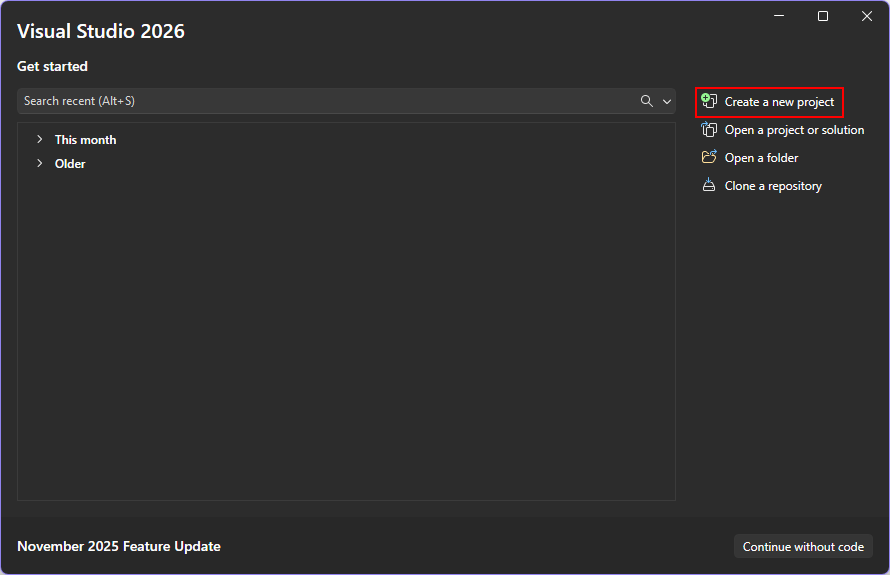
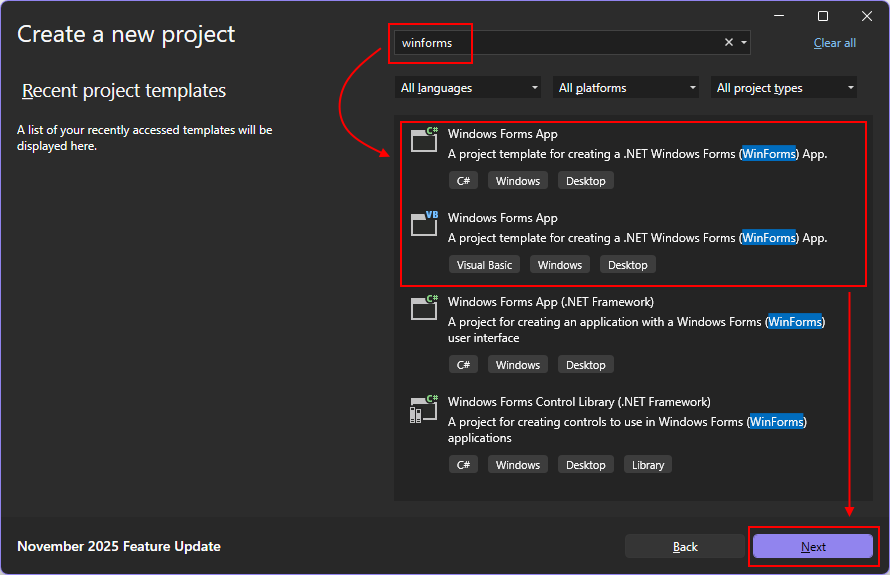
템플릿 검색 상자에 winforms를 입력하고 검색 결과가 나타날 때까지 기다립니다.
코드 언어 드롭다운에서 C# 또는 Visual Basic 선택합니다.
템플릿 목록에서 Windows Forms App을 선택한 다음, Next 선택합니다.
중요합니다
Windows Forms 앱(.NET Framework) 템플릿을 선택하지 마세요.
다음 이미지는 C# 및 Visual Basic .NET 프로젝트 템플릿을 모두 보여 줍니다. 코드 언어 필터를 적용한 경우 해당 템플릿이 나열됩니다.
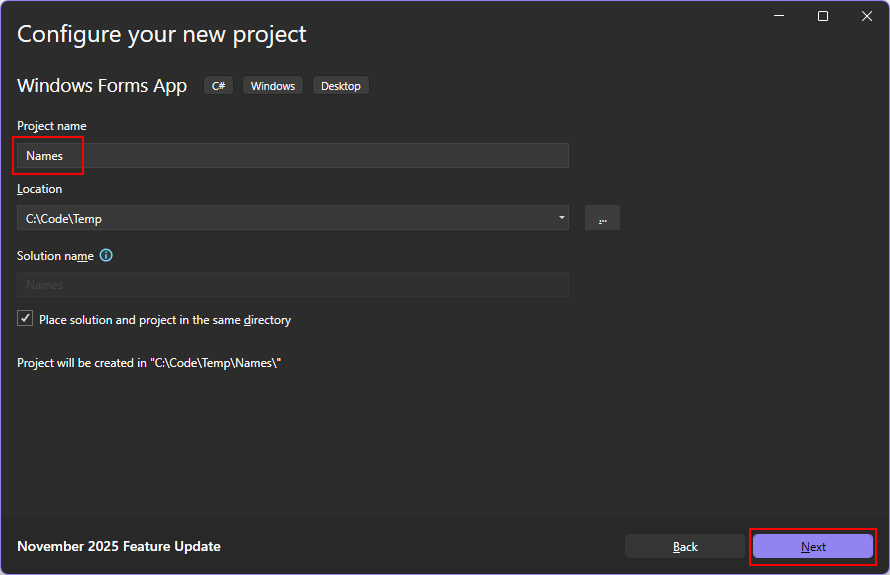
새 프로젝트 구성 창에서 프로젝트 이름을 이름으로 설정하고 다음을 선택합니다.
위치 경로를 조정하여 프로젝트를 다른 폴더에 저장할 수도 있습니다.
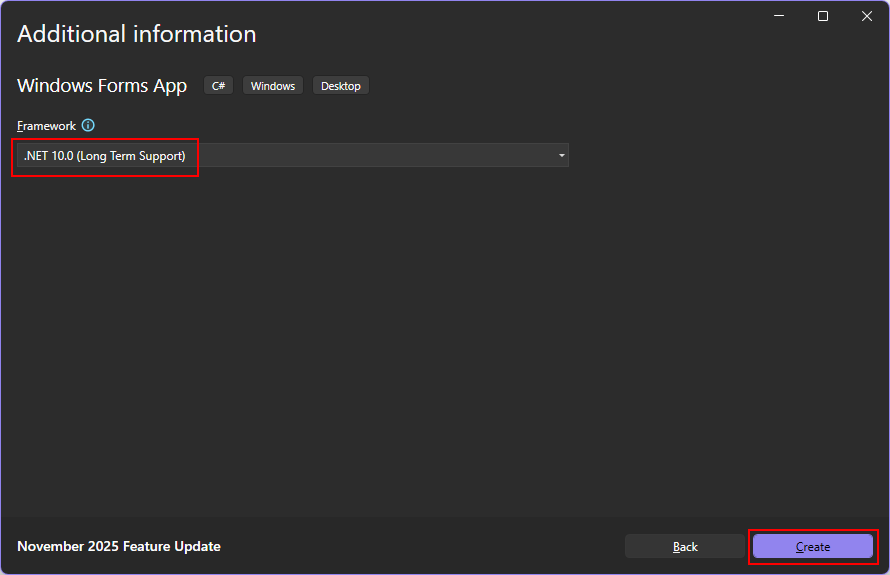
마지막으로 기본 정보 창에서 Framework 설정에 대해 >.NET 10.0(장기 지원)을 선택한 다음, Create 선택합니다.
Visual Studio 앱을 생성한 후 기본 형식인 Form1 디자이너 창이 열립니다. 양식 디자이너가 표시되지 않으면 솔루션 탐색기 창에서 폼을 두 번 클릭하여 디자이너 창을 엽니다.
도구 상자 및 속성 창 사용
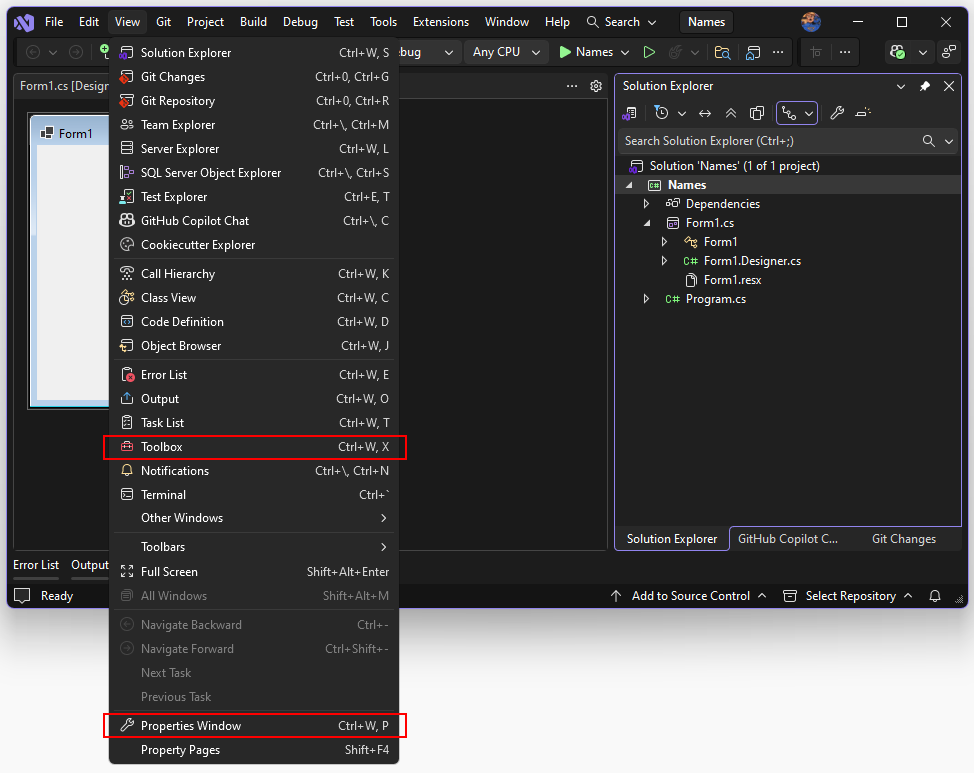
기본적으로 Visual Studio 도구 상자 및 속성 창을 열지 않습니다. Visual Studio 이러한 창을 열고 나중에 열어 둘 때를 기억합니다.
창을 열려면 다음을 수행합니다.
- 도구 상자 메뉴 항목을 선택합니다.
- 속성 보기창 메뉴 항목을 선택합니다.
Visual Studio 중요한 부분
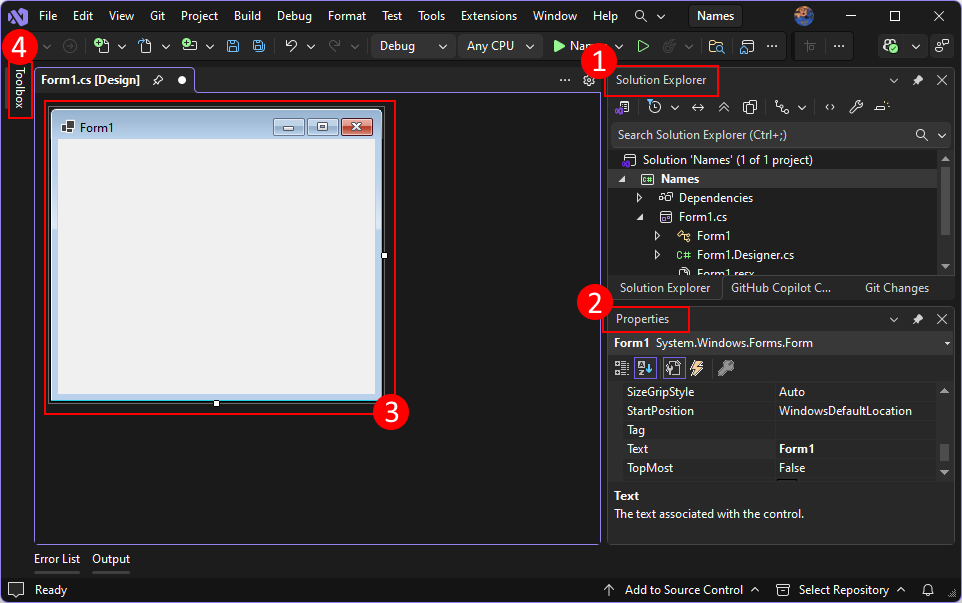
Visual Studio Windows Forms 대한 지원에는 앱을 만들 때 상호 작용하는 네 가지 중요한 구성 요소가 있습니다.
솔루션 탐색기
모든 프로젝트 파일, 코드, 양식 및 리소스가 이 창에 표시됩니다.
속성
이 창에는 선택한 항목의 컨텍스트에 따라 구성할 수 있는 속성 설정이 표시됩니다. 예를 들어 솔루션 탐색기에서 항목을 선택하면 파일과 관련된 설정이 표시됩니다. 디자이너에서 개체를 선택하면 컨트롤 또는 폼의 속성이 표시됩니다.
양식 디자이너
이 폼을 위한 디자이너입니다. 대화형이며 도구 상자에서 개체를 끌어서 놓을 수 있습니다. 디자이너에서 항목을 선택하여 이동하면 앱 UI(사용자 인터페이스)를 시각적으로 구성할 수 있습니다.
도구 상자
도구 상자는 양식에 추가할 수 있는 모든 컨트롤을 포함합니다. 현재 폼에 컨트롤을 추가하려면 컨트롤을 두 번 클릭하거나 컨트롤을 끌어서 폼에 놓습니다.
양식에 컨트롤 추가
Form1 양식 디자이너가 열려 있는 상태에서 도구 상자 창을 사용하여 다음 컨트롤을 도구 상자에서 끌어서 폼에 놓아 폼에 추가합니다.
- 단추
- 라벨
- 리스트 박스
- 텍스트 상자
다음 이미지에 따라 컨트롤의 위치를 지정하고 크기를 조정합니다.
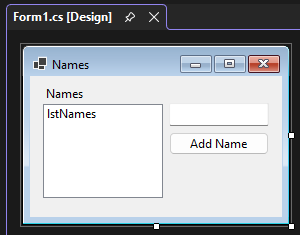
이전 이미지와 일치하도록 마우스로 컨트롤을 이동하고 크기를 조정하거나 다음 표를 사용하여 각 컨트롤을 구성할 수 있습니다. 컨트롤을 구성하려면 디자이너에서 컨트롤을 선택한 다음 속성 창에서 적절한 설정을 지정합니다. 양식을 구성할 때 양식의 제목 표시줄을 선택합니다.
| 객체 | 설정 | 가치 |
|---|---|---|
| 레이블 | 위치 | 12, 9 |
| 문자 메시지 | Names |
|
| ListBox | 이름 | lstNames |
| 위치 | 12, 27 |
|
| 크기 | 120, 94 |
|
| 텍스트박스 | 이름 | txtName |
| 위치 | 138, 26 |
|
| 크기 | 100, 23 |
|
| 버튼 | 이름 | btnAdd |
| 위치 | 138, 55 |
|
| 크기 | 100, 23 |
|
| 문자 메시지 | Add Name |
|
| 양식 | 문자 메시지 | Names |
| 크기 | 268, 180 |
이벤트 처리
폼의 모든 컨트롤을 배치한 후 사용자 입력에 응답할 이벤트 처리기를 추가합니다. 양식 디자이너로 이동하여 다음 단계를 수행합니다.
양식에서 이름 추가 단추 컨트롤을 선택합니다.
속성 창에서 이벤트 아이콘 을 선택하여 단추의 이벤트를 나열합니다.
Click 이벤트를 찾은 다음 두 번 클릭하여 이벤트 처리기를 생성합니다.
이 작업은 양식에 다음 코드를 추가합니다.
private void btnAdd_Click(object sender, EventArgs e)
{

}
Private Sub btnAdd_Click(sender As Object, e As EventArgs) Handles btnAdd.Click End Sub이 핸들러의 코드는 텍스트 상자에 지정된 이름을 목록 상자에 추가합니다. 그러나 이름을 추가하기 위한 두 가지 조건을 추가하려고 합니다. 이름은 비워 둘 수 없고 이름은 아직 존재할 수 없습니다.
다음 코드에서는 컨트롤에 이름을 추가하는 방법을 보여 줍니다.
private void btnAdd_Click(object sender, EventArgs e)
{
    if (!string.IsNullOrWhiteSpace(txtName.Text) && !lstNames.Items.Contains(txtName.Text))
        lstNames.Items.Add(txtName.Text);
}
Private Sub btnAdd_Click(sender As Object, e As EventArgs) Handles btnAdd.Click If Not String.IsNullOrWhiteSpace(txtName.Text) And Not lstNames.Items.Contains(txtName.Text) Then lstNames.Items.Add(txtName.Text) End If End Sub
앱 실행
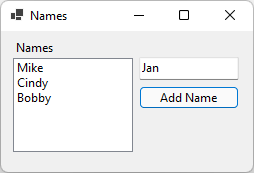
이벤트를 처리한 후 F5 키를 누르거나 메뉴에서 디버그시작 디버깅을 선택하여 앱을 실행합니다. 앱이 시작되면 양식이 표시됩니다. 텍스트 상자에 이름을 입력하고 단추를 선택합니다.
관련 콘텐츠
Windows Forms - 컨트롤 사용 개요
- 이벤트 개요
GitHub에서 Microsoft와 공동 작업
이 콘텐츠의 원본은 GitHub에서 찾을 수 있으며, 여기서 문제와 끌어오기 요청을 만들고 검토할 수도 있습니다. 자세한 내용은 참여자 가이드를 참조하세요.

.NET Desktop feedback