이 문서에서는 카트에 제품 추가 설정을 설명하고 Microsoft Dynamics 365 Commerce 적용하는 방법을 설명합니다.
Dynamics 365 Commerce 전자상거래 사이트의 카트에 제품이 추가되면 다양한 워크플로가 지원됩니다. 예를 들어 사이트 사용자가 장바구니 페이지로 이동할 수 있습니다. 또는 사용자가 현재 페이지에 남아 있지만 제품이 장바구니에 추가되었음을 확인하는 알림을 받을 수 있습니다.
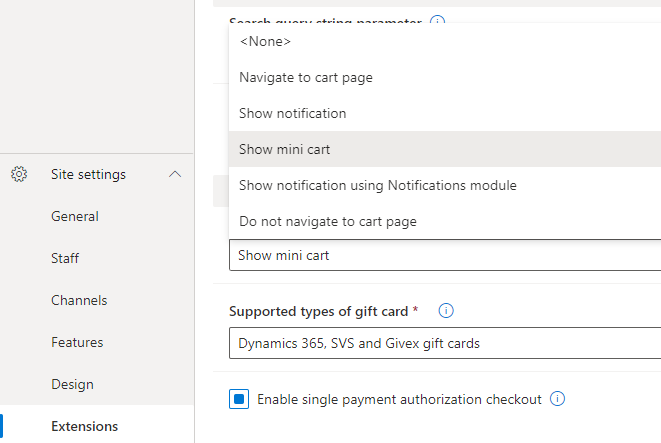
다양한 워크플로를 지원하기 위해 Commerce 사이트 작성기의 에서 > 필드를 사용할 수 있습니다. 다음 설정 옵션 중 하나를 선택하여 해당 워크플로를 구현합니다.
- 카트 페이지로 이동합니다 . 사용자가 카트에 항목을 추가하면 카트 페이지로 이동합니다.
- 알림 표시 – 사용자가 장바구니에 항목을 추가하면 확인 알림을 받고 제품 세부 정보 페이지(PDP)에서 계속 탐색할 수 있습니다.
- 미니 장바구니 표시 – 사용자가 장바구니에 항목을 추가하면 미니 장바구니 콘텐츠가 표시됩니다. 사용자는 장바구니에 있는 모든 항목을 검토할 수 있으며 준비가 되면 결제를 진행할 수 있습니다.
- 알림 모듈을 사용하여 알림 표시 – 사용자가 장바구니에 항목을 추가하면 알림 모듈을 사용하여 확인 알림을 표시합니다. 이 설정 옵션이 작동하려면 알림 모듈을 페이지 머리글에 추가해야 합니다.
- 장바구니 페이지로 이동하지 않음 – 사용자가 장바구니에 항목을 추가하면 현재 페이지에 머물러 있게 됩니다.
다음 그림은 사이트 작성기에서 장바구니에 제품 추가 설정 옵션의 예를 보여줍니다.
Important
- 사이트 설정은 Dynamics 365 Commerce 버전 10.0.11 릴리스를 기준으로 사용할 수 있습니다. 이전 버전의 Dynamics 365 Commerce에서 업데이트하는 경우 appsettings.json 파일을 수동으로 업데이트해야 합니다. appsettings.json 파일을 업데이트하는 방법에 대한 자세한 내용은 SDK 및 모듈 라이브러리 업데이트를 참조하세요.
- Dynamics 365 Commerce 버전 10.0.20 릴리스를 기준으로 미니 카트 설정 옵션을 사용할 수 있습니다. 이전 버전의 Dynamics 365 Commerce에서 업데이트하는 경우 appsettings.json 파일을 수동으로 업데이트해야 합니다. appsettings.json 파일을 업데이트하는 방법에 대한 자세한 내용은 SDK 및 모듈 라이브러리 업데이트를 참조하세요.
다음 그림에서는 Fabrikam 사이트에서 "장바구니에 추가됨" 확인 알림의 예를 보여 줍니다.

다음 그림에서는 Adventure Works 사이트의 "장바구니에 추가됨" 확인 알림의 예를 보여 줍니다.
