이 문서에서는 비디오 플레이어 모듈을 설명하고 Microsoft Dynamics 365 상거래 사이트 페이지에 추가하는 방법을 설명합니다.
비디오 플레이어 모듈을 사용하여 비디오 재생을 지원합니다. 비디오 콘텐츠를 업로드하고 CMS(콘텐츠 관리 시스템)에서 사용할 수 있도록 하는 경우 모든 페이지에 추가합니다. 비디오 플레이어 모듈은 .mp4 미디어 유형을 지원합니다.
비디오 플레이어 모듈
비디오 플레이어 모듈을 사용하여 전자 상거래 사이트에서 비디오를 선보일 수 있습니다. 재생, 일시 정지, 전체 화면 모드, 오디오 설명, 자막 등 모든 재생 기능을 지원합니다. 비디오 플레이어 모듈은 또한 Microsoft 손쉬운 사용 기준을 충족하도록 자막을 사용자 지정할 수 있도록 지원합니다. 예를 들어 글꼴 크기와 배경색을 사용자 지정할 수 있습니다.
비디오 플레이어 모듈은 보조 오디오 트랙도 지원합니다. CMS에 비디오를 업로드할 때 보조 오디오 트랙을 업로드할 수도 있습니다. 그러면 비디오 플레이어 모듈은 사용자가 선택한 경우 보조 오디오 트랙을 재생할 수 있습니다.
전자 상거래의 비디오 플레이어 모듈 예제
- 제품 세부 정보 페이지 또는 마케팅 페이지의 교육용 비디오
- 마케팅 페이지의 홍보 영상 또는 정책 관련 비디오
- 제품 세부 정보 페이지 또는 마케팅 페이지에서 제품 기능을 강조하는 마케팅 비디오
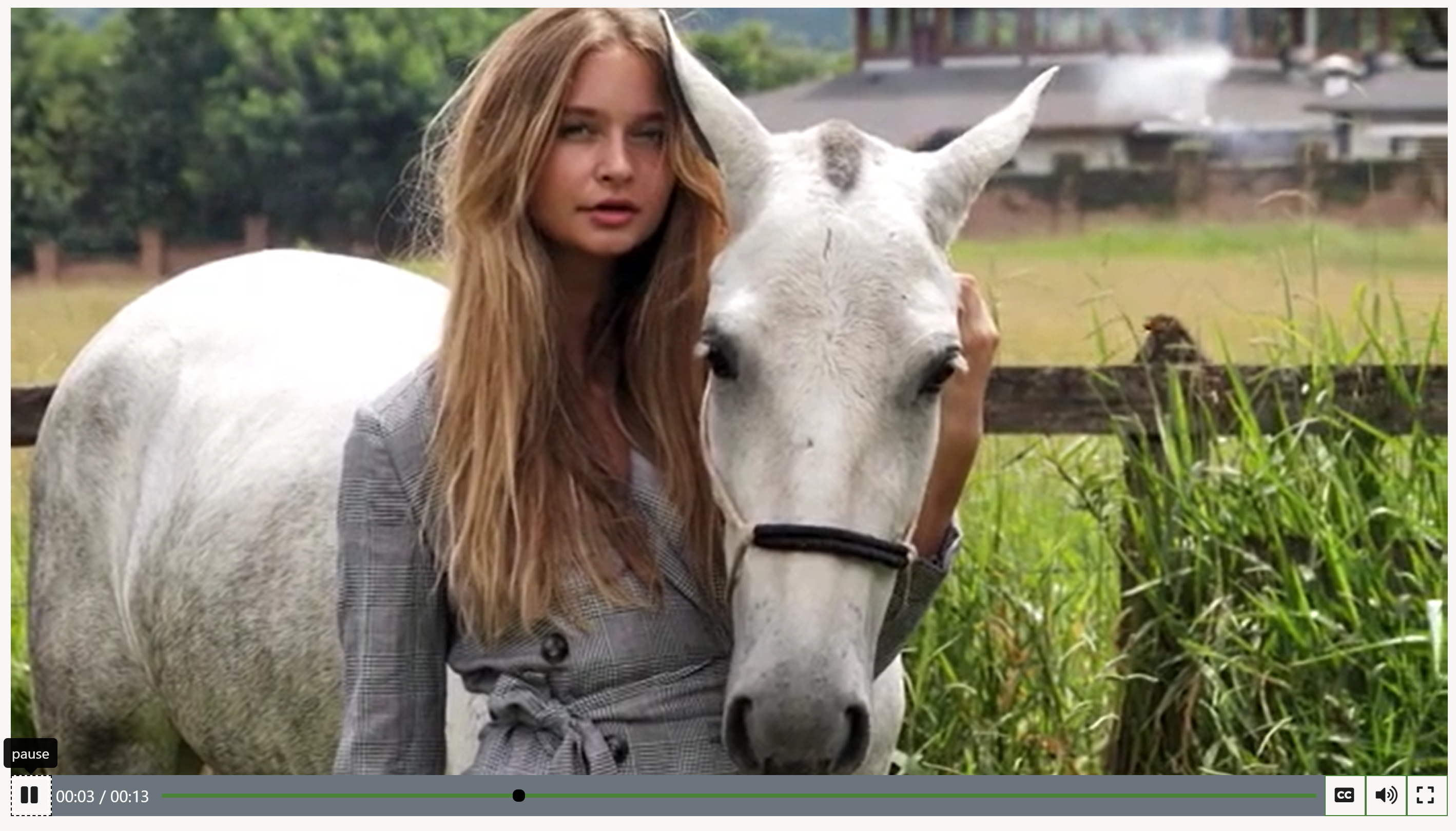
다음 이미지는 홈페이지에 있는 비디오 플레이어 모듈의 예시를 보여줍니다.
비디오 플레이어 모듈 속성
| 속성 이름 | Value | Description |
|---|---|---|
| 제목 | 제목 텍스트 및 제목 태그(H1, H2, H3, H4, H5 또는 H6) | 기본적으로 제목에는 H2 제목 태그가 사용되지만 접근성 요구 사항에 맞게 태그를 변경할 수 있습니다. |
| 서식 있는 텍스트 | 단락 텍스트 | 이 모듈은 서식 있는 텍스트 형식의 단락 텍스트를 지원합니다. 기본적인 리치 텍스트 기능이 지원됩니다. 예를 들어 하이퍼링크, 굵게, 밑줄, 기울임 텍스트 등이 포함됩니다. 이러한 기능 중 일부는 모듈에 적용되는 페이지 테마로 재정의할 수 있습니다. |
| Link | 링크 텍스트, 링크 URL, 접근 가능한 풍부한 인터넷 어플리케이션 (ARIA) 레이블, 새 탭에서 링크 열기 선택기 | 모듈은 하나 이상의 "클릭 유도문안" 링크를 지원합니다. 링크를 추가하는 경우, 링크 텍스트, URL 및 ARIA 레이블이 필요합니다. ARIA 레이블은 접근성 요구 사항을 충족하기 위해 설명적이어야 합니다. 링크를 구성하여 새 탭에서 열 수 있습니다. |
| 하위 텍스트 | 제목, 텍스트 또는 링크 | 비디오 플레이어 모듈에 대한 추가 컨텍스트(예: 작성자 또는 디자이너 이름 또는 개인 블로그에 대한 링크)를 추가할 수 있습니다. |
| 자동 재생 | True 또는 False | 값이 True로 설정되면 동영상이 자동으로 재생됩니다. |
| 음소거 | True 또는 False | 값이 True로 설정되면 오디오가 음소거됩니다. 이 플레이어의 경우 기본값은 False입니다. Chrome 브라우저에서 자동 재생 동영상은 기본적으로 음소거되어 있으며 사용자가 수동으로 비디오 재생하는 경우에만 오디오가 재생됩니다. |
| 루프 | True 또는 False | 값이 True로 설정되면 동영상이 반복 재생됩니다. |
| 미디어 | 비디오 파일 경로 및 이름 | 비디오 플레이어에서 재생되는 비디오 파일입니다. |
| 전체 화면 재생 | True 또는 False | 값이 True로 설정되면 동영상이 전체 화면 모드로 재생됩니다. |
| 재생 일시중지 트리거 | True 또는 False | 값이 True로 설정되면 동영상에 재생/일시정지 버튼이 표시됩니다. |
| 비디오 플레이어 컨트롤 | True 또는 False | 값이 True로 설정되면 모든 비디오 플레이어 컨트롤이 표시됩니다. 이러한 제어기에는 재생 및 일시 정지 버튼, 진행률 표시기 및 선택 자막 옵션이 포함됩니다. |
| 포스터 이미지 숨기기 | True 또는 False | 비디오에는 포스터 프레임이 있을 수 있습니다. 이 속성의 값이 True로 설정되면 포스터 프레임이 숨겨집니다. |
| 마스크 수준 | 0부터 100까지의 숫자 | 스타일을 지정하기 위해 비디오에 적용되는 마스크입니다. |
Important
제목, 리치 텍스트 , 링크 및 부제목 속성은 Dynamics 365 Commerce 버전 10.0.20 릴리스부터 사용할 수 있습니다.
페이지에 비디오 플레이어 모듈 추가
메모
비디오 플레이어 모듈을 만들기 전에 먼저 미디어 라이브러리에 비디오를 업로드해야 합니다.
비디오 플레이어 모듈을 새 페이지에 추가하고 필요한 속성을 설정하려면 다음 단계를 수행합니다.
- 템플릿으로 이동하고 새로 만들기를 선택하여 새 템플릿을 만듭니다.
- 새 템플릿 대화 상자의 템플릿 이름에서 비디오 플레이어 템플릿을 입력한 다음 확인을 선택합니다.
- 본문 슬롯에서 줄임표(...)를 선택한 다음 모듈 추가를 선택합니다.
- 모듈 선택 대화 상자에서 기본 페이지 모듈을 선택한 다음 확인을 선택합니다.
- 기본 페이지모듈의 기본 슬롯에서 줄임표(...)를 선택한 다음 모듈 추가를 선택합니다.
- 모듈 선택 대화 상자에서 컨테이너 모듈을 선택한 다음 확인을 선택합니다.
- 컨테이너 슬롯에서 줄임표(...)를 선택한 다음 모듈 추가를 선택합니다.
- 모듈 선택 대화 상자에서 비디오 플레이어 모듈을 선택한 다음 확인을 선택합니다.
- 저장을 선택하고, 편집 완료를 선택하여 템플릿을 확인한 다음, 게시를 선택하여 게시하세요.
- 페이지로 이동하고 새로 만들기를 선택하여 새 페이지를 만듭니다.
- 새 페이지 만들기 대화 상자에서 페이지 이름에 비디오 플레이어 페이지를 입력한 후 다음을 선택합니다.
- 템플릿 선택에서, 본인이 만든 비디오 플레이어 템플릿을 선택한 후, 다음을 선택합니다.
- 레이아웃 선택에서 페이지 레이아웃(예: 유연한 레이아웃)을 선택한 다음, 다음을 선택합니다.
- 검토 및 완료에서 페이지 구성을 검토합니다. 페이지 정보를 편집해야 하는 경우 뒤로를 선택합니다. 페이지 정보가 올바르면 페이지 만들기를 선택합니다.
- 새 페이지의 기본 슬롯에서 줄임표(...)를 선택한 다음, 모듈 추가를 선택합니다.
- 모듈 선택 대화 상자에서 컨테이너 모듈을 선택한 다음 확인을 선택합니다.
- 컨테이너 슬롯에서 줄임표(...)를 선택한 다음 모듈 추가를 선택합니다.
- 모듈 선택 대화 상자에서 비디오 플레이어 모듈을 선택한 다음 확인을 선택합니다.
- 비디오 플레이어 모듈의 속성 창에서 비디오 추가를 선택합니다.
- 미디어 선택기 대화 상자에서 동영상을 선택한 다음 새 미디어 항목 업로드를 선택합니다.
- 파일 탐색기에서 동영상 파일을 선택한 다음 열기를 선택합니다.
- 미디어 항목 업로드 대화 상자에서 제목 및 필요한 기타 정보를 입력한 후 확인을 선택합니다.
- 미디어 선택기 대화 상자에서 닫기를 선택합니다.
- 저장을 선택한 다음 미리 보기를 선택하여 페이지를 미리 봅니다. 페이지에 비디오 모듈이 표시되어야 합니다. 추가 설정을 변경하여 모듈의 동작을 사용자 지정할 수 있습니다.
- 편집 완료를 선택하여 페이지를 체크인한 다음, 게시를 선택하여 게시합니다.