이 문서에서는 Microsoft Dynamics 365 Commerce Azure Maps 모듈을 구성하는 방법을 설명합니다.
Azure Maps 모듈은 Azure Maps 맵 컨트롤을 사용하여 렌더링된 상호작용형 지도에 매장 위치를 표시합니다. Azure Maps API 키가 필요하며 Commerce headquarters의 공유 매개 변수 페이지에 추가해야 합니다. Azure Maps 모듈은 사용자가 지도 위치를 보기 위해 선택할 수 있는 도로, 항공 및 Streetside와 같은 다양한 보기를 제공합니다. 또한 Azure Maps 모듈을 사용하면 확대 및 축소 및 사용자 위치 사용과 같은 상호 작용을 수행할 수 있습니다.
Azure Maps 모듈은 스토어 선택기 모듈과 함께 작동하여 지도에서 렌더링해야 하는 매장의 지리적 위치를 결정합니다. 사용자가 사이트 페이지의 해당 모듈 중 하나에서 저장소를 선택할 때 저장소 선택기 및 Azure Maps 모듈이 상호 작용합니다. Azure Maps 모듈은 스토어 선택기 모듈과의 상호 작용 이외의 시나리오에 맞게 사용자 지정하고 확장할 수 있습니다.
메모
Azure Maps 모듈은 Dynamics 365 Commerce 버전 10.0.45 릴리스를 기준으로 사용할 수 있습니다.
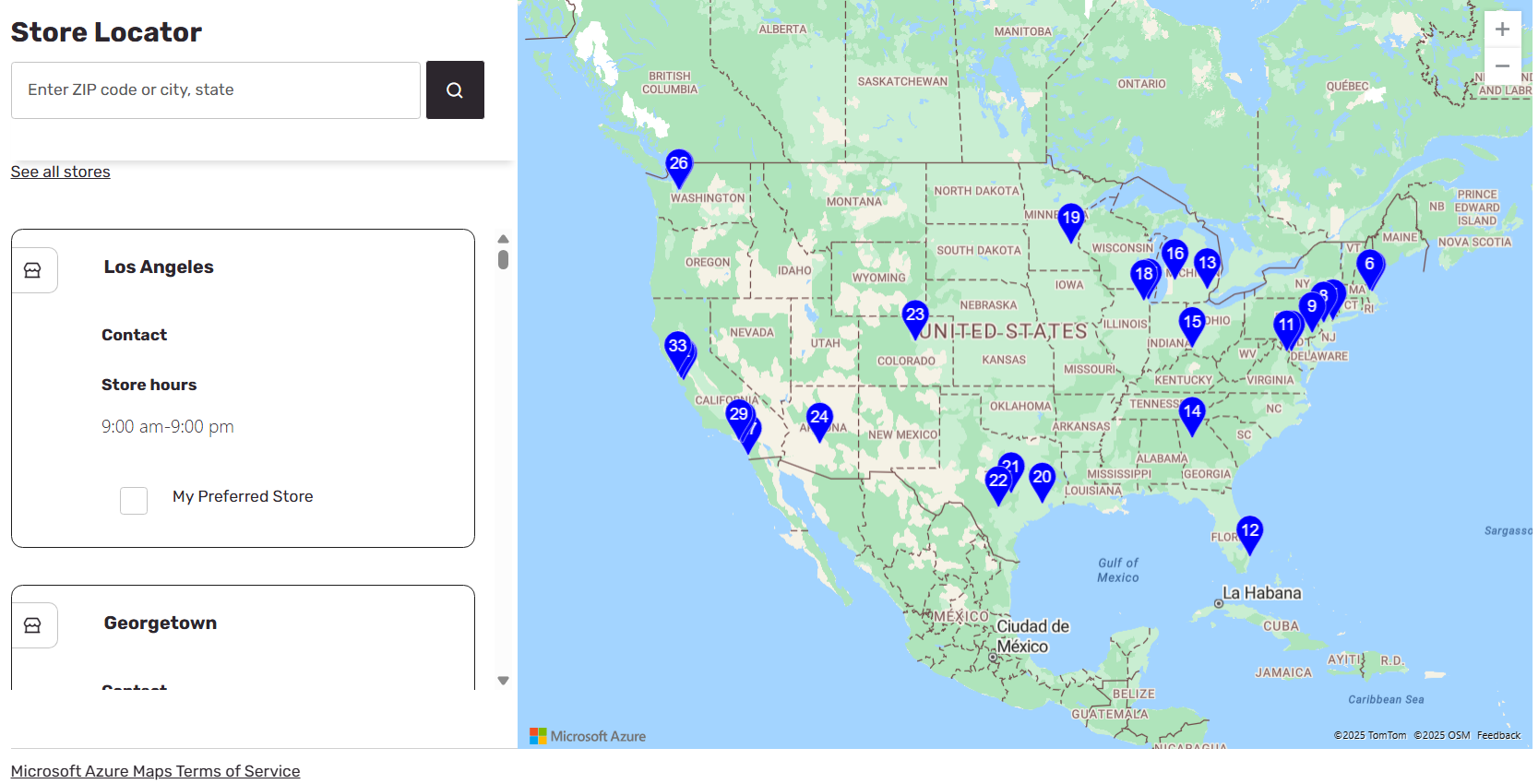
다음 이미지는 PDP에서 사용되는 Azure Maps 모듈의 예를 보여 줍니다.
모듈 속성
| 속성 이름 | Value | Description |
|---|---|---|
| 제목 | 문자 메시지 | 모듈의 제목입니다. |
| 푸시핀 옵션: 크기 | Number | 푸시핀의 크기를 지정합니다. |
| 푸시핀 옵션: 기본 아이콘 색상 | 문자 문자열 | 맵에 표시되는 푸시핀 기호의 색상 텍스트 또는 16진수 값입니다. |
| 푸시핀 옵션: 선택 아이콘 색상 | 문자 문자열 | 맵에 표시되는 선택한 푸시핀 기호의 색상 텍스트 또는 16진수 값입니다. |
| 인덱스 표시 | True 또는 False | 이 속성이 True로 설정된 경우, 매장을 나타내는 모든 푸시핀 기호에 인덱스가 표시됩니다. 이 인덱스는 매장 선택기 모듈이 표시하는 목록 보기에서 표시되는 인덱스와 일치합니다. |
사이트의 CSP(콘텐츠 보안 정책) 지시문에 허용되는 매핑 URL 추가
Azure Maps 모듈이 Azure Maps 상호 작용하려면 사이트의 CSP(콘텐츠 보안 정책)에 따라 다음 매핑 URL이 허용되는지 확인해야 합니다. 이 설정은 Commerce 사이트 작성기에서 허용된 URL을 다양한 사이트 CSP 지시문에 추가하여 수행됩니다(예: img-src). 콘텐츠 보안 정책에서 자세히 알아보세요.
- child-src 지시문에 "blob:"을 추가합니다.
-
connect-src 지시어에
https://atlas.microsoft.com/및https://js.monitor.azure.com/을 추가합니다. -
font-src 지시문에
https://atlas.microsoft.com/을 추가합니다. -
script-src 지시문에
https://atlas.microsoft.com/을 추가합니다. -
style-src 지시문에
https://atlas.microsoft.com/을 추가합니다.
페이지에 맵 모듈 추가
페이지에 Azure Maps 모듈을 구성하는 방법에 대한 자세한 내용은 매장 선택기 모듈을 참조하세요.