참고
Dynamics 365 Commerce의 소매 관심 그룹이 Yammer에서 Viva Engage로 이동했습니다. 새 Viva Engage 커뮤니티에 액세스할 수 없는 경우 이 양식(https://aka.ms/JoinD365commerceVivaEngageCommunity)을 작성하여 최신 토론에 계속 참여하세요.
이 문서에서는 Microsoft Dynamics 365 Commerce 전자 상거래 사이트를 추가 언어로 지역화하고 여러 채널을 지원하도록 사이트를 구성하는 방법을 설명하며 프로세스와 관련된 개념 및 용어도 다룹니다.
Dynamics 365 Commerce 전자 상거래 기능은 특정 국가/지역 및 언어에 맞게 조정될 수 있는 온라인 환경을 가능하게 하는 동시에 템플릿, 페이지, 콘텐츠 및 미디어를 최대한 재사용할 수 있도록 설계되었습니다. 기본 사이트를 만든 다음 시간이 지남에 따라 더 많은 국가/지역 및 언어에 대한 지원을 추가하여 새 시장으로 확장할 수도 있습니다.
정의
로캘, 로캘 식별자: 로캘(로캘 식별자라고도 함)은 국가 또는 지역과 관련된 언어를 정의합니다. 예를 들어 로캘 식별자 "fr-ca"는 캐나다 프랑스어와 연결됩니다.
기본 언어: 현지화를 위해 내보내기 전에 사이트 콘텐츠를 개발하는 언어입니다.
채널, 온라인 스토어: 채널(온라인 스토어라고도 함)은 온라인 전자 상거래 스토어의 결제 방법, 가격 그룹, 제품 계층, 구색 및 제품을 정의합니다.
개념
URL 기반 경험
Dynamics 365 Commerce 전자 상거래 사이트는 채널 및 로캘 식별자를 통해 고객에게 고유한 시장화된 지역화된 환경을 제공합니다. 채널은 시장의 고유한 제품, 범주, 통화 및 결제 방법을 정의하고, 로캘 식별자는 고객이 보는 콘텐츠의 언어를 결정합니다. 전자 상거래 사이트에서는 URL을 사용하여 시장화된 경험과 지역화된 경험을 구분합니다. 이러한 고유한 채널 및 로캘 환경에 대한 사이트 URL은 Dynamics 365 Commerce 사이트 작성기에서 사이트 설정 > 채널 페이지의 사이트에 대해 정의됩니다.
사이트 작성기에서 URL은 채널과 로캘의 고유한 조합에 대한 진입점을 정의하는 도메인과 경로의 조합입니다. 다음 예에서 Fabrikam Inc.라는 가상의 온라인 상점은 채널과 로캘의 네 가지 고유한 조합을 정의하고 각 조합을 고객에게 콘텐츠를 제공하는 고유한 URL에 매핑합니다.
| 도메인 | 경로 | 채널 | 로케일 |
|---|---|---|---|
https://fabrikam.com |
/ | Fabrikam 확장 온라인 스토어 | en-us |
https://fabrikam.com |
/ES | Fabrikam 확장 온라인 스토어 | es |
https://fabrikam.ca |
/ | Contoso 온라인 스토어 | fr-ca |
https://fabrikam.ca |
/en-ca | Contoso 온라인 스토어 | en-ca |
도메인
도메인은 Microsoft Dynamics LCS(수명 주기 서비스)에서 전자 상거래 사이트를 설정할 때 설정됩니다. 전자 상거래 환경이 프로비저닝된 후 서비스 요청을 열어 도메인을 더 추가할 수 있습니다. 전자 상거래 사이트에 대한 도메인을 설정하는 방법에 대한 자세한 내용은 Dynamics 365 Commerce 도메인을 참조하세요.
경로
- 경로는 도메인과 함께 채널과 로캘의 고유한 조합에 매핑되는 임의의 문자열입니다. 앞의 예제에서 경로로 사용되는 문자열은 경로가 매핑되는 로캘 식별자와 일치합니다. 그러나 다른 방법을 사용할 수 있습니다.
- 채널과 로캘의 조합은 도메인과 빈 경로("/")에 매핑될 수 있습니다. 이전 예시에서,
https://fabrikam.ca/페이지를 방문하는 고객들은 캐나다 시장용 제품 및 상품군을 캐나다 프랑스어로 확인할 수 있습니다. - Commerce 사이트 작성기는 도메인과 경로의 중복 조합을 만드는 것을 방지합니다. 그러나 채널과 로캘의 중복된 조합을 도메인과 경로의 다른 조합에 매핑할 수 있습니다.
채널
- 채널(온라인 스토어라고도 함)은 온라인 전자상거래 스토어프론트의 결제 방법, 가격 그룹, 제품 계층 구조, 상품 구성 및 제품을 정의합니다.
- 채널은 Dynamics 365 Commerce 본사에서 정의, 구성 및 게시됩니다.
- 사이트 작성기는 Commerce headquarters에 구성되어 있고 사이트에 매핑할 수 있는 온라인 상점을 감지할 수 있습니다.
채널에 대한 자세한 내용은 채널 개요를 참조하세요. 온라인 채널을 설정하는 방법에 대한 자세한 내용은 온라인 채널 설정을 참조하세요.
로케일
- 로캘은 지역화를 위해 XLIFF(XML Localization Interchange File Format) 파일을 전달할 때 사용되는 실제 식별자입니다. 각 채널별 로캘은 Commerce 본사에서 정의되고 게시됩니다. 사이트 작성기에서 언어 및 채널을 구성하는 방법에 대한 자세한 내용은 다음 섹션을 참조하세요.
- 동일한 로케일을 여러 채널에 매핑할 수 있습니다. 이러한 방식으로 여러 시장에서 공통 언어를 제공할 수 있습니다.
전자 상거래 사이트의 언어 및 채널 구성
모든 Dynamics 365 Commerce 전자 상거래 사이트는 Fabrikam 데모 사이트로 시작하거나 처음부터 새 사이트를 만들지 여부에 관계없이 단일 온라인 채널과 단일 언어를 사용하도록 구성됩니다.
이 구성에서 고객과 파트너는 일반적으로 국가/지역 및 언어에서 사용할 모든 자산을 개발합니다. 이러한 자산에는 템플릿, 페이지, 조각, 컨텐츠 및 미디어가 포함됩니다. 모든 사이트 콘텐츠는 사이트에 대해 선택한 첫 번째 언어로 개발되며, Fabrikam 데모 사이트를 사용하는 경우에는 사이트 콘텐츠가 영어로 개발됩니다.

참고
Fabrikam 데모 사이트를 추가 언어로 구성할 수 있어 해당 언어로 콘텐츠 개발을 진행할 수 있습니다. 사이트 및 채널에 새로운 언어를 추가하는 방법에 대한 자세한 내용은 이 문서의 후반부에 있는 사이트에 추가 언어를 구성 섹션을 참조하세요.
그러나 Dynamics 365 Commerce 전자 상거래 사이트에 대한 CMS(콘텐츠 관리 시스템) 및 페이지 모델은 새로운 시장 및 로캘로 확장할 수 있도록 설계되었습니다. 따라서 단일 전자 상거래 사이트를 통해 여러 시장과 언어에 걸쳐 있는 온라인 상점의 자산을 관리할 수 있습니다.

사이트에 대한 추가 언어를 구성
전자 상거래 사이트의 새 언어를 구성하는 프로세스는 세 단계로 구성됩니다.
단계 1: Commerce headquarters에서 채널(온라인 스토어)에 언어 추가
- Commerce headquarters에서 새 언어를 추가하려는 채널로 이동합니다. Commerce headquarters에서 구성한 채널 목록을 찾으려면 소매 및 상거래 > 채널> 온라인 스토어로 이동하세요.
- 소매 채널 ID 값을 선택하여 사이트에 매핑된 온라인 스토어를 엽니다. Commerce 사이트 작성기에서 채널 사이트 설정 페이지를 열고 채널 열에서 온라인 스토어 이름을 확인하여 사이트에 매핑된 온라인 스토어를 검증할 수 있습니다.
- 언어 빠른 탭에서 추가를 선택합니다. 언어 필드에서 새 언어의 로캘 코드를 선택합니다. 그런 다음 저장을 선택합니다.
- 소매 및 상거래 > 소매 및 상거래 IT > 배포 일정으로 이동한 다음 1070 채널 구성 작업을 실행합니다. 작업 실행이 완료되면 2단계로 이동하여 사이트 작성기에서 사이트의 채널에 언어를 추가할 수 있습니다.
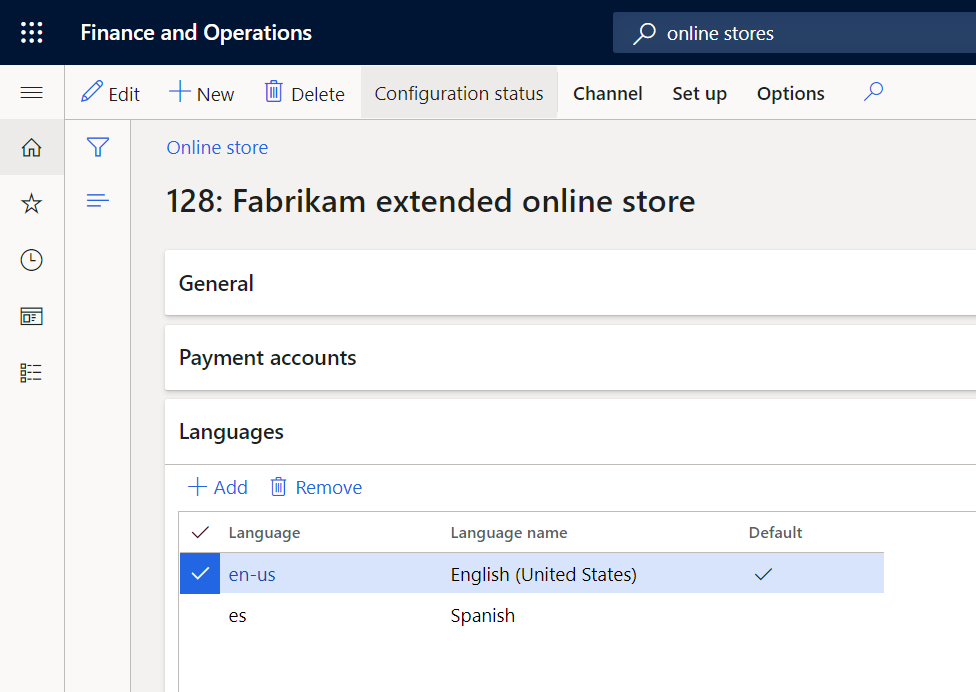
2단계: 사이트 작성기에서 채널에 언어 추가
사이트 작성기에서 채널에 언어를 추가하려면 다음 단계를 수행합니다.
- Commerce 사이트 작성기에서 사이트를 열고 사이트 설정에서 채널 페이지를 엽니다.
- 언어를 추가할 채널의 이름을 선택합니다.
- 오른쪽 창에서 로캘 추가를 선택합니다.
- 로캘 추가 대화 상자의 로캘 추가에서 Commerce headquarters에서 채널에 이전에 추가한 언어의 로캘을 선택합니다.
- 고객이 이 채널과 언어로 사이트를 보기 위해 요청할 도메인과 경로를 선택합니다.
- 사이트 작성기 페이지 및 조각을 보고, 만들고, 업데이트할 때의 기본 언어로 이 언어를 사용하려면 기본 작성 채널 언어로 사용 확인란을 선택합니다.
참고
이 설정은 사이트 작성기에만 영향을 줍니다. 고객을 위해 게시된 사이트 환경에는 영향을 주지 않습니다.
- 확인을 선택합니다.
- 저장 및 게시를 선택합니다.
3단계: 사이트 콘텐츠 지역화
Commerce 사이트 작성기의 페이지 보기로 돌아오면, 오른쪽 상단의 채널 및 로캘 선택기에서 새로운 언어를 사용할 수 있습니다. 이제 기본 언어로 현지화된 버전의 페이지를 만들 수 있습니다.
페이지 및 조각의 콘텐츠를 현지화하는 과정은 이 문서의 뒷부분에 있는 전자상거래 사이트 콘텐츠 현지화 섹션에서 설명합니다.
사이트에 새로운 채널 구성
Dynamics 365 Commerce 전자 상거래 사이트는 상거래 본사에 구성된 여러 온라인 채널에서 정의된 환경을 제공할 수 있습니다. 사이트는 여러 채널을 사용하여 고객에게 결제 방법, 가격 그룹, 제품 계층 구조, 구색 및 제품 집합의 고유한 구성을 보여줍니다. 채널은 일반적으로 개별 국가/지역과 연결된 환경에 대한 요구 사항 및 기본 설정에 맞게 이러한 차원을 구성하는 데 사용됩니다. 그러나 이 접근 방식은 고객이 내리는 비즈니스 결정입니다. 필수 사항은 아닙니다.
채널(온라인 스토어) 설정과 관련된 필수 구성 요소 및 작업은 이 문서의 범위를 벗어납니다. Commerce headquarters에서 온라인 채널을 설정하는 방법에 대한 자세한 내용은 채널 설정 기본 사항을 참조하세요. 온라인 채널에 대한 단계 및 요구사항에 대한 자세한 내용은 온라인 채널 설정을 참조하세요.
사이트 작성기에서 사이트에 채널을 추가하려면 다음 단계를 수행합니다.
- Commerce 사이트 작성기에서 사이트 설정 > 채널로 이동합니다.
- 채널 추가를 선택합니다.
-
채널 추가 대화 상자에서 채널 섹션에서 추가하려는 채널을 선택합니다.
참고
사이트에 아직 추가되지 않은 채널만 추가할 수 있습니다.
- 채널의 기본 로캘을 선택합니다. 채널에 새 언어를 추가하는 경우 기본 언어를 그 중 하나로 변경할 수 있습니다.
- 이 채널과 언어 조합에 대한 콘텐츠와 경험을 제공하는 URL을 구성할 도메인과 경로를 지정합니다.
- 확인을 선택합니다.
- 저장 및 게시를 선택합니다.
전자 상거래 사이트 콘텐츠 지역화
XLIFF 기본 사항
XLIFF는 콘텐츠 관리 도구 간에 지역화 가능한 콘텐츠를 전달하기 위한 업계 표준 파일 형식입니다. Commerce 사이트 작성기는 XLIFF 파일 형식을 사용하여 페이지, 조각 및 이미지 메타데이터 콘텐츠를 내보내 현지화 및 다시 가져올 수 있도록 합니다.
Microsoft Dynamics 고객은 일반적으로 Translated.com 같은 타사 지역화 공급업체와 협력하여 XLIFF 파일을 필요한 언어로 번역합니다.
사이트 작성기에서 자산 지역화
사이트 작성기에서 지역화할 수 있는 전자 상거래 사이트 자산은 다음과 같습니다.
- 페이지
- 조각
- 미디어 자산
- 모듈
모든 새 페이지, 조각 및 미디어 자산은 채널 및 로케일 선택기에서 현재 선택된 채널 및 언어의 컨텍스트에서 만들어집니다. 이 언어는 추가 언어나 채널을 구성하지 않은 경우 일반적으로 "기본 언어"입니다. 여러 채널 및 언어가 구성된 사이트에서는 사이트 설정의 채널 페이지에서 기본값으로 설정된 채널 및 로캘에 의해 '기본 언어'가 정의됩니다.
페이지, 조각 및 미디어 자산에 대한 컨텐츠를 현지화하는 단계는 비슷합니다. 예외 사항과 차이점은 다음 섹션에서 설명됩니다. 그러나 모듈 콘텐츠를 지역화하는 단계는 다릅니다. 자세한 내용은 이 문서 뒷부분의 모듈 현지화를 참조하세요.
1단계: XLIFF 파일 내보내기
사이트 작성기에서 페이지, 조각 또는 이미지에 대한 XLIFF 파일을 내보내려면 다음 단계를 수행합니다.
- 기본 언어 콘텐츠를 내보내려는 자산을 열어 지역화할 수 있도록 합니다.
- 명령 모음에서 현지화 > XLIFF 내보내기를 선택합니다.
참고
현지화 옵션은 자산이 편집 상태일 때만 표시됩니다.
<assetname>.xlf라는 이름의 XLIFF 파일이 브라우저의 다운로드 폴더에 다운로드됩니다. 이 XLIFF 파일은 지역화하는 자산과 관련이 있습니다. 현지화하려는 모든 자산에 대해 XLIFF 파일을 내보냅니다.
2단계: XLIFF 파일 지역화
대부분의 경우 로컬라이제이션 공급업체와 협력하여 XLIFF 파일을 번역합니다. 그러나 자산을 내부적으로 현지화하거나 현지화 프로세스만 테스트하려는 경우 XLIFF 파일을 다음과 같이 변경해야 합니다.
- /xliff/file 요소에 대상 언어 특성을 추가하고 이 값을 지역화할 언어의 로캘 식별자로 설정합니다.
참고
이 로캘 식별자는 사이트 설정의 채널 페이지에 있는 로캘 식별자와 일치해야 합니다.
- 각 //source 요소에 대해 target 요소 형제를 추가하며, 여기서 text 값은 해당 source 요소의 내용의 지역화된 버전입니다.
XLIFF 파일의 구조를 정의하는 스키마에 대한 자세한 내용은 XLIFF 2.2 사양을 참조하세요.
참고
자산을 여러 언어로 현지화하려면 각 언어에 대해 현지화된 XLIFF 파일을 만들어야 합니다.
3단계: 지역화된 XLIFF 파일 가져오기
자산에 대한 XLIFF 파일을 가져오려면 다음 단계를 수행합니다.
- Commerce 사이트 작성기에서 XLIFF 파일을 가져올 자산을 엽니다.
- 오른쪽 상단의 채널 및 언어 선택기에서 현지화된 콘텐츠를 가져올 채널과 언어를 선택합니다.
- 명령 모음에서 현지화 > XLIFF 가져오기를 선택합니다. 그런 다음 선택한 자산 및 언어에 대한 지역화된 XLIFF 파일을 찾아 선택합니다.
XLIFF 파일을 성공적으로 가져오면 페이지, 조각 또는 자산의 "변형"이 만들어집니다. 이 시점부터 현지화된 변형에 대한 모든 변경 사항은 해당 변형에만 적용됩니다. 변형이 파생된 기본 저작물에는 영향을 주지 않습니다. 마찬가지로 기본 저작물을 변경해도 해당 저작물의 변형에는 영향을 주지 않습니다.
그러나 페이지의 경우 해당 페이지가 바인딩된 템플릿 또는 레이아웃을 수정하여 변형 간에 변경할 수 있습니다. 마찬가지로 프래그먼트에 대한 변경사항은 해당 변형에 종속되는 모든 페이지에 영향을 미칩니다.
이미지
이미지는 해당 이미지와 연결된 콘텐츠 메타데이터가 현지화된 경우에만 페이지 또는 모듈 변형에서 렌더링할 수 있습니다. 현재 미디어 자산의 다음 메타데이터는 지역화할 수 있습니다.
- 대체 텍스트
- 설명
- 제목
현재는 이미지 또는 비디오와 같은 디지털 자산에 대한 바이너리를 지역화할 수 없습니다. Dynamics 365 Commerce 제품 팀은 현재 이 기능을 연구하고 있습니다.
모듈 현지화
모듈 자체의 일부로 렌더링되는 문자열(예: 캐러셀 모듈의 "이전" 및 "다음")은 모듈 콘텐츠와 별도로 지역화됩니다. 자세한 내용은 모듈 현지화를 참조하세요.