비고
Dynamics 365 Commerce의 소매 관심 그룹이 Yammer에서 Viva Engage로 이동했습니다. 새 Viva Engage 커뮤니티에 액세스할 수 없는 경우 이 양식(https://aka.ms/JoinD365commerceVivaEngageCommunity)을 작성하여 추가하고 최신 토론에 계속 참여하세요.
이 문서에서는 검색 결과 모듈과 Microsoft Dynamics 365 Commerce의 사이트 페이지에 추가하는 방법을 설명합니다.
검색 결과 모듈은 제품 검색 결과와 제품에 적용 가능한 구체화 목록을 반환합니다. Dynamics 365 Commerce 사이트의 검색 결과 모듈을 사용하여 다음 시나리오에 대한 페이지를 렌더링합니다.
- 사용자가 검색을 사용하여 시작하는 검색 결과
- 특정 제품군을 보여주는 검색 결과, 예를 들어 “비슷한 스타일 쇼핑”
- 범주에 속하는 제품 목록
범주 및 검색 결과 페이지에 대한 자세한 내용은 기본 범주 랜딩 페이지 및 검색 결과 페이지 개요를 참조하세요.
다음 그림에서는 Fabrikam 사이트의 범주에 대한 검색 결과 페이지의 예를 보여줍니다.
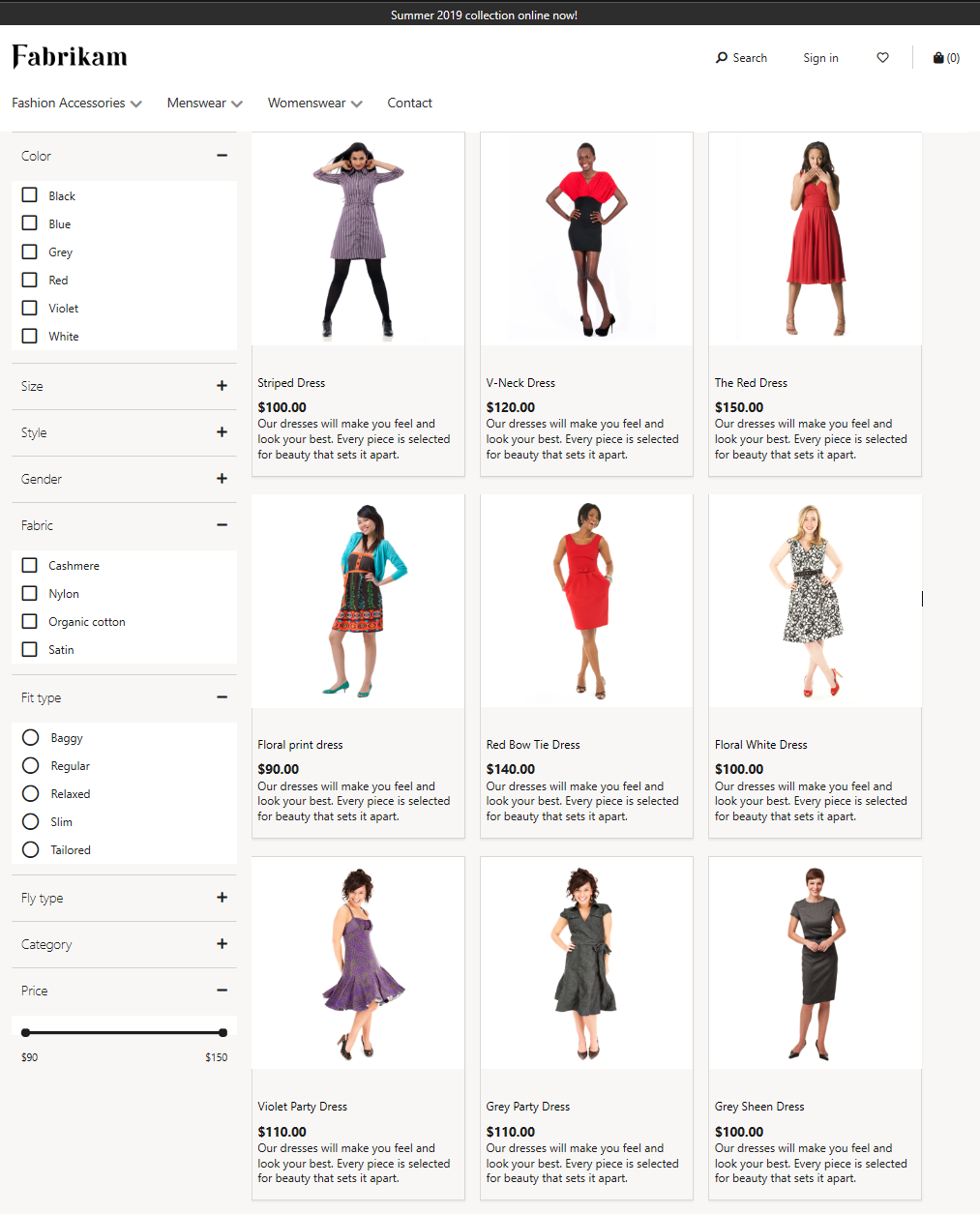
검색 결과 모듈 속성
다음 표에는 검색 결과 모듈의 속성과 해당 값 및 설명이 나와 있습니다.
| 속성 | 값 | Description |
|---|---|---|
| 페이지당 항목 수 | 정수 | 각 페이지에 표시할 항목 수입니다. |
| PDP에서 다시 허용 | True 또는 False | 이 속성을 True로 설정하면 사용자가 검색 결과 페이지에서 제품을 선택하면 열리는 PDP(제품 세부 정보 페이지)의 이동 경로 탐색에 "결과로 돌아가기" 링크가 표시됩니다. |
| 상세검색 확장 | 모두, 1, 2, 3, 4 | 페이지가 로드될 때 확장하려는 상위 정제기의 수입니다. 예를 들어 이 속성을 3으로 설정하면 페이지의 처음 세 구체화가 확장됩니다. |
| 범주 계층 구조 표시 숨기기 | True 또는 False | 이 속성을 True로 설정하면 페이지의 범주 계층 구조 표시가 숨겨집니다. 이동 경로 모듈을 사용하여 범주 계층 구조를 표시하는 경우 이 속성을 True로 설정합니다. |
| 검색 결과에 제품 특성 포함 | True 또는 False | 이 속성을 True로 설정하면 검색 결과의 제품에 대한 특성이 반환됩니다. 상거래 사이트에 이러한 특성을 표시할 수 있지만 확장이 필요합니다. |
| 제휴 가격 표시 | True 또는 False | 이 속성을 True로 설정하면 로그인한 사용자가 페이지를 찾아볼 때 제품의 소속 가격이 검색 결과에 표시됩니다. |
| 상세검색 패널 업데이트 | True 또는 False | 이 속성을 True로 설정하면, 필터를 선택할 때 필터 패널이 업데이트됩니다. 이 모드에서는 리파이너 패널이 업데이트될 때 일부 다중 선택 리파이너가 단일 선택 리파이너처럼 작동합니다. |
중요합니다
상거래 버전 10.0.16 릴리스 이상에서는 소속 가격 표시 구성을 사용하여 페이지에 소속 가격을 표시합니다.
상거래 버전 10.0.20 릴리스 이상에서는 정밀화 패널 업데이트 구성을 사용하여 정밀화 항목을 선택할 때 패널을 업데이트합니다.
지원되는 모듈
검색 결과 모듈은 빠른 보기 모듈을 지원하여 사용자가 검색 결과 페이지에서 제품 정보를 확인하고 장바구니에 상품을 추가할 수 있게 합니다.
범주 페이지에 검색 결과 모듈 추가
사이트 작성기에서 범주 페이지에 검색 결과 모듈을 추가하려면 다음 단계를 수행합니다.
- 템플릿으로 이동하고 새로 만들기를 선택하여 새 템플릿을 만듭니다.
- 새 템플릿 대화 상자에서 이름을 검색 결과로 입력한 다음 확인을 선택합니다.
- 본문 슬롯에서 줄임표(...)를 선택한 다음 모듈 추가를 선택합니다.
- 모듈 선택 대화 상자에서 기본 페이지 모듈을 선택한 다음 확인을 선택합니다.
- 기본 페이지 모듈의 기본 슬롯에서 줄임표(...)를 선택한 다음 모듈 추가를 선택합니다.
- 모듈 선택 대화 상자에서 컨테이너 모듈을 선택한 다음 확인을 선택합니다.
- 컨테이너 슬롯에서 줄임표(...)를 선택한 다음 모듈 추가를 선택합니다.
- 모듈 선택 대화 상자에서 이동 경로 모듈을 선택한 다음 확인을 선택합니다.
- 이동 경로 속성 창에서 최소 발생 횟수에 값 1을 입력합니다.
- 컨테이너 슬롯에서 줄임표(...)를 선택한 다음 모듈 추가를 선택합니다.
- 모듈 선택 대화 상자에서 검색 결과 모듈을 선택한 다음 확인을 선택합니다.
- 검색 결과 속성 창에서 최소 발생 횟수에 값 1을 입력한 후, 검색 결과 모듈에 필요한 다른 속성을 설정합니다. 템플릿에서 이러한 속성을 설정하여 특정 범주 페이지에 대한 모든 사용자 지정에 이러한 설정이 자동으로 포함되도록 합니다.
- 편집 완료를 선택한 다음, 템플릿을 게시하려면 게시를 선택합니다.
- 페이지로 이동하고 새로 만들기를 선택하여 새 페이지를 만듭니다.
- 새 페이지 만들기 대화 상자에서 페이지 이름에 범주 페이지를 입력한 후 다음을 선택합니다.
- 템플릿 선택에서 만든 검색 결과 템플릿을 선택한 다음, 다음을 선택합니다.
- 레이아웃 선택에서 페이지 레이아웃(예: 유연한 레이아웃)을 선택한 다음, 다음을 선택합니다.
- 검토 및 완료에서 페이지 구성을 검토합니다. 페이지 정보를 편집해야 하는 경우 뒤로를 선택합니다. 페이지 정보가 올바르면 페이지 만들기를 선택합니다.
- 편집 완료를 선택하여 페이지를 체크인한 다음, 게시를 선택하여 게시합니다.
인벤토리 인식 검색 결과 모듈
인벤토리 데이터를 통합하고 다음 환경을 제공하도록 검색 결과 모듈을 구성할 수 있습니다.
- 제품과 함께 재고 수준 레이블을 표시합니다.
- 제품 목록에서 품절된 제품을 숨깁니다.
- 제품 목록 끝에 품절된 제품을 표시합니다.
- 재고 기반 제품 필터링을 지원합니다.
이러한 환경을 사용하도록 설정하려면 먼저 향상된 전자 상거래 제품 검색을 인벤토리 인식 기능으로 사용하도록 설정합니다. 그런 다음, 상거래 본사에서 몇 가지 필수 구성 요소 설정을 구성합니다. 자세한 내용은 재고 인식 제품 목록을 참조하세요.