Important
이 항목에 언급된 기능 중 일부 또는 전체는 프리뷰 릴리스의 일부로 사용할 수 있습니다. 내용과 기능은 변경될 수 있습니다.
이 문서에서는 Microsoft Dynamics 365 Intelligent Order Management에서 백오더 및 예약 주문 기능을 설정하고 관리하는 방법을 설명합니다. 백올더 및 예약 주문자를 관리하면 인벤토리 처리를 최적화할 수 있는 유연성을 제공합니다.
이월 주문
백오더는 사용 가능한 공급이 부족하여 즉시 이행할 수 없는 제품 또는 서비스에 대한 주문입니다. 현재 재고가 없는 항목을 주문하는 고객은 제품이 이월 주문 중이라는 알림을 받을 수 있습니다. 그들은 미래 배달 약속에 대한 대가로 여전히 지불을 할 수 있다는 말을 들을 수 있습니다. 백오더에 있는 항목은 다시 재고가 있는 날짜를 나타낼 수 있습니다.
효과적인 백오더 관리는 다음과 같은 이점을 제공합니다.
- 최적화된 인벤토리 사용
- 이월 주문 이행을 위한 정기적인 재고 확인
이월 주문 기능 작동 방식
지능형 주문 관리에서 주문을 생성할 때, 정책 할당 프로세스나 이행 및 반품 최적화 프로세스의 일부로 인벤토리 검사를 수행할 수 있습니다. 이러한 두 프로세스에서 시스템은 주문 제품에 대한 인벤토리를 찾을 수 없습니다. 이 경우 시스템은 주문 줄을 Backorder Hold의 상태 이유 값으로 업데이트합니다.
ATP(약속 가능) 설정을 사용하도록 설정하면 시스템에서 백 정렬된 줄의 제품에 대한 재고 가용성 날짜 및 예상 배송 날짜 값을 업데이트합니다.
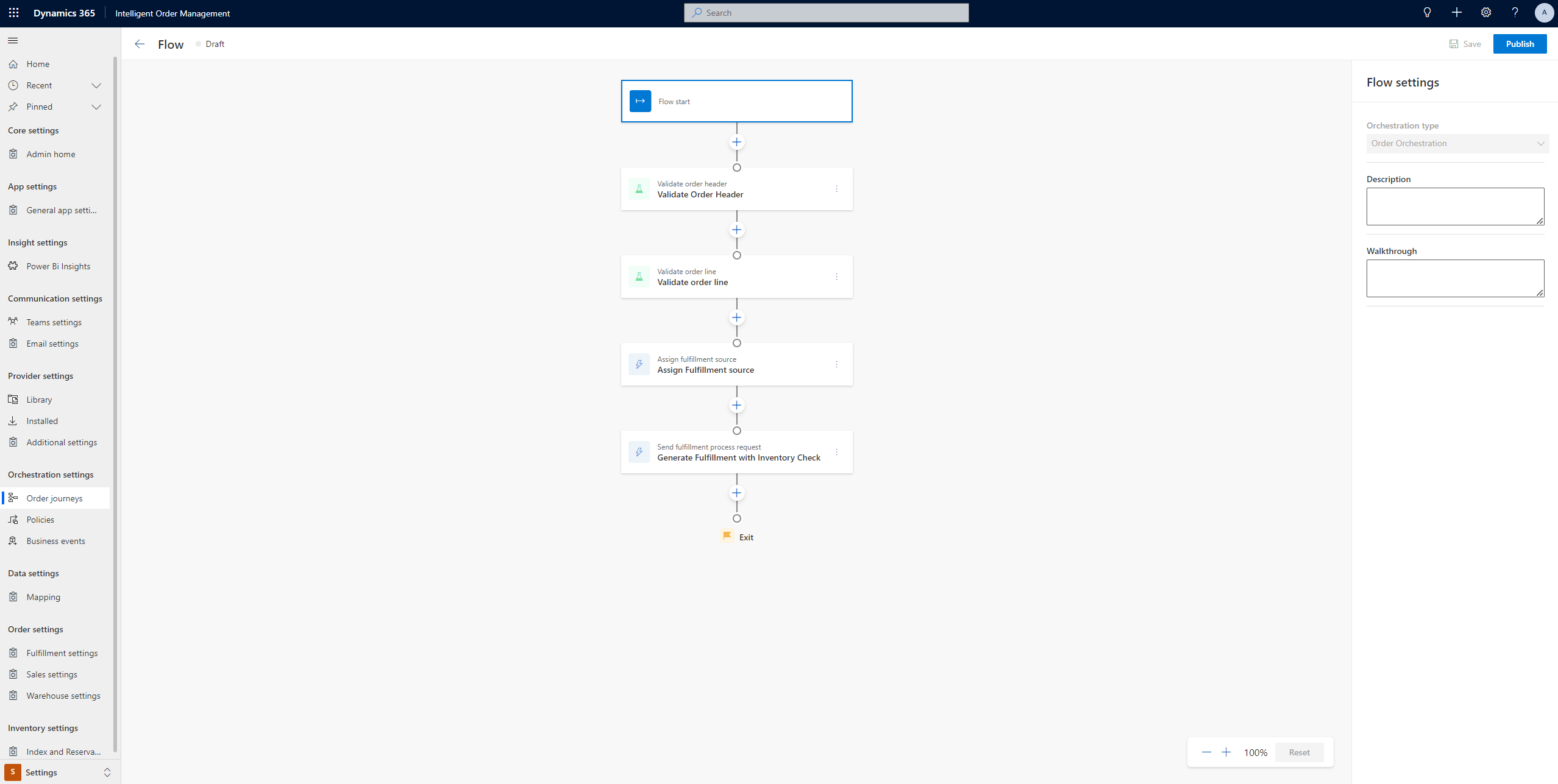
다음 그림은 정책 기반 주문 이행 할당이 있는 주문 오케스트레이션 여정의 예를 보여줍니다.
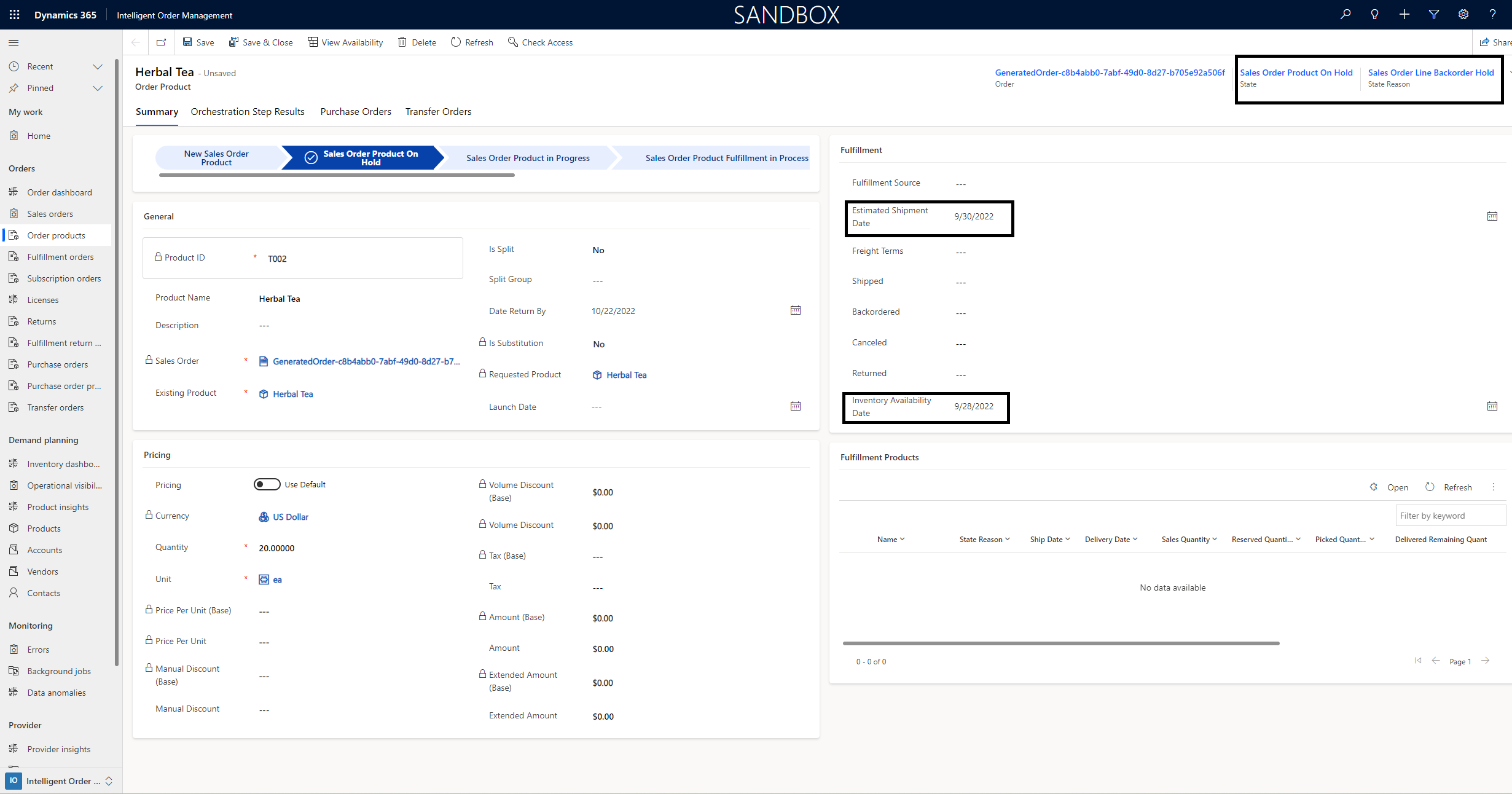
다음 그림의 예제에서는 시스템에서 판매 주문 라인을 백 오더할 때 만드는 주요 업데이트를 강조 표시합니다. 시스템은 주문 줄을 보류 중인 판매 주문 제품의상태 값과 Backorder Hold의 상태 이유 값으로 업데이트합니다. 또한 시스템은 예상 배송 날짜 및 재고 가용성 날짜 값을 업데이트합니다.
시스템이 제품을 백 주문한 후 시작 날짜에 따라 재고 검사를 트리거하는 백그라운드 작업을 자동으로 실행하여 주문 라인이 후속 처리로 이동할 수 있는지 여부를 확인합니다. 오케스트레이션에서 Intelligent Order Management는 인벤토리 확인을 독립적으로 트리거할지 또는 주문 이행 및 반품 최적화 프로세스를 통해 트리거할지 여부를 결정합니다.
작업 로그는 작업 실행 목록, 각각의 상태, 시스템이 성공적으로 처리한 레코드 수 및 처리로 이동한 레코드를 볼 수 있는 곳에서 확인할 수 있습니다. 작업 로그를 열려면 홈 페이지의 왼쪽 탐색에 있는 모니터링 아래에서 백그라운드 작업을 선택합니다.
백그라운드 작업이 실패하면 상단 도구 모음의 실행 옵션을 사용하여 수동으로 실행할 수 있습니다. 백그라운드 작업의 새 인스턴스를 시작하려면 이월 주문 작업을 선택합니다.
백그라운드 작업 실행의 세부 정보를 보려면 작업 라인을 선택합니다.
사전 주문
예약 주문은 제품이 출시되기 전에 제품을 주문하는 주문입니다. 사전 주문을 처리하는 기능은 재고를 효과적으로 처리할 수 있는 더 많은 유연성을 제공합니다.
사전 주문은 다음과 같은 이점을 제공합니다.
- 제조업체는 얼마나 많은 수요가 있고 초기 생산 실행이 얼마나 커야 하는지 측정할 수 있습니다.
- 판매자는 최소한의 판매를 보장받을 수 있습니다. 높은 사전 주문 비율을 사용하여 판매를 더욱 늘릴 수도 있습니다.
- 고객은 제품이 출시되면 즉시 배송을 보장받을 수 있습니다.
사전 주문 기능 작동 방식
지능형 주문 관리에서 주문을 만들 때 예약 주문 적격으로 표시되고 출시 날짜가 있는 제품이 포함된 경우 시스템에서 예약 주문 보류의 상태 이유 값으로 판매 주문에서 해당 줄을 업데이트합니다. 또한 시스템은 필수 구성 요소 설정에 정의된 대로 제품 출시 날짜로 줄을 업데이트합니다.

제품이 예약 주문되면 실행 중인 백그라운드 작업이 시작 날짜에 따라 재고 검사를 자동으로 트리거하여 주문 라인이 후속 처리로 이동할 수 있는지 여부를 확인합니다. 오케스트레이션에서 Intelligent Order Management는 인벤토리 확인을 독립적으로 트리거할지 또는 주문 이행 및 반품 최적화 프로세스를 통해 트리거할지 여부를 결정합니다.
인벤토리 검사가 실패하고 인벤토리를 찾을 수 없는 경우 시스템은 주문 줄의 상태를 Backorder Hold로 업데이트합니다.
작업 로그에서 작업 실행 목록을 확인하고, 각 실행의 상태 및 성공적으로 처리되어 처리 완료로 이동된 레코드 수를 볼 수 있습니다. 작업 로그를 열려면 홈 페이지의 왼쪽 탐색에 있는 모니터링 아래에서 백그라운드 작업을 선택합니다.
백그라운드 작업이 실패하면 상단 도구 모음의 실행 옵션을 사용하여 수동으로 실행할 수 있습니다. 백그라운드 작업의 새 인스턴스를 시작하려면 사전 주문 작업을 선택합니다.
백그라운드 작업 실행의 세부 정보를 보려면 작업 라인을 선택합니다.
이월 주문 및 사전 주문 기능 설정
Intelligent Order Management에서 이월 주문 및 사전 주문 기능을 설정하려면 다음 절차를 완료하세요.
ATP 설정을 활성화합니다.
먼저 ATP 설정을 사용하도록 설정합니다.
- 설정으로 이동합니다.
- 왼쪽 탐색 메뉴의 인벤토리 설정 에서 색인 및 예약을 선택합니다.
- 기능 관리 및 설정 탭에서 OnHandChangeSchedule 옵션을 켭니다.

현재 일정 변경 사항 업로드
다음으로, 고객에게 예상 배송 날짜를 제공하려는 경우에 대비하여 진행 중인 일정 변경 내용을 업로드합니다. 지침은 재고 가시성 현재 변경 일정 및 약속 가능 재고를 참조하세요.
일반 앱 설정 사용
다음으로, 몇 가지 일반 앱 설정을 사용하도록 설정합니다.
- 설정으로 이동합니다.
- 왼쪽 탐색의 앱 설정에서 일반 앱 설정을 선택합니다.
- 주문 처리 기본 설정으로 이동한 다음 관리를 선택합니다.
- 이월 주문 옵션을 켬으로 설정합니다.
- 이월 주문을 활성화하면 취소 SLA 섹션이 나타납니다. 여기에서 이월 주문 처리를 시도할 일 수를 선택적으로 입력할 수 있습니다. 해당 일 수가 지나면 주문이 자동으로 취소됩니다.

제품에 대한 사전 주문 자격 활성화
다음으로, 제품에 대한 예약 주문 자격을 사용하도록 설정합니다.
제품에 대한 예약 주문 자격을 사용하도록 설정하려면 다음 단계를 수행합니다.
- 사이트맵에서 수요 계획으로 이동한 다음 제품을 선택합니다.
- 제품을 선택합니다.
- 제품이 예약 주문 자격이 있는 경우 예약 주문 적격 필드에서 예를 선택합니다.
- 출시 날짜 필드에 제품의 릴리스 날짜를 입력합니다.
- 저장 또는 저장 후 닫기를 선택합니다.
