이 글에서는 패키지 디플로이어를 사용해 PD - PO Core - Setup Data 패키지를 Dynamics 365 환경에 가져오는 방법과 가져오기 성공 여부를 확인하는 방법을 보여줍니다. 트랜잭션 데이터 패키지보다 먼저 설정 데이터 패키지를 가져오세요. 왜냐하면 트랜잭션 레코드는 이 패키지가 생성하는 레코드에 의존하기 때문입니다. 트랜잭션 데이터 패키지를 가져오기 전에 이 글의 단계를 완료하세요.
시작하기 전에 필수 조건(Prerequisites)의 핵심 패키지 가져오기 단계를 완료했는지 확인하세요.
패키지 파일 준비
PD - PO Core - Setup Data 패키지를 컴퓨터에 다운로드하고, 다운로드가 완전히 끝날 때까지 기다리세요.
다운로드한 zip 파일을 마우스 오른쪽 단추로 클릭하고 속성
선택합니다. 일반 탭에서 오른쪽 하단(보안 옆)에 있는 차단 해제 체크박스를 선택한 후 적용 후 확인 버튼을 선택하세요. Important
Windows는 인터넷에서 다운로드한 파일을 차단합니다. 이 단계를 건너뛰면 패키지 디플로이어가 패키지를 찾지 못했다고 보고할 수 있습니다.
파일을 다시 우클릭하고 '모두 추출'을 선택한 뒤, 목적지를 선택한 후 '추출'을 선택하세요.
압축 해제된 폴더를 열고, 그 안에 PD - PO Core - Setup Data 폴더를 열어보세요.
패키지 디플로이어 실행
PackageDeployer를 찾아서 더블 클릭하세요. Microsoft Power Platform 패키지 배포기 창이 열리면 계속(Continue)을 선택하세요.
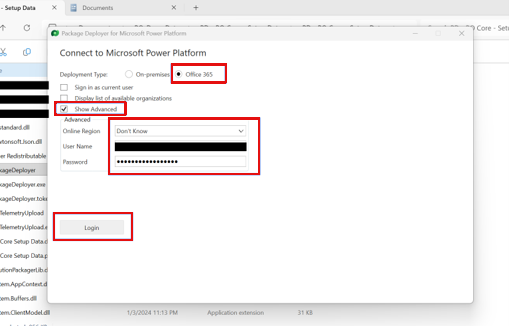
Connect to Microsoft Power Platform 화면에서 배포 유형을Microsoft 365로 설정하고, '진행 표시'를 선택하고, 유효한 자격 증명을 입력한 후 로그인을 선택하세요.
Dynamics 365 인스턴스 전체 URL을 입력하면 확인 버튼을 선택하세요.
시작 화면에서 다음을 선택합니다. 설치 준비 화면에서 솔루션 패키지와 구성이 올바른지 확인한 후 다음을 선택하세요.
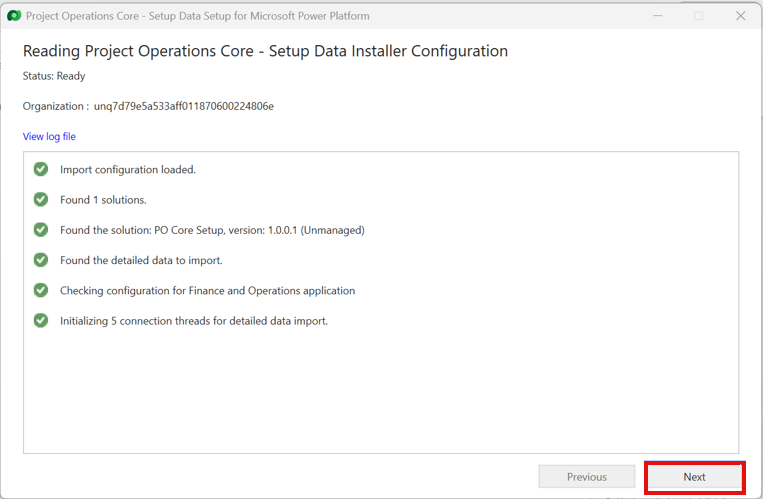
패키지 디플로이어는 구성 파일을 읽고 준비 상태를 확인합니다. 모든 검증 항목이 초록색 체크 표시가 뜨면 다음(Next )을 선택해 가져오기를 시작하세요.
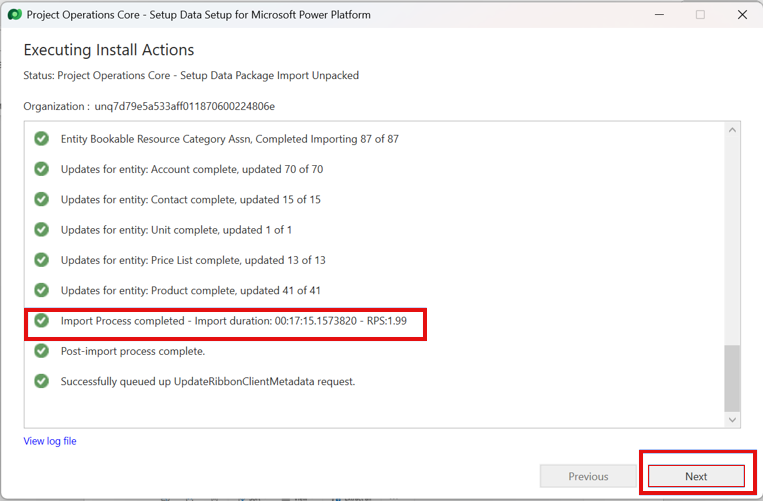
수입이 실행될 때까지 기다리세요. 완료되면 화면에 '가져오기 프로세스 완료' 가 표시되고 각 단계에 초록색 체크 표시가 있습니다. 다음을 선택합니다.
설치 완료 화면에서 완료를 선택하세요. PD - PO Core - Setup Data 패키지가 이제 임포트되었습니다.
일반적인 문제
패키지 디플로이어가 가져오기 패키지가 없다고 보고하면, 다운로드가 완전히 완료되었고 파일 차단이 해제되었는지 확인하세요. 그 다음, 다시 패키지를 가져와.
설정 데이터 검증
조직에 로그인한 후 Project Operations 앱을 엽니다.
판매>가격표로 가서 활성 가격 목록 보기를 선택하세요.
왼쪽 하단의 기록 수에 13 행이 표시되어 있고, 종료일이2035년임을 확인해 주세요.
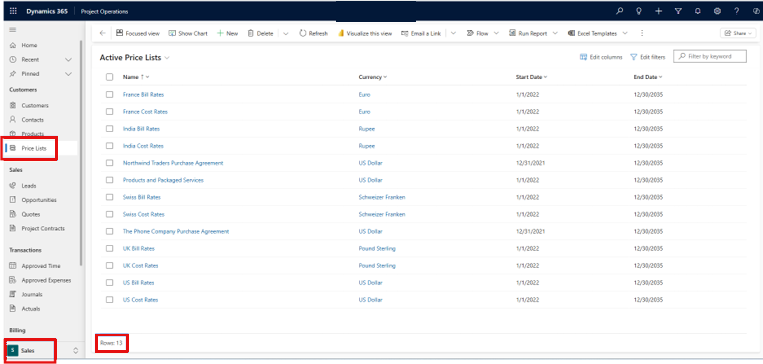
레코드 수와 종료일이 일치하면 설정 데이터 패키지가 올바르게 가져온 것입니다. 거래 기록을 가져올 준비가 되었어요.
다음 단계
트랜잭션 데이터 패키지를 가져오기로 계속 진행하세요.