Microsoft Dynamics 365 프로젝트 작업을 사용하면 UI(사용자 인터페이스) 및 데이터를 지역화할 수 있습니다.
비고
변경 내용은 현재 사용자의 지역화에만 영향을 미칩니다. 각 사용자는 언어 설정을 개별적으로 변경해야 합니다.
프로젝트 작업 UI의 언어 지역화
프로젝트 작업 UI가 표시되는 언어를 보고 변경하려면 다음 단계를 수행합니다.
설정 단추(기어 기호)를 선택합니다.

개인 맞춤 설정을 선택합니다.
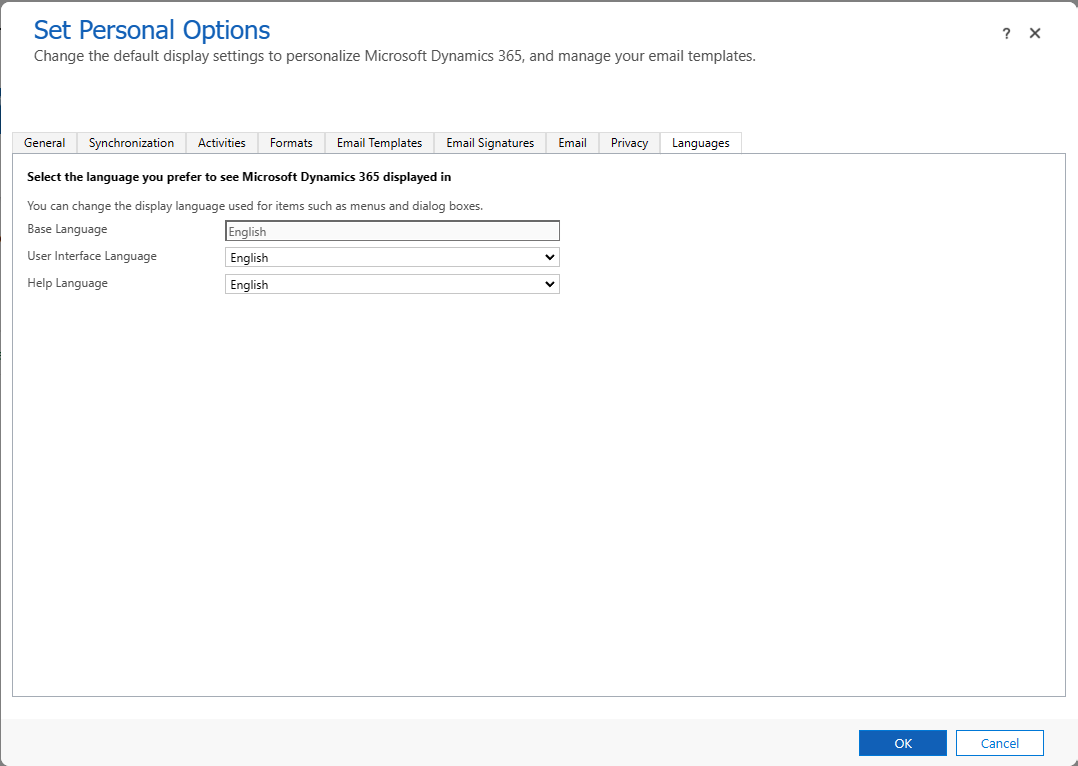
언어 탭에서 Dynamics 365 UI에 대해 설정된 해당 언어를 보고 변경할 수 있습니다.
언어 옵션 추가
언어 탭에서 더 많은 언어 옵션을 선택하려면 시스템 관리자가 다음 단계를 수행해야 합니다.
설정 단추(기어 기호)를 선택합니다.
고급 설정을 선택합니다. 고급 설정이 새 탭에서 열립니다.
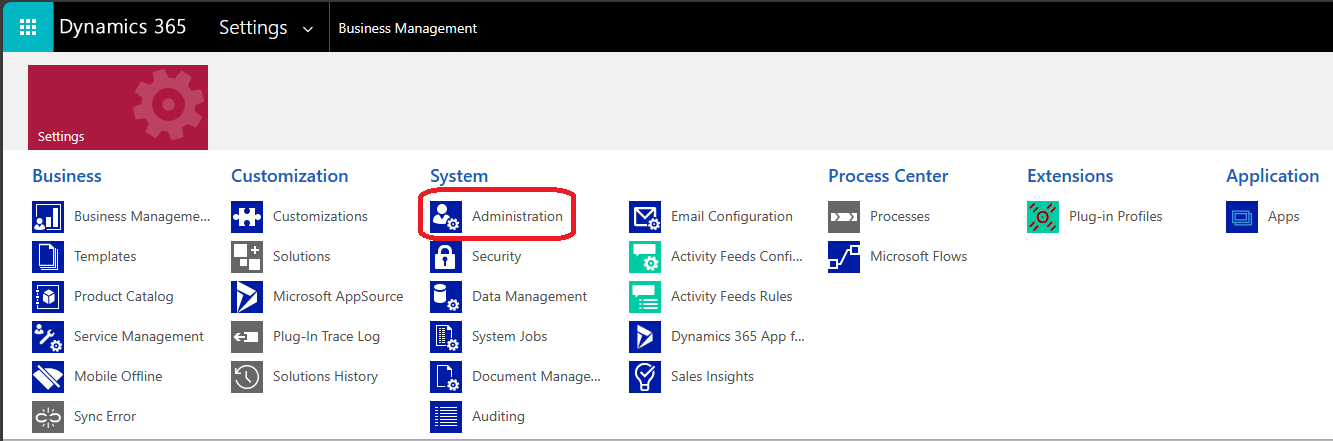
왼쪽 위 모서리의 드롭다운 메뉴에서 관리를 선택합니다.
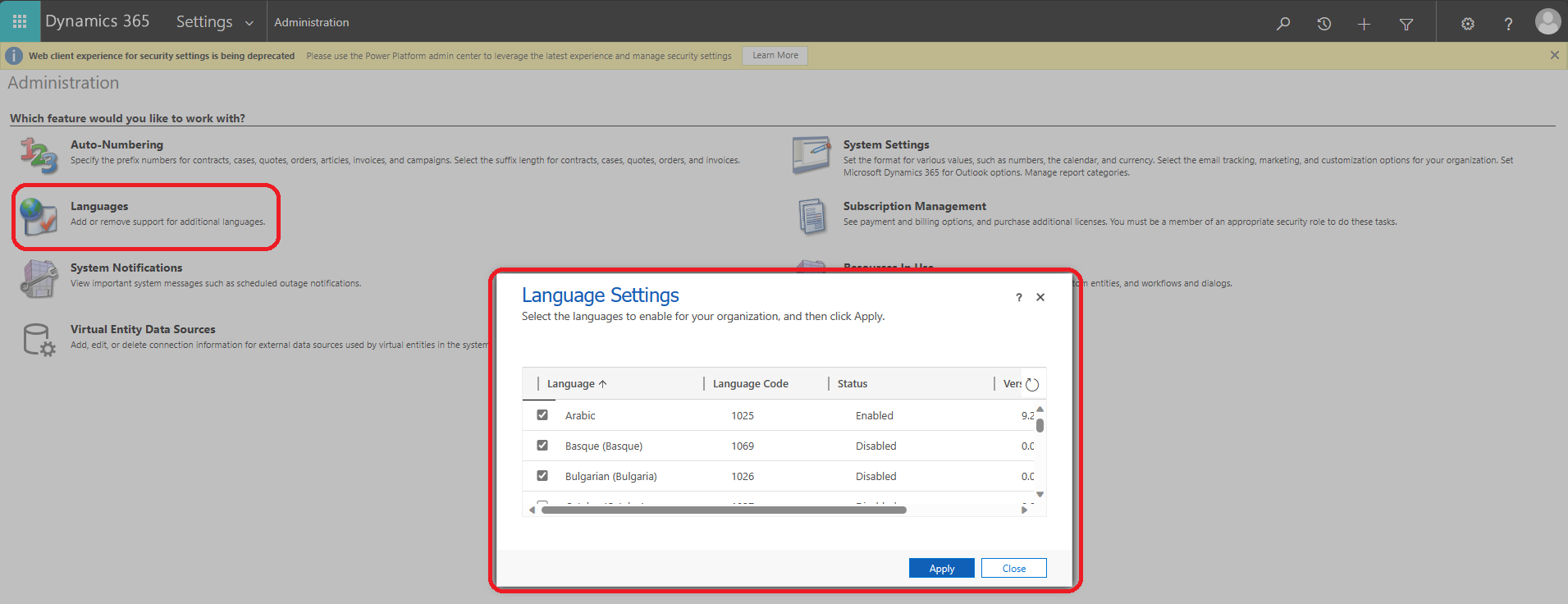
언어 기능을 선택합니다.
언어 설정 대화 상자에서 사용자가 선택할 수 있는 옵션으로 언어를 추가할 수 있습니다. 사용자는 여전히 언어 설정을 개별적으로 변경해야 합니다.
작업 표의 언어 지역화
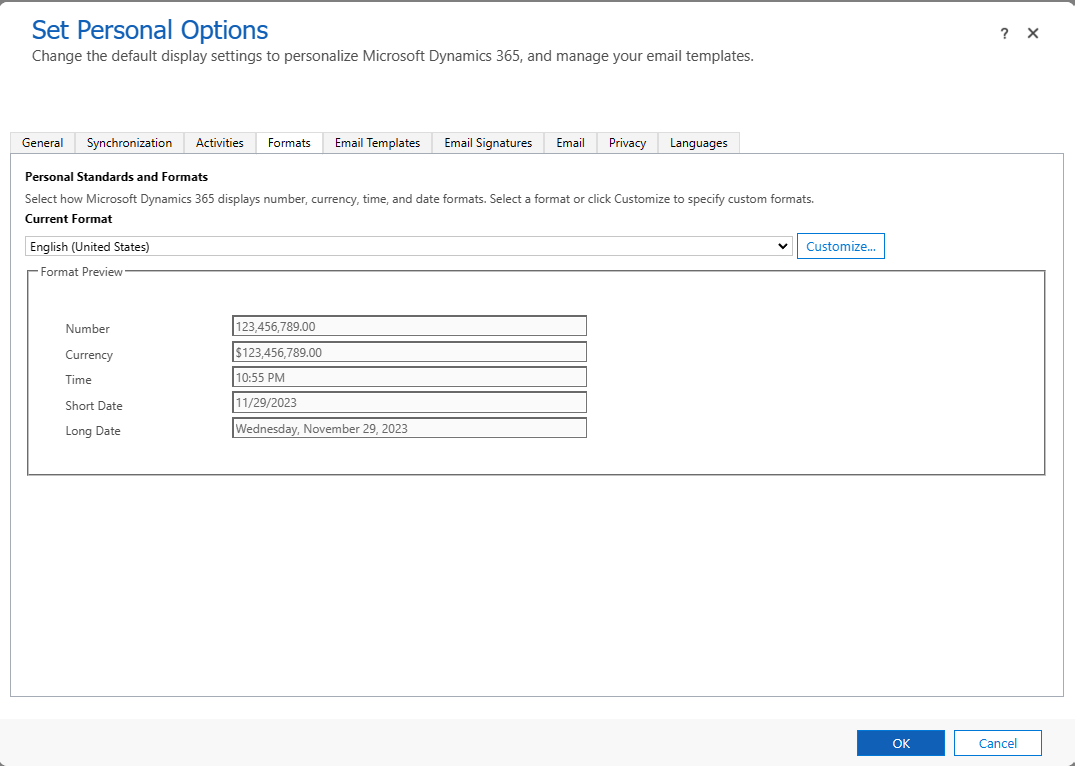
작업 표가 표시되는 언어를 보고 변경하려면 다음 단계를 수행합니다.
설정 단추(기어 기호)를 선택합니다.
개인 맞춤 설정을 선택합니다.
서식 탭에서 작업 표에 대해 설정된 언어를 보고 변경할 수 있습니다.