중요합니다
- 프로덕션 준비 미리 보기 기능입니다.
- 프로덕션 준비 미리 보기에는 추가 사용 약관이 적용됩니다.
적용 대상: 리소스/비 재고 기반 시나리오를 위한 Project Operations, Lite 배포 - 견적 송장 처리.
시간 및 비용 에이전트의 시간 입력 기능은 버전 4.140.0.239 이상의 Dynamics 365 Project Operations 환경에서 프로덕션 준비 미리 보기로 사용할 수 있습니다. 이 기능은 팀 구성원이 시간 항목을 기록하는 데 사용하기 전에 먼저 관리자가 Project Operations 환경에서 활성화해야 합니다. 기능을 활성화하려면 다음 단계를 완료해야 합니다.
- 조직의 에이전트 사용자를 만듭니다(선택 사항이지만 권장되는 단계).
- 에이전트에 필요한 Power Automate 흐름을 활성화합니다(이러한 흐름은 에이전트가 팀 구성원을 대신하여 특정 작업을 완료할 수 있는 기능을 제공합니다).
- 시간 및 비용 에이전트 기능 플래그를 사용하도록 설정합니다.
- Microsoft Copilot Studio의 에이전트를 조직의 사용자에게 게시합니다.
각 단계는 다음 섹션에서 자세히 설명했습니다.
조직의 에이전트 사용자 만들기
이 단계는 필수는 아니지만 조직에서 에이전트를 구성하고 사용하도록 설정하기 위해 전용 에이전트 사용자를 만드는 것이 좋습니다. 이 단계는 조직에 한 번만 필요하며 여러 환경에서 시간 및 비용 에이전트의 시간 입력 기능을 사용하도록 설정하는 데 사용할 수 있습니다.
또는 조직에 관리자 역할이 할당된 유사한 목적을 위한 전용 사용자가 이미 있는 경우 이 단계를 건너뛰고 다음 섹션인 에이전트에 대한 Power Automate Flows 시작으로 이동할 수 있습니다.
전용 에이전트 사용자를 계속 만들려면 Power Platform 관리 포털 로 이동하고 Dataverse 사용자 생성 가이드에 설명된 단계에 따라 이 프로세스를 완료하십시오.
이 새 사용자를 생성한 후 사용자에게 다음 라이선스가 제공되었는지 확인합니다(모두 필요).
- Power Automate 무료: 이 라이선스는 에이전트에 필요한 Power Automate 흐름 집합을 보고 활성화하는 데 필요합니다.
- Microsoft Teams Enterprise: 흐름은 MS Teams를 사용하여 팀 구성원에게 경고를 보냅니다.
- Office 365 E5 라이선스: 주로 Outlook 일정 액세스용입니다.
에이전트 사용자에게 필요한 역할 할당
시간 및 승인 에이전트 역할은 에이전트 사용자에게 시간 및 비용 에이전트의 시간 입력 기능을 활성화하고 게시하는 데 필요한 권한을 제공합니다.
에이전트 사용자에게 시간 및 승인 에이전트 역할을 할당하려면 다음 단계를 수행합니다.
- Power Platform 관리 포털로 이동하여 오른쪽 상단의 환경 선택기에서 원하는 환경을 선택합니다.
- Access(액세스) 타일 내에서 Users(사용자) 아래에서 See all(모두 보기)을 선택합니다.
- 이 역할을 할당하려는 에이전트 사용자를 선택합니다.
- 역할 관리를 선택하고 목록에서 시간 및 승인 에이전트 확인란을 선택합니다. 저장을 선택합니다.
중요합니다
역할 할당 단계는 시간 및 비용 에이전트의 시간 입력 기능을 활성화하기 위해 새 에이전트 사용자를 만드는 경우에만 필요합니다. 시간 및 비용 에이전트의 시간 입력 기능을 사용하도록 설정할 모든 새 환경에 대해 이 단계를 반복해야 합니다. 새 에이전트 사용자 대신 기존 관리자 사용자를 사용하는 경우 역할 할당 단계가 필요하지 않습니다.
이제 에이전트 사용자는 이 프로세스의 다음 단계에서 활성화해야 하는 Power Automate 흐름을 보기 위해 로그인하는 데 필요한 권한을 갖게 되었습니다.
에이전트에 필요한 Power Automate 흐름 활성화
시간 및 비용 에이전트의 시간 입력 기능에는 일련의 작업(예: 시간 항목 생성, 팀 구성원 경고 보내기 등)을 수행할 수 있는 기능이 제공됩니다. 이러한 각 작업을 원활하게 수행하려면 하나 이상의 Power Automate 플로우를 시작하고 활성화해야 합니다. 프로세스의 이 섹션은 에이전트가 활성화되는 각 환경에 대해 반복되어야 합니다 .
이러한 흐름을 보고 시작하려면 다음 단계를 수행합니다.
에이전트 사용자 또는 전용 관리자의 자격 증명을 사용하여 Power Automate 에 로그인합니다.
선택기에서 원하는 환경을 선택합니다.
왼쪽 메뉴에서 Solutions(솔루션 )를 선택합니다.
Project Service 에이전트를 선택하여 이 솔루션에 대한 자세한 내용을 확인합니다.
메뉴의 Cloud Flows 섹션으로 이동하거나 Type(유형)에 "Cloud Flow" 값이 포함되어야 하는 Type(유형) 열을 사용하여 All(모두) 아래에서 필터링할 수 있습니다.
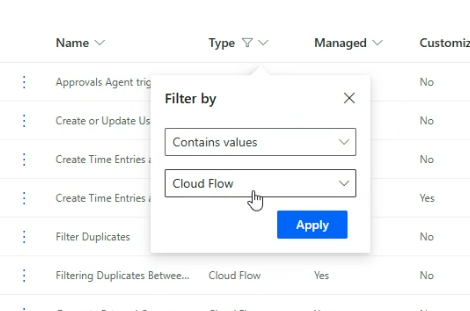
각 흐름에 대해 따라야 할 단계
이 순서(1번부터 12번까지)로 활성화해야 하는 12개의 Power Automate 흐름(클라우드 흐름)이 있습니다.
- 시간 입력 Copilot에 대한 사용자 구성을 만들거나 업데이트합니다.
- 시간 항목을 가져옵니다.
- 중복 항목 필터링
- 소스에서 가져오고 (흐름 3의 상위)을 필터링합니다.
- 그리드에서 가져오고 (흐름 3의 상위)을 필터링합니다.
- 요약을 보내고 일별 적응형 카드를 제공합니다.
- 시간 입력을 만들고 (흐름 6의 상위)에게 알립니다.
- 시간 에이전트 정기적 하위 가져오기.
- 시간 에이전트 주기적 가져오기 (Flow 8의 부모).
- 외부 댓글을 생성합니다.
- 누락된 시간 항목 경고를 보냅니다.
- 외부 주석을 생성하고 누락된 시간 항목 경고(흐름 10 및 11의 상위)를 보냅니다.
각 흐름에는 다음 흐름으로 이동하기 전에 완료해야 하는 유사한 단계 순서가 있습니다. 다음 단계는 다음과 같습니다.
Power Automate 흐름을 열려면 해당 항목을 선택한 다음 편집을 선택합니다. Power Automate 흐름에 대한 세부 정보가 포함된 새 탭이 열립니다.
흐름에는 인증이 필요할 수 있는 빨간색으로 표시된 하나 이상의 연결 참조 가 있을 수 있습니다. 이렇게 하려면 새 디자이너가 기본적으로 선택되어 있는 경우 오른쪽 상단의 토글을 사용하여 이전 디자이너 로 전환합니다. (전환하기 전에 흐름을 저장하라는 팝업이 표시될 수 있습니다. "저장하지 않고 전환"을 선택하고 계속할 수 있습니다)
연결 수정을 선택하고 에이전트 사용자/할당된 관리자 사용자 자격 증명으로 로그인을 진행합니다.
모든 연결 참조(여러 개)가 인증되면(녹색 체크 표시) 흐름 저장을 진행할 수 있습니다.
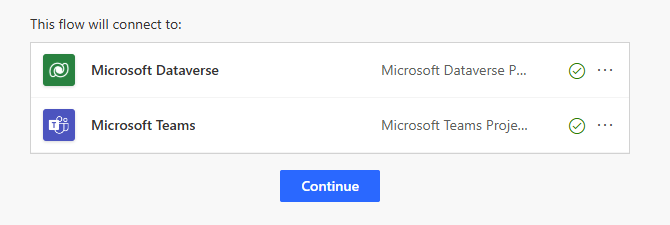
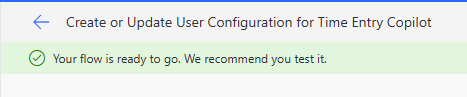
저장한 후 화살표 버튼을 사용하여 흐름 세부 정보로 다시 이동합니다. 마지막으로 켜기 를 선택하여 흐름을 활성화합니다.

"끄기" 옵션이 표시될 때까지 몇 초간 기다립니다. 이 변경은 이제 흐름이 활성화되었거나 켜져 있음을 의미합니다.

이제 현재 탭을 닫고 Project Service 에이전트 솔루션 내의 Cloud Flow가 표시되었던 탭으로 다시 전환합니다.
앞에서 공유한 나열된 순서에 따라 다음 흐름으로 동일한 프로세스를 계속합니다.
중요합니다
위에 표시된 순서대로 모든 흐름을 활성화하는 것이 중요합니다. 이전 흐름이 켜진 뒤에만 이후 흐름을 활성화하세요.
12개의 플로우 모두에 대해 이러한 단계가 완료되면 에이전트 사용자 또는 관리자 사용자는 기능 플래그를 활성화하는 다음 단계로 진행할 수 있습니다.
시간 및 경비 에이전트 활성화
Project Operations 환경에서 이 기능을 사용하도록 설정하려면 다음 단계를 수행합니다.
- Microsoft Dynamics 365 Project Operations에 관리자로 로그인합니다.
- Project Operations 버전 4.140.0.X 이상을 사용하고 있는지 확인합니다.
- 왼쪽 탐색에서 영역을 설정으로 변경합니다.
- 일반 섹션에서 매개 변수를 선택합니다.
- 조직 단위 목록이 나타납니다. 링크가 아닌 열의 조직 단위 행을 두 번 탭(또는 두 번 클릭)합니다.
- 프로젝트 매개 변수 페이지에서 기능 컨트롤 드롭다운을 선택합니다.
- 시간 및 비용 에이전트 사용(프로덕션 준비 미리 보기)을 선택한 다음 확인을 선택합니다. 이 기능은 활성화 후 언제든지 비활성화할 수도 있습니다.
Microsoft Copilot Studio에서 에이전트 게시
이제 모든 Power Automate 흐름을 시작하고 기능 매개 변수를 활성화했으므로 관리자의 마지막 단계는 Microsoft Copilot Studio에서 조직의 사용자에게 에이전트를 게시하는 것입니다.
중요합니다
이 단계를 시작하기 전에 이 단계가 끝날 때 모든 흐름이 "ON" 상태인지 확인합니다. "ON"이 아닌 플로우 중 하나라도 있으면 시간 및 비용 에이전트의 시간 입력 기능이 예상대로 작동하지 않을 수 있습니다. "시간 입력 Copilot에 대한 사용자 구성 만들기 또는 업데이트" 흐름이 꺼져 있으면 에이전트를 게시할 수도 없습니다.
에이전트를 게시하려면 다음 단계를 수행합니다.
- Power Apps 메이커 포털로 이동하여 오른쪽 상단의 환경 선택기에서 원하는 환경을 선택합니다.
- 왼쪽 메뉴에서 에이전트를 선택합니다(이 옵션이 표시되지 않으면 More-Agents>를 사용해 보세요).
- 모두에서시간 입력 에이전트(미리 보기)를 선택합니다. 그러면 Microsoft Copilot Studio에서 이 에이전트에 대한 새 탭이 열립니다. 오른쪽 상단의 선택기에서 올바른 환경이 선택되었는지 확인합니다.
- 오른쪽의 에이전트 테스트 섹션에서 동의 확인 메시지를 볼 수 있습니다 . 여기에서 확인을 누르십시오.
- 게시를 선택하여 이 에이전트 봇을 먼저 게시합니다. 몇 가지 "잠재적 위험"을 알려주는 팝업 창이 나타날 수 있으며, 이를 보고 게시를 선택합니다.
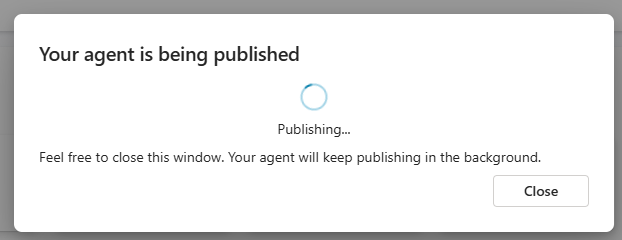
사용자가 Teams 앱을 사용할 수 있도록 설정
- 게시가 완료되면 에이전트의 채널 탭으로 이동합니다. Teams + Microsoft 365를 선택합니다.
- "Microsoft 365 Copilot 채팅에서 에이전트를 사용할 수 있도록 설정"을 선택 취소 한 다음 채널 추가를 선택할 수 있는 팝업 창이 나타납니다.
- "채널이 추가되었습니다"라는 확인 메시지가 화면 상단에 표시되어야 합니다.
- 이제 이 에이전트를 최종 사용자(팀 구성원)가 Teams 앱으로 사용할 수 있도록 하려면 가용성 옵션을 선택합니다. 여기에는 에이전트에 액세스해야 하는 대상에 따라 여러 옵션이 있습니다.
- 선택한 사용자 그룹과 공유하려는 경우 Get a link(링크 가져오기) 섹션에서 Copy link(링크 복사)를 선택할 수 있습니다. 이 링크는 조직의 다른 사용자에게 브로드캐스트되기 전에 전용 테스트 사용자 집합과 공유할 수 있습니다.
- 또는 스토어에 표시에서 내 조직의 모든 사람에게 표시를 선택하여 더 많은 사용자가 앱을 사용할 수 있도록 합니다.
- 다음으로, 관리자 승인을 위해 제출을 선택합니다. 에이전트를 Teams 앱으로 이 조직의 사용자와 공유하려면 전역 관리자의 승인이 필요합니다.
전역 관리자의 승인 받기
- 전역 관리자 자격 증명을 사용하여 Teams 관리 센터에 로그인합니다.
- Teams 앱 ->앱 관리로 이동합니다.
- 모든 앱 섹션에서 "시간 항목"을 검색합니다. 이 앱은 차단됨 또는 제출됨 상태로 표시됩니다.
- 게시를 선택합니다.
- 다음으로, Teams 앱 ->설정 정책으로 이동합니다.
- 전역(조직 전체 기본값)을 선택하고 앱 추가를 선택합니다.
- "시간 항목"을 검색하고 이 앱을 추가한 다음 저장을 선택합니다.
중요합니다
Teams 앱에 대한 관리자 승인 단계는 경우에 따라 최대 12시간이 걸릴 수 있습니다. 따라서 팀 구성원에게 Teams를 통해 에이전트에 액세스할 수 있음을 알리기 전에 최소한 그 시간을 기다리는 것이 좋습니다.
이 페이지에서 다루는 모든 단계가 성공적으로 완료되면 조직의 팀 구성원은 Teams 앱 형식으로 시간 및 경비 에이전트의 시간 입력 기능을 보고 사용할 수 있습니다. 팀원이 에이전트를 사용하는 방법에 대해서는 다음 섹션을 참조하세요.