Important
이 기능의 일부 또는 전체는 프리뷰 릴리스의 일환으로 사용할 수 있습니다. 내용과 기능은 변경될 수 있습니다. 미리 보기 기능은 프로덕션용이 아니며 기능이 제한될 수 있습니다. 이러한 기능에는 추가 사용 약관이 적용되며, 고객이 조기에 액세스하고 피드백을 제공할 수 있도록 공식 출시 전에 제공됩니다.
Note
이 기능은 Microsoft Dynamics 365 지속 가능성 프리미엄에 포함되어 있습니다.
문서 분석을 사용하면 ESG 관련 문서를 업로드하고 해당 내용에 대해 Copilot에 질문할 수 있습니다. 한 번에 분석할 문서 1~5개를 선택할 수 있습니다.
다음 비디오에서는 문서 분석 및 가정 분석을 사용하는 방법을 보여줍니다.
문서 분석을 시작하기 전에 Microsoft Dynamics 365 지속 가능성(미리 보기)의 Copilot이 켜져 있는지 확인합니다.
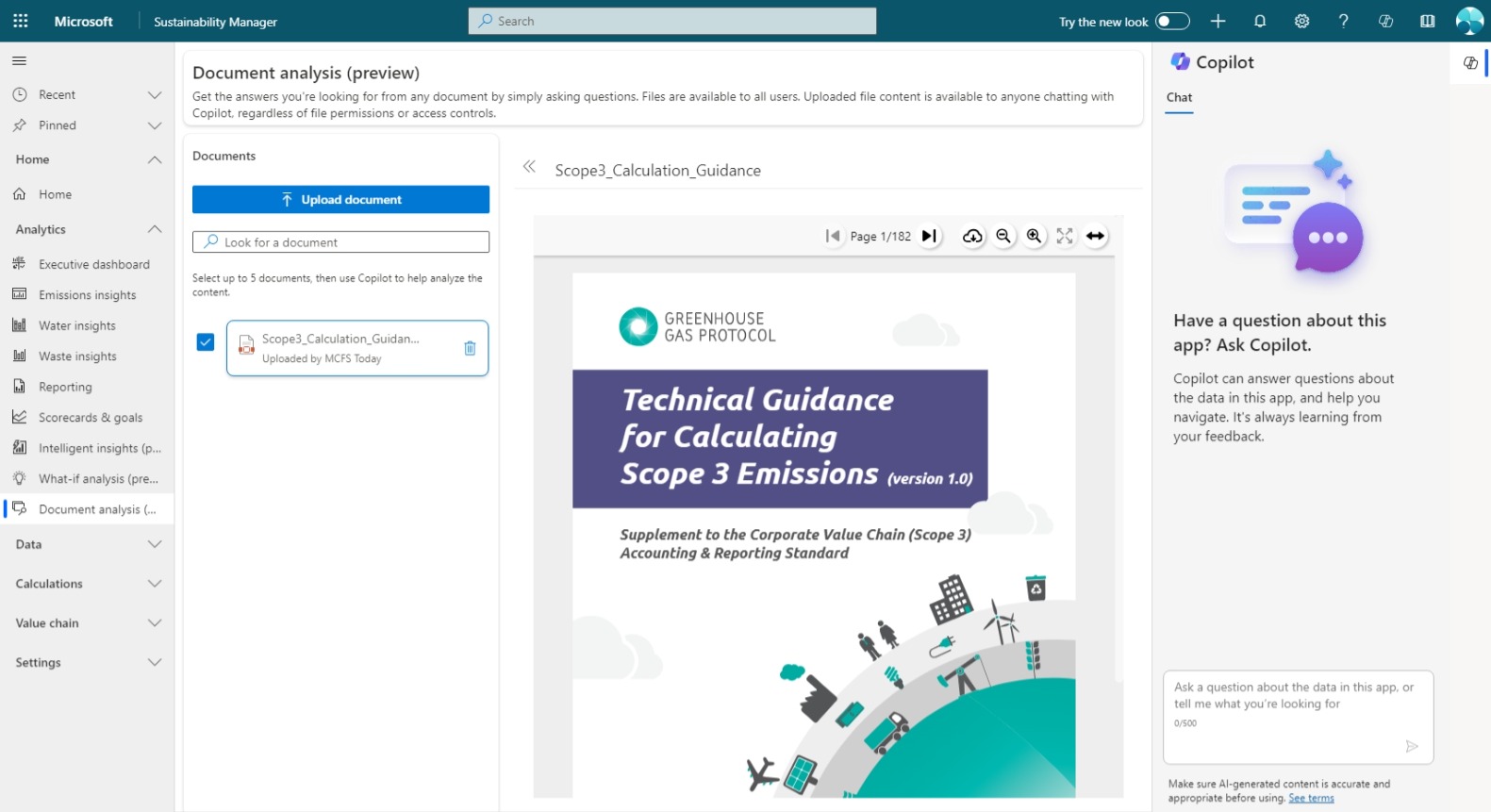
문서를 업로드하세요
문서 분석을 사용하려면 탐색 창의 분석 에서 문서 분석(미리 보기)을 선택합니다.
문서 업로드를 선택한 다음 업로드할 문서를 선택합니다.
Note
문서 분석은 현재 3MB 이하의 PDF, DOCX 및 TXT 파일을 지원합니다.
문서 분석은 현재 22개 언어의 문서를 지원합니다. 지원되는 언어 목록의 표에서 생성 답변 열을 보면 지원되는 언어 전체 목록을 확인할 수 있습니다.문서가 Dataverse에 안전하게 업로드되고 처리 단계를 시작하며 최대 30분이 걸릴 수 있습니다. 문서를 분석할 준비가 되면 알림이 표시됩니다.
Note
해당 환경의 모든 사용자는 문서를 볼 수 있습니다. 언제든지 삭제할 수 있습니다.
문서 분석
Copilot에게 질문할 문서 또는 문서들의 왼쪽에 있는 확인란을 선택합니다. 한 번에 최대 5개의 문서를 선택할 수 있습니다.
페이지의 오른쪽 위 모서리에서 Copilot 패널을 엽니다.
Copilot에 질문을 입력하고 Enter 키를 누릅니다. 그런 다음 Copilot은 선택한 문서를 구문 분석하고 가장 관련성이 큰 응답을 검색합니다.
예시
업로드된 문서: GHG 프로토콜의 범위 3 계산 지침(PDF)
샘플 질문:
- 범위 3 배출량은 무엇이며 기업이 추적하는 데 왜 중요한가요?
- 회사에서 범위 3 배출량을 계산하는 데 사용할 수 있는 방법은 무엇인가요?
- 범위 1 또는 범위 2에 포함되지 않은 연료 및 에너지 관련 활동은 어떻게 계산됩니까?
- 이 컨텍스트에서 기본 데이터와 보조 데이터의 차이점은 무엇인가요?
- Carbon Trust는 이 지침의 개발에서 어떤 역할을 합니까?