Microsoft Dynamics 365 지속 가능성은 Dataverse를 기반으로 구축된 모델 기반 Power Apps입니다. 사용자는 네이티브 Dataverse 기능을 사용하여 데이터 모델을 확장하고 탄소 계산 및 사용자 지정 보고에 사용할 수 있습니다. Dataverse의 모든 Microsoft Dynamics 365 지속 가능성 테이블에 특성을 추가하고, Power Fx를 사용하여 계산에서 참조하고, 그리드 보기 및 편집 양식에 추가할 수 있습니다.
Microsoft Sustainability용 데이터 모델을 확장하려는 경우의 예는 다음과 같습니다.
- 생산된 품목을 구매 전력 활동과 연결
- 비산 배출을 실험실 또는 임대 자산과 연계
- 사용자 지정 영향으로 구매한 전기 분류
데이터 모델을 확장하는 단계별 연습은 이 문서의 예제: 전기 모드 테이블을 참조하세요.
Microsoft Dynamics 365 Sustainability를 확장하려면 다음 절차를 완료합니다.
조직의 데이터를 캡처하는 새 Dataverse 테이블을 만듭니다. 예를 들어 새 Dataverse 테이블 만들기를 참조하세요.
새 테이블을 Dataverse에 직접 가져오거나 Microsoft Dynamics 365 지속 가능성 UI를 확장하여 포함된 Microsoft Dynamics 365 지속 가능성 환경 내에서 참조 데이터로 가져옵니다. 예를 보려면 데이터 수집을 참조하세요.
Note
계산에서는 테이블을 참조 데이터로 사용할 수 없습니다. Power Fx 편집기 내에서만 참조 데이터로 사용할 수 있습니다.
새 테이블에 대한 참조로 Microsoft for Sustainability 데이터 모델을 확장합니다. 예를 보려면 참조 조회 추가를 참조하세요.
새 테이블에 대한 Microsoft Dynamics 365 Sustainability 액세스를 사용하도록 설정하려면 Sustainability Service Application Role - Custom 보안 역할을 부여합니다. 예를 들어 새 테이블에 대한 액세스 권한 부여를 참조하세요.
Microsoft Dynamics 365 지속 가능성 데이터를 추가 특성과 함께 수집합니다. 예를 들어 데이터 수집을 참조하세요.
계산에 추가 속성을 사용합니다. 예를 들어 범위 3 운송 배출량 계산을 참조하세요.
그리드 보기를 수정하고 편집 양식에 새 특성을 표시합니다. 예를 들어 데이터 뷰 사용자 지정을 참조하세요.
새 특성을 사용하여 사용자 지정 Power BI 보고서를 만듭니다.
이전 단계를 수행하는 동안 다음 정보를 염두에 두어야 합니다.
확장이 간단한 경우(예: 부울 값) 1단계에 표시된 대로 새 Dataverse 테이블을 만들 필요가 없을 수 있습니다. 3단계에서는 새 부울 특성을 추가하여 Microsoft Dynamics 365 지속 가능성 테이블을 확장합니다. 이 경우 추가 사용자 지정 테이블이 필요하지 않습니다.
외부 테이블을 사용하는 경우 외부 테이블에 대해 지속 가능성 서비스 애플리케이션 역할 - 사용자 지정 역할에 읽기 권한을 추가합니다. 역할은 조직 수준에 있어야 합니다.
Note
활동에 대한 계산에 지정된 값이 null이거나 비어 있다고 표시되고 레코드에 해당 사용자 지정 조회에 대한 값이 실제로 있는 경우 이 보안 역할이 다른 테이블에 액세스할 수 있도록 하세요.
Microsoft Dynamics 365 지속 가능성 UI를 통한 수집은 선택 사항입니다. 타사 솔루션 참조와 같은 보다 정교한 확장의 경우 참조된 데이터의 적재가 다른 곳에서 발생할 가능성이 높습니다.
그리드 뷰를 수정하고 양식을 편집하는 것은 Microsoft Dynamics 365 지속 가능성 내에서 확장된 데이터를 보거나 편집하려는 경우에만 편리합니다.
사용자 지정 Power BI 보고서는 이 문서의 범위를 벗어납니다.
4단계에서 액세스를 사용하도록 설정하고 편집 양식을 수정하려면 Dataverse 솔루션을 만들고 이 솔루션에서 이러한 단계를 수행해야 합니다.
조치
Microsoft Dynamics 365 지속 가능성 그리드 보기에서 새 특성을 보려면 다음을 수행합니다.
- Microsoft Dynamics 365 지속 가능성에서 그리드 보기 열을 편집하고 원하는 특성을 추가하고 보기를 저장합니다.
Microsoft Dynamics 365 지속 가능성에 양식을 추가하려면 다음을 수행합니다.
- Power Apps에서 확장할 Microsoft Dynamics 365 Sustainability 테이블용 기존 양식을 추가한 다음 기본 양식을 수정하여 새 특성을 추가합니다.
Note
새 Dataverse 솔루션에서 이 단계를 완료해야 합니다.
Microsoft Dynamics 365 지속 가능성 내에서 새 테이블을 참조 데이터로 수집할 수 있도록 하려면 다음을 수행합니다.
Power Apps 참조 데이터 테이블을 수정하여 새 테이블을 추가합니다.
해당 테이블의 역할(role)에 쓰기 및 추가 권한을 추가합니다.
이러한 작업을 수행하는 방법에 대한 자세한 내용은 다음 문서를 참조하세요.
- Dataverse 설명서
- Dataverse의 테이블
- Power Apps를 사용하여 Dataverse에서 열을 생성하고 편집합니다
- Power Apps 솔루션
- Microsoft Dataverse의 보안 개념
예: 전기 모드 테이블
더 많은 운송 및 유통 조직이 연소 엔진에서 하이브리드 및 완전 전기 솔루션으로 전환하고 있습니다. 이러한 변화로 인해 범위 3 범주 4와 9에 대한 탄소 계산이 약간 더 복잡해지지만, 이러한 변화를 반영해 탄소 감축을 실현하려면 차량 연료원을 분리하고 이해해야 합니다. Microsoft Dynamics 365 지속 가능성은 Power Apps를 사용한 간단한 확장을 통해 이러한 유연성을 제공합니다.
이 예제에서는 전기 자동차 옵션을 고려하여 데이터 모델을 확장하고, 새 데이터를 수집한 다음, 해당 데이터를 사용하여 새롭게 감소한 배출량 및 일부 사용자 지정 배출 계수를 계산합니다. 이 예제에서는 Microsoft Dynamics 365 지속 가능성의 사용자 인터페이스를 사용하는 노코드 및 로우코드 사용자 지정을 사용합니다.
이 예제는 다음 단계를 안내합니다.
- 사전 요구 사항
- 새 Dataverse 테이블 만들기
- 테이블에 열 만들기
- 새 테이블에 대한 액세스 권한 부여
- 테이블을 프로비저닝하세요
- 참조 조회 추가하기
- 데이터 뷰 사용자 지정
- 데이터 수집
- 범위 3 운송 배출량 계산
- 계산 프로필 활성화
- 배출가스 보기
Prerequisites
이 예제에서는 다음 필수 조건을 충족해야 합니다.
- Microsoft Dynamics 365 Sustainability는 이미 설치되어 있습니다.
- Microsoft Dynamics 365 Sustainability에 대한 숙련도.
- 지속 가능성 관행, 특히 범위 3 범주 4 및 9: 운송 및 유통에 대한 숙련도
- Dataverse에 대한 고급 이해
- Dataverse 테이블 및 보안 역할을 관리하는 관리자 권한입니다.
새 Dataverse 테이블 만들기
비즈니스 애플리케이션을 위한 노코드 또는 로우코드 개발 솔루션인 Dataverse에서 시작합니다. Power Apps를 통해 Dataverse에 액세스할 수 있습니다. Dataverse에 대한 자세한 내용은 Microsoft Dataverse란 무엇인가요?을 참조하세요.
먼저 새 테이블을 만들어 새 교통 및 유통 모드를 저장합니다. 이 표는 전기 자동차가 제공하는 효율성 수준을 나타냅니다. 이 표를 사용하면 운송 및 유통을 위해 공급망에서 사용하는 전기 하이브리드 차량에 대한 세부 정보를 추가할 수 있습니다.
Power Apps으로 이동합니다.
왼쪽 탐색 창에서 Dataverse를 선택한 다음 테이블을 선택합니다.
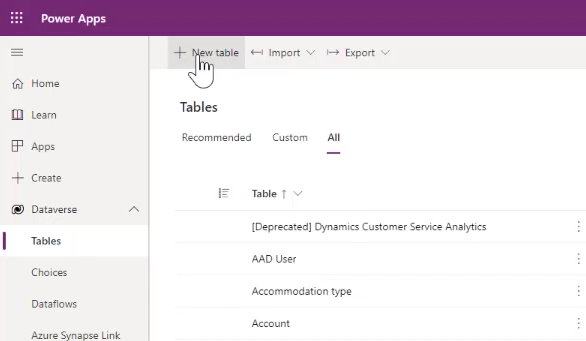
위쪽 메뉴 모음에서 새 테이블을 선택합니다.
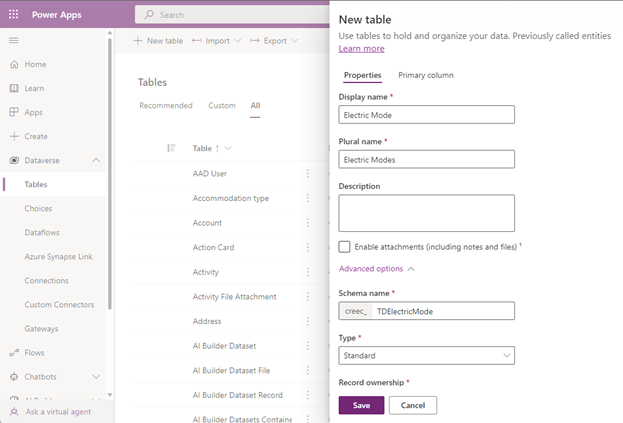
새 테이블 패널에서 다음 값을 입력합니다.
Property Value 표시 이름 전기 모드 복수형 이름 전기 모드 스키마 이름 TDElectricMode Note
나중에 사용하려면 입력한 이름 앞에 5자를 포함하여 전체 스키마 이름을 기억하세요.
Dataverse 테이블을 만들거나 편집하는 방법에 대한 자세한 내용은 Power Apps 사용하여 테이블 만들기 및 편집을 참조하세요.
패널 아래쪽에서 저장 을 선택합니다.
테이블에 열 만들기
다음으로 전기 모드 테이블에 새 열을 만듭니다. 데이터 및 계산에서 이러한 열을 사용하여 다양한 수준의 전동화를 설명합니다.
이러한 열 중 하나에는 계산에 사용하는 승수 요소와 설명 필드가 포함되어 있습니다.
전기 모드 테이블 페이지의 전기 모드 열 및 데이터 섹션에서 +를 선택하여 열을 추가합니다.
Note
열의 Name 속성은 기본적으로 이미 있습니다.
열을 만들거나 편집하는 방법에 대한 자세한 내용은 Power Apps 사용하여 Dataverse에서 열 만들기 및 편집을 참조하세요.
설명 열 만들기: 새 열 패널에서 다음 값을 입력하거나 선택합니다.
Property Value 표시 이름 Description 데이터 형식 단일 텍스트 줄 Format 텍스트 Behavior Simple Required Optional 검색 가능 (예 확인란을 선택) 스키마 이름 Description 최대 문자 수 100 입력 메서드 편집기(IME) 모드 Auto 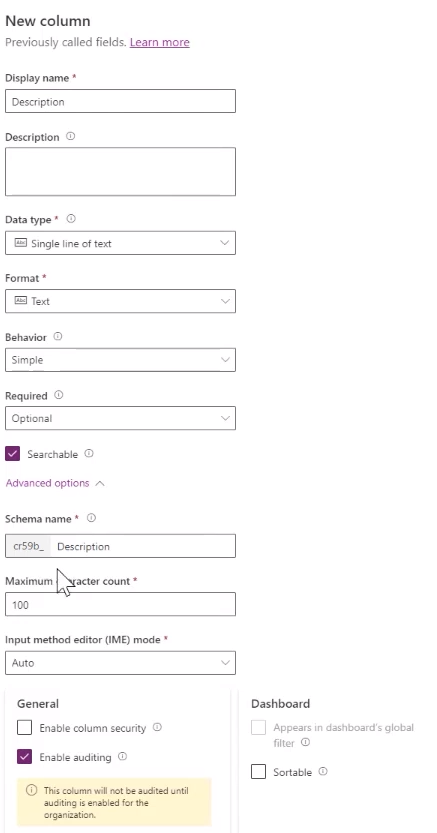
패널 아래쪽에서 저장 을 선택하여 열을 저장합니다.
승수 열 만들기: +을 다시 선택하여 새 열을 만듭니다. 새 열 패널에서 다음 값을 입력하거나 선택합니다.
Property Value 표시 이름 승수 데이터 형식 Decimal Behavior Simple Required Optional 검색 가능 (예 확인란을 선택합니다) 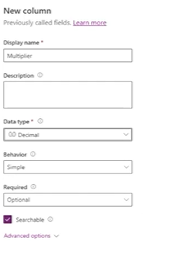
패널 아래쪽에서 저장 을 선택하여 열을 저장합니다.
새 테이블에 대한 액세스 권한 부여
Microsoft Dynamics 365 Sustainability에 새 테이블에 대한 액세스 권한을 부여해야 합니다.
새 브라우저 창 에서 Power Platform 관리 센터에 로그인합니다.
설정 > 보안 > 보안 역할을 선택합니다.
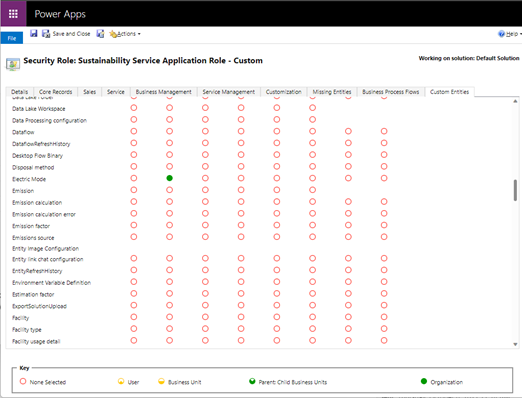
지속 가능성 서비스 애플리케이션 역할 - 사용자 지정 역할을 선택합니다.
사용자 지정 엔터티 탭에서 Electric Mode 테이블에 읽기(또는 읽기 및 쓰기) 액세스 권한을 부여합니다.
저장 후 닫기를 선택합니다.
테이블 프로비저닝
테이블을 플릿 전기화 유형으로 구성합니다. 이 예제에서는 파워 쿼리 통해 추가합니다.
Power Apps 브라우저 창의 메뉴 모음에서 가져오기를 선택한 다음 데이터 가져오기를 선택합니다.

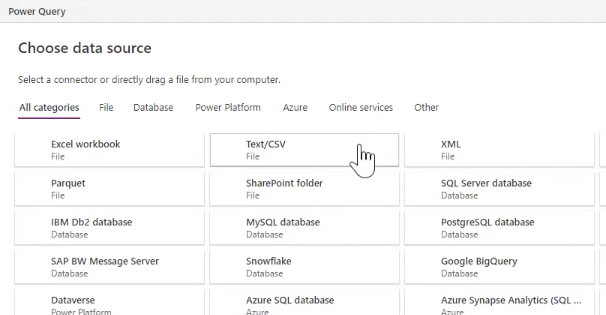
데이터 원본 선택 창에서 텍스트/CSV를 선택합니다.
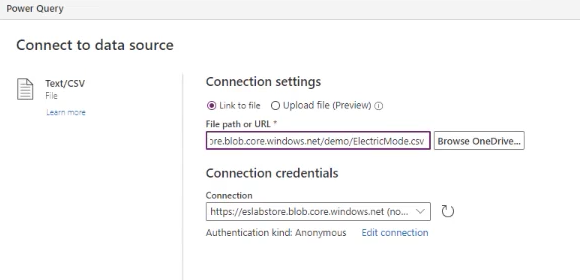
데이터 원본에 연결 창의 연결 설정에서 데이터가 포함된 파일에 연결한 다음 창 아래쪽에서 다음을 선택합니다.
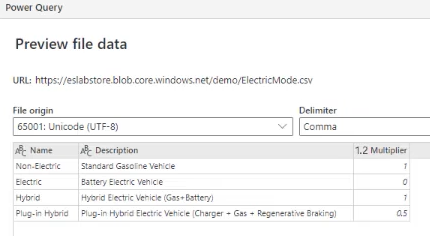
미리 보기 파일 데이터 창에서 데이터를 확인한 다음, 다음을 선택합니다.
다음 화면에서 다음을 선택합니다.
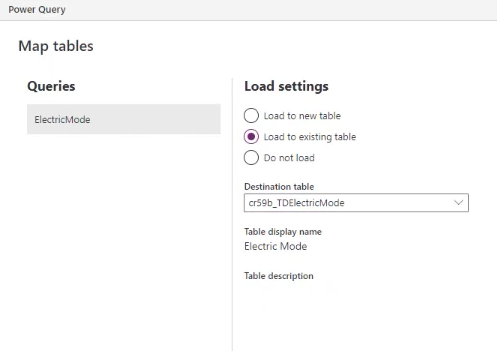
지도 테이블 창의 로드 설정에서 기존 테이블에 로드를 선택한 다음 대상 테이블(이 경우 TDElectricMode)을 선택합니다.
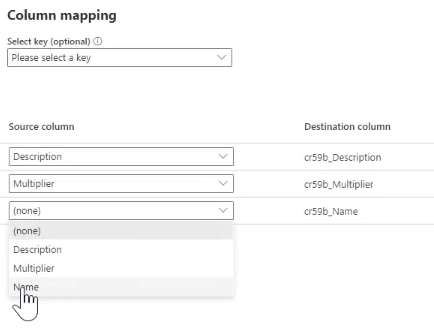
지도 테이블 창에 있는 동안 열 매핑 아래에서 설명, 승수 및 이름 열을 매핑합니다. 다음을 선택합니다.
새로 고침 설정 창에서 게시를 선택합니다.
참조 조회 추가
이제 기존 Scope 3 범주 4 Transportation and distribution 테이블 내에서 확장 테이블을 참조할 수 있도록, Transportation and distribution 테이블에서 Electric Mode 테이블로의 참조 조회를 추가합니다.
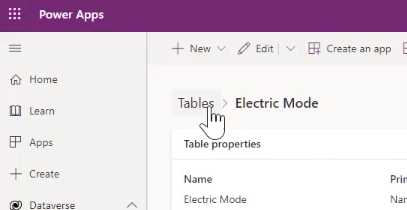
화면 상단의 이동 경로에서 테이블을 선택합니다.
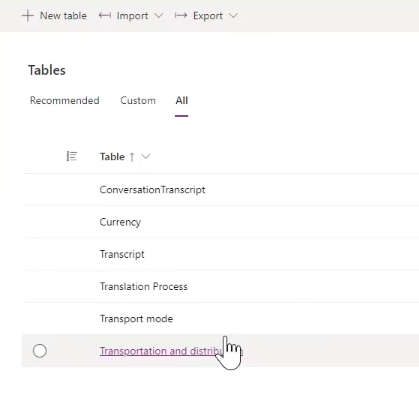
테이블 화면에서 모두를 선택하고 오른쪽 위에 있는 검색 상자에 운송을 입력한 다음 운송 및 배포 테이블을 선택합니다.
운송 및 배포 테이블 페이지의 운송 및 배포 열 및 데이터 그리드에서 +을 선택하여 조회 열을 추가합니다.
다음 값을 입력하거나 선택합니다.
- 표시 이름에 Vehicle Electric Mode를 입력합니다.
- 데이터 형식에서 조회를 선택한 다음 조회를 선택합니다.
- 관련 테이블에서전기 모드를 선택합니다.
- 스키마 이름 및 관계 이름 필드가 자동으로 채워집니다.
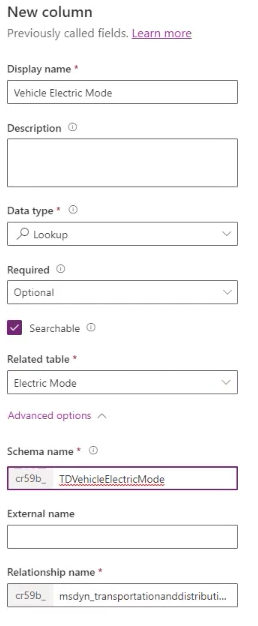
저장을 선택합니다.
데이터 보기를 사용자 지정
Microsoft Dynamics 365 지속 가능성에서 전기 업스트림 운송 및 유통 페이지로 이동한 다음, 열 편집을 선택합니다.
열 편집: 운송 및 배포 측면 패널에서 열 추가를 선택합니다.
차량 전기 모드를 선택한 다음, 닫기를 선택합니다.
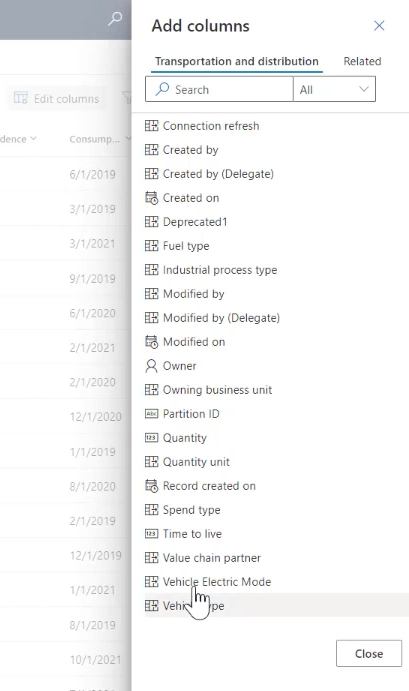
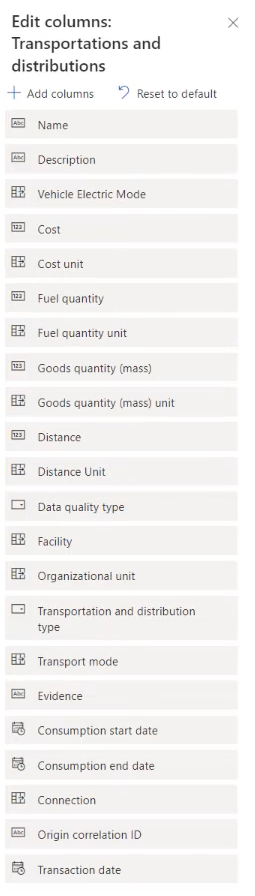
필요에 따라 열의 순서를 변경합니다. 이 경우 차량 전기 모드를 설명 뒤에 표시되도록 이동합니다. 완료되면 적용 을 선택합니다.
메뉴 모음에서 보기 만들기를 선택한 다음 현재 보기 변경 내용 저장을 선택합니다.
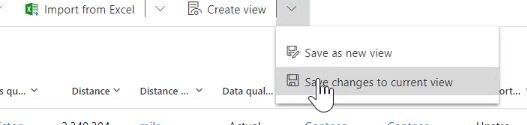
필터가 현재 보기에 대해 저장되었음을 나타내는 팝업에서 확인을 선택합니다.
데이터 수집
다음으로, 운송 및 유통을 위한 활동 데이터, 새 전기 모드 참조 데이터 및 해당 데이터를 매핑할 요소를 가져옵니다. 이러한 각 데이터 형식은 동일한 프로세스를 따릅니다.
데이터를 Microsoft Dynamics 365 Sustainability로 네 가지 방법으로 수집할 수 있으며, 이를 사용하여 거의 모든 원본에서 데이터를 끌어올 수 있습니다.
- Manually
- Excel 또는 CSV 파일에서
- 파워 쿼리를 통한 새 연결
- 미리 빌드된 커넥터
이 경우 파워 쿼리 통해 새 연결을 설정합니다.
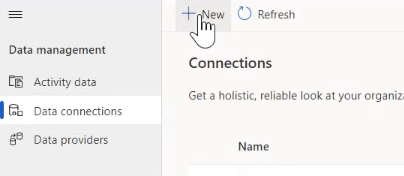
Microsoft Dynamics 365 지속 가능성의 왼쪽 탐색 창에서 데이터 관리 아래의 데이터 연결을 선택한 다음 새로 만들기를 선택합니다.
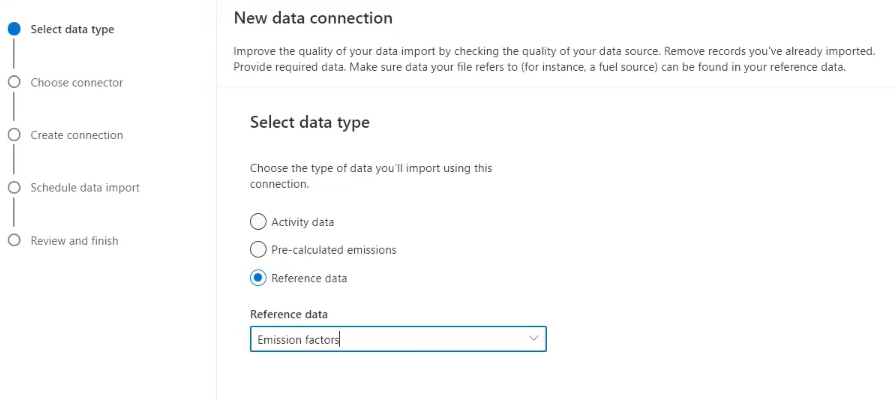
데이터 형식 선택 화면에서 참조 데이터를 선택하고, 배출 요인을 선택한 다음 다음을 선택합니다.
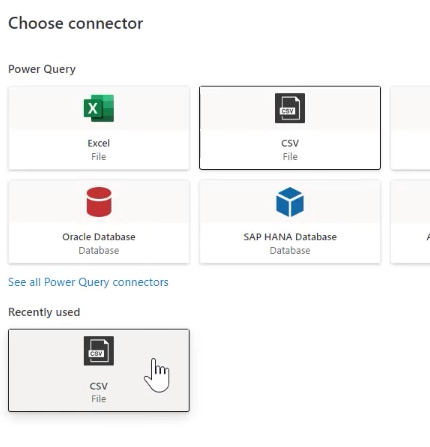
커넥터 선택 화면에서 CSV 파일을 선택합니다.
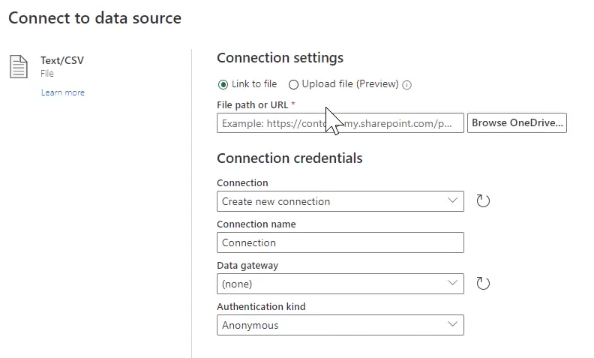
데이터 원본에 연결 화면에서 연결할 CSV 파일을 선택한 다음, 다음을 선택합니다.
파일 데이터 미리 보기 화면에서 데이터를 확인한 다음 데이터 변환을 선택합니다.
파워 쿼리 메뉴 모음에서 엔터티에 매핑을 선택합니다. CDM 엔터티에 매핑 창에서 자동 맵을 선택한 다음 확인을 선택합니다.
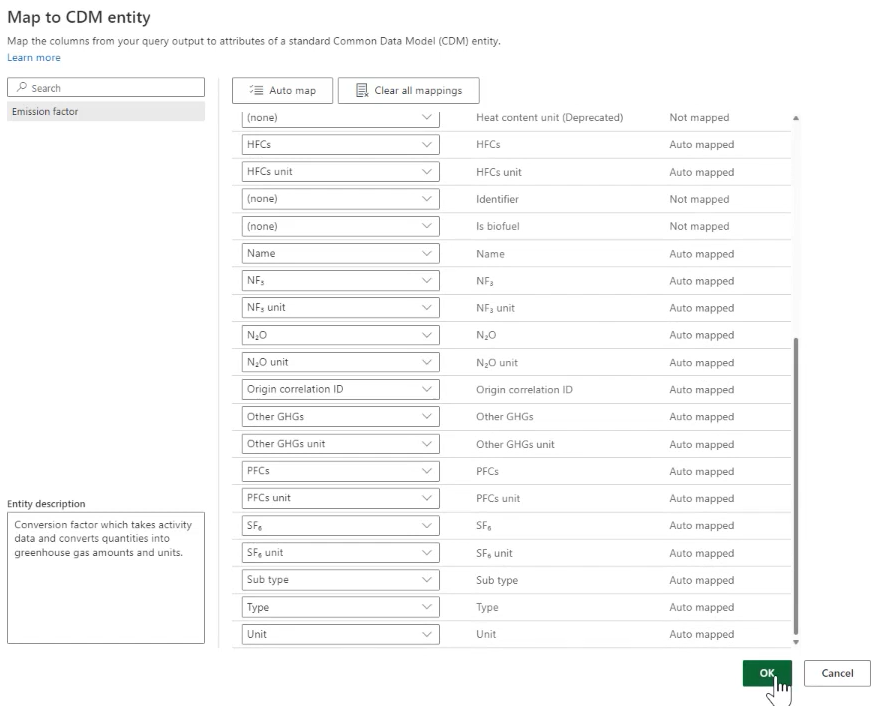
데이터 가져오기 예약 화면에서 다음을 선택합니다.
검토 및 완료 화면의 이름 필드에 향상된 전기 모드 요소를 입력한 다음 연결을 선택합니다.
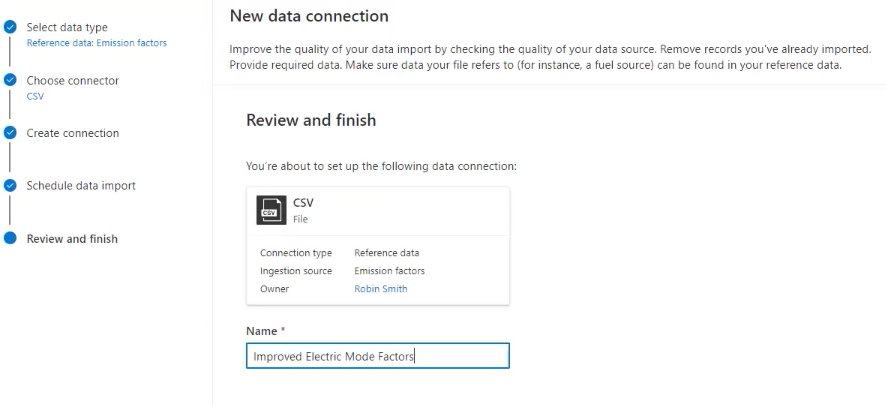
완료되면 완료를 선택합니다.
범위 3 운송 배출량 계산
다음 단계는 범위 3 운송 배출량을 계산하는 것입니다. 계산에는 다음 방법을 사용합니다:
- 미리 빌드된 계산 모델을 사용합니다.
- 계산을 맞춤 설정합니다.
- 자체 팩터 라이브러리를 사용하세요.
- 미리 계산된 배출량 가져오기
이 시나리오에서는 사용자 지정 데이터 및 수식을 사용하여 조직에 대해 보다 정확한 결과를 생성하세요. 기존 배출 요인을 사용하거나 필요에 따라 업데이트할 수 있습니다. 배출 계수 업데이트에 대한 자세한 내용은 배출 계수를 참조하세요.
왼쪽 탐색 창의 계산에서 계산 모델을 선택한 다음 새로 만들기를 선택합니다.
+을 추가하려면 을 선택합니다. 원본 세부 정보 창에서 다음 값을 입력하거나 선택합니다.
Field Value 범주 이름 전기 자동차와 업스트림 T&D 활동 데이터 4. 업스트림 운송 및 유통 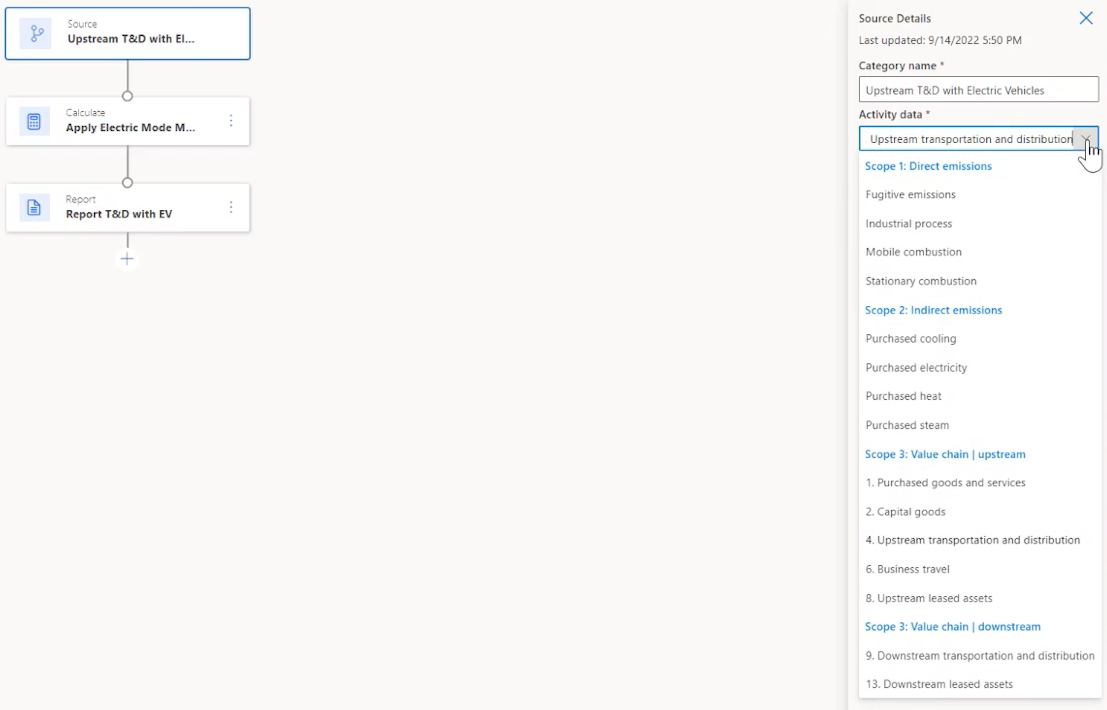
+를 추가하려면 을 선택합니다. [세부 정보 계산] 창에서 다음 값을 입력하거나 선택합니다.
Field Value 범주 이름 전기 모드 승수 적용 calculate 함수를 정의 (이 표 다음에 있는 텍스트를 복사하여 입력한 다음 필요에 따라 변수를 변경하십시오. cr59b를 사용자 환경에 할당된 접두사로 변경하십시오.) 출력 단위 거리 단위 출력 변수 이름 EVDistance Activity.msdyn_distance*Activity.cr59b_tdvehicleelectricmode.cr59b_multiplier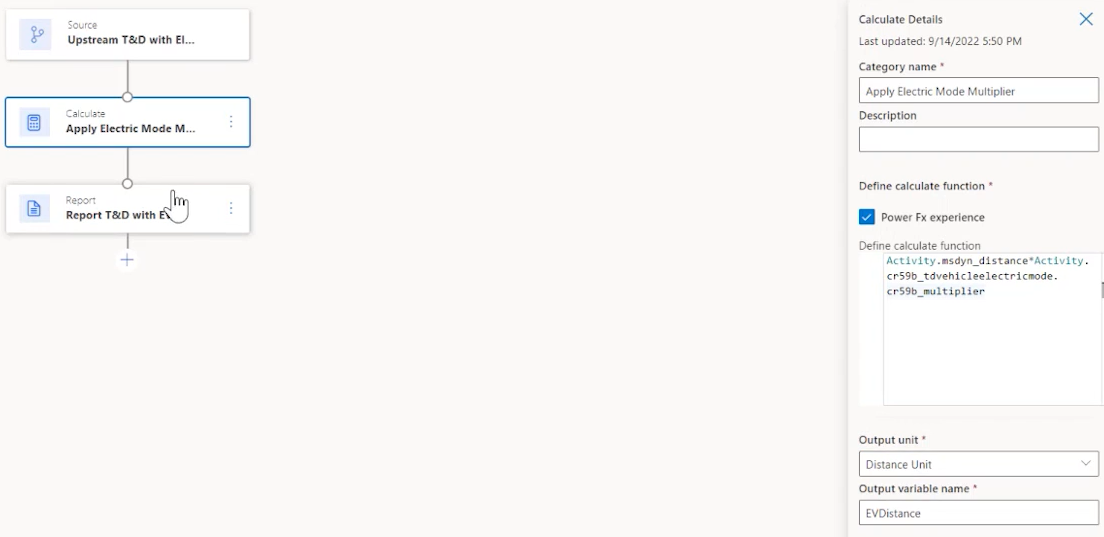
을 선택하여 +를 추가합니다. 보고서 세부 정보 창에서 다음 값을 입력하거나 선택합니다.
Field Value 범주 이름 EV로 T&D 보고 배출량 보고서 값 EVDistance 배출 계수 라이브러리 전기 모드 계수 배출 계수 전송 방식 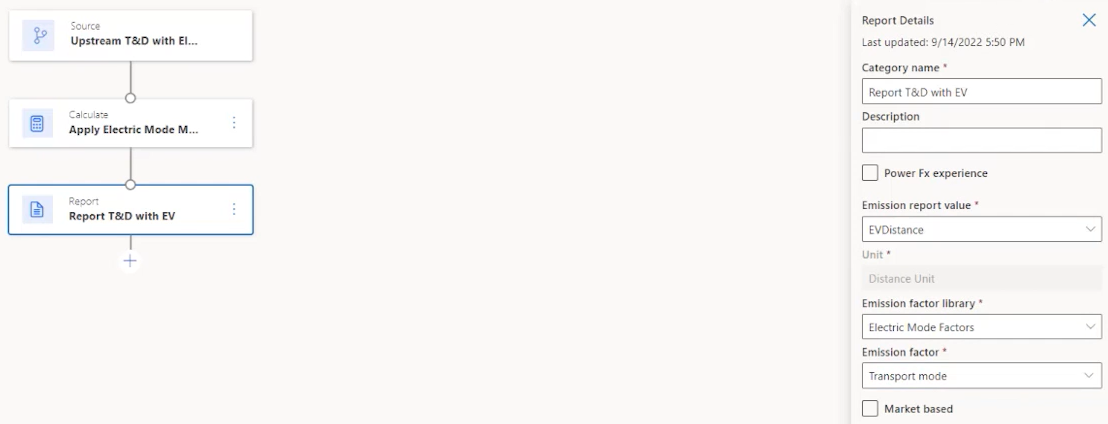
저장을 선택합니다.
계산 프로필 활성화
계산 프로필은 계산에 적용되는 데이터의 범위를 좁히고 계산 빈도를 제어합니다.
왼쪽 탐색 창의 계산 에서 계산 프로필을 선택한 다음 새 계산 프로필을 선택합니다.
계산 프로필 설정 화면에서 다음 값을 입력하거나 선택한 후 다음을 선택합니다.
Field Value 계산 프로필 이름 전기 자동차 포함 업스트림 T&D(실행) 배출원 4. 업스트림 운송 및 유통 계산에 포함할 활동 데이터 차량 전기 모드 | 데이터 포함 계산 모델 전기 자동차와 관련된 업스트림 T&D 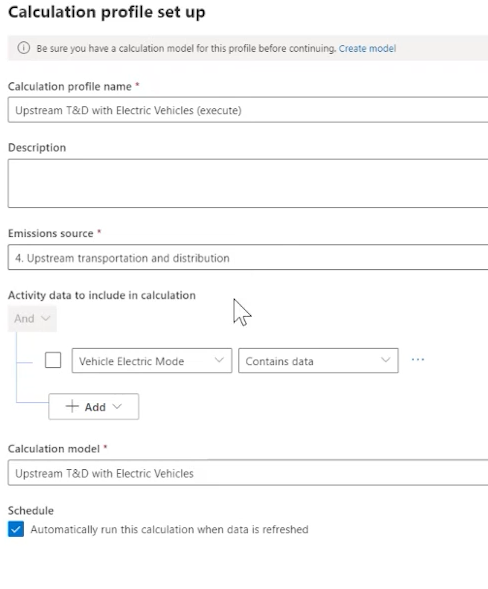
결과를 확인하고 계속 실행되도록 둡니다.
배출가스 보기
이제 배출량 감소 프로젝트의 결과를 볼 수 있습니다.
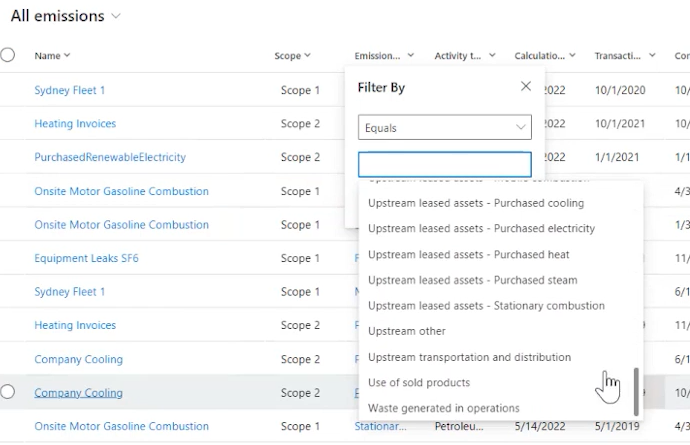
왼쪽 탐색 창에서 분석을 선택한 다음 모든 배출을 선택합니다.
모든 배출 페이지에서 배출 열을 업스트림 운송 및 분포로 필터링합니다.
관련 정보
Microsoft for Sustainability 데이터 모델
배출 요인
Microsoft Dynamics 365 Sustainability의 레코드 고유성.