직관적인 Microsoft Dynamics 365 지속 가능성 환경에서 데이터 가져오기를 원활하게 관리하고 편집합니다.
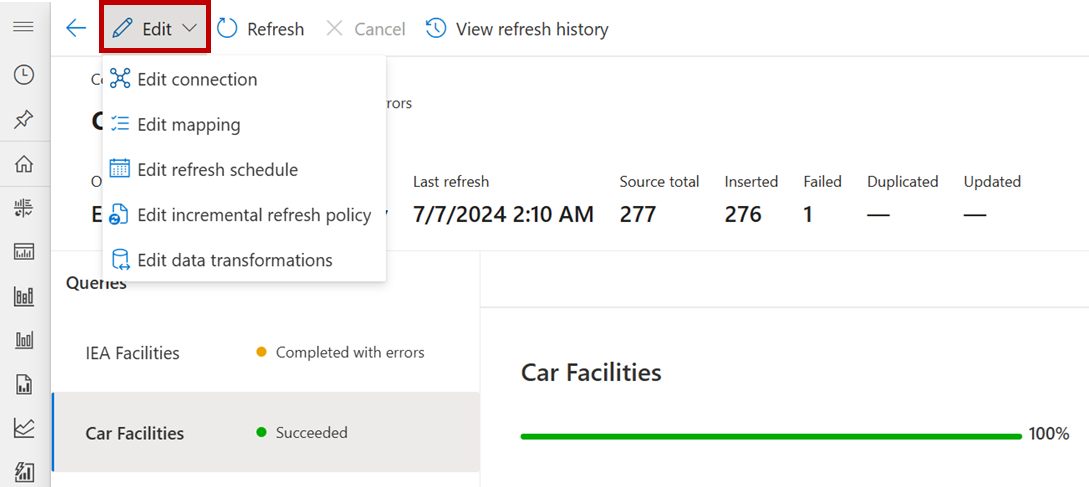
데이터 가져오기 페이지에서 가져오기를 선택하면 연결 페이지가 나타납니다. 가져오기를 편집하려면 메뉴에서 편집 을 선택합니다.
Note
이 스크린샷은 파워 쿼리 가져오기에 대한 편집 드롭다운을 보여줍니다. 다른 가져오기 형식의 경우 이 드롭다운에는 편집 연결만 포함됩니다.
데이터 가져오기 연결 편집
연결을 편집하려면 다음을 수행합니다.
왼쪽 탐색 영역에서 데이터 가져오기 를 선택합니다.
데이터 가져오기 페이지에서 가져오기를 선택합니다.
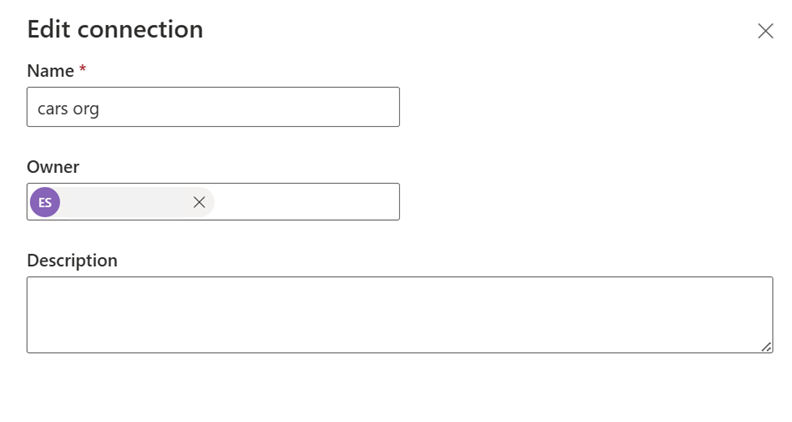
연결 페이지 메뉴에서 편집을 선택한 다음 연결 편집을 선택합니다.
연결 편집 창에서 필요에 따라 필드를 편집한 다음 저장을 선택합니다.
데이터 가져오기 매핑 편집
파워 쿼리 가져오기에 대한 매핑을 편집하려면 다음을 수행합니다.
왼쪽 탐색 영역에서 데이터 가져오기 를 선택합니다.
데이터 가져오기 페이지에서 가져오기를 선택합니다.
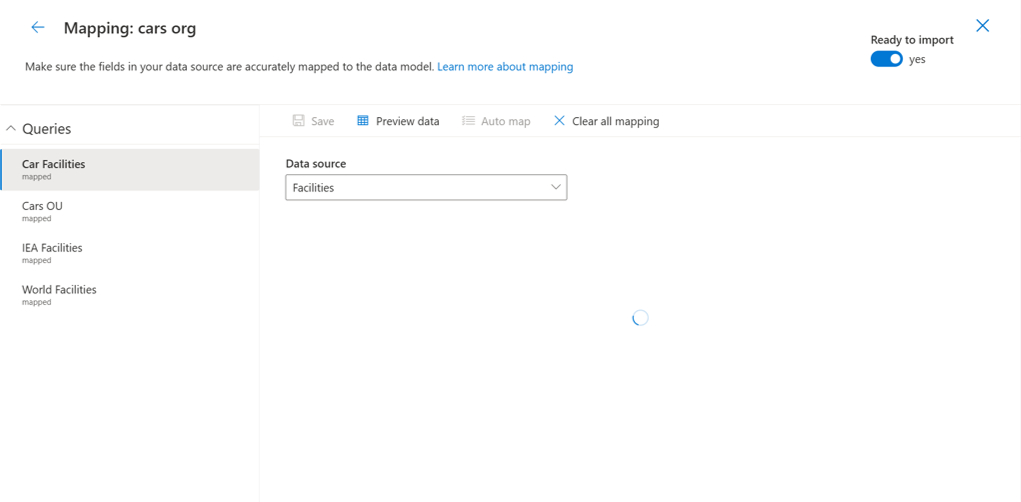
연결에서 편집을 선택한 다음 매핑 편집을 선택합니다.
매핑에서 필요에 따라 매핑을 편집합니다.
데이터 가져오기 새로 고침 일정 편집
Note
새로 고침 일정을 편집하여 기본 데이터 흐름을 업데이트한 후 데이터 가져오기가 시작됩니다.
파워 쿼리 가져오기에 대한 새로 고침 일정을 편집하려면 다음을 수행합니다.
왼쪽 탐색 영역에서 데이터 가져오기 를 선택합니다.
데이터 가져오기 페이지에서 가져오기를 선택합니다.
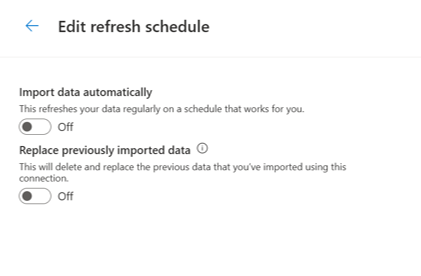
연결에서 편집을 선택한 다음 새로 고침 일정 편집을 선택합니다.
새로 고침 일정 편집에서 필요에 따라 토글을 설정한 다음 저장을 선택합니다.
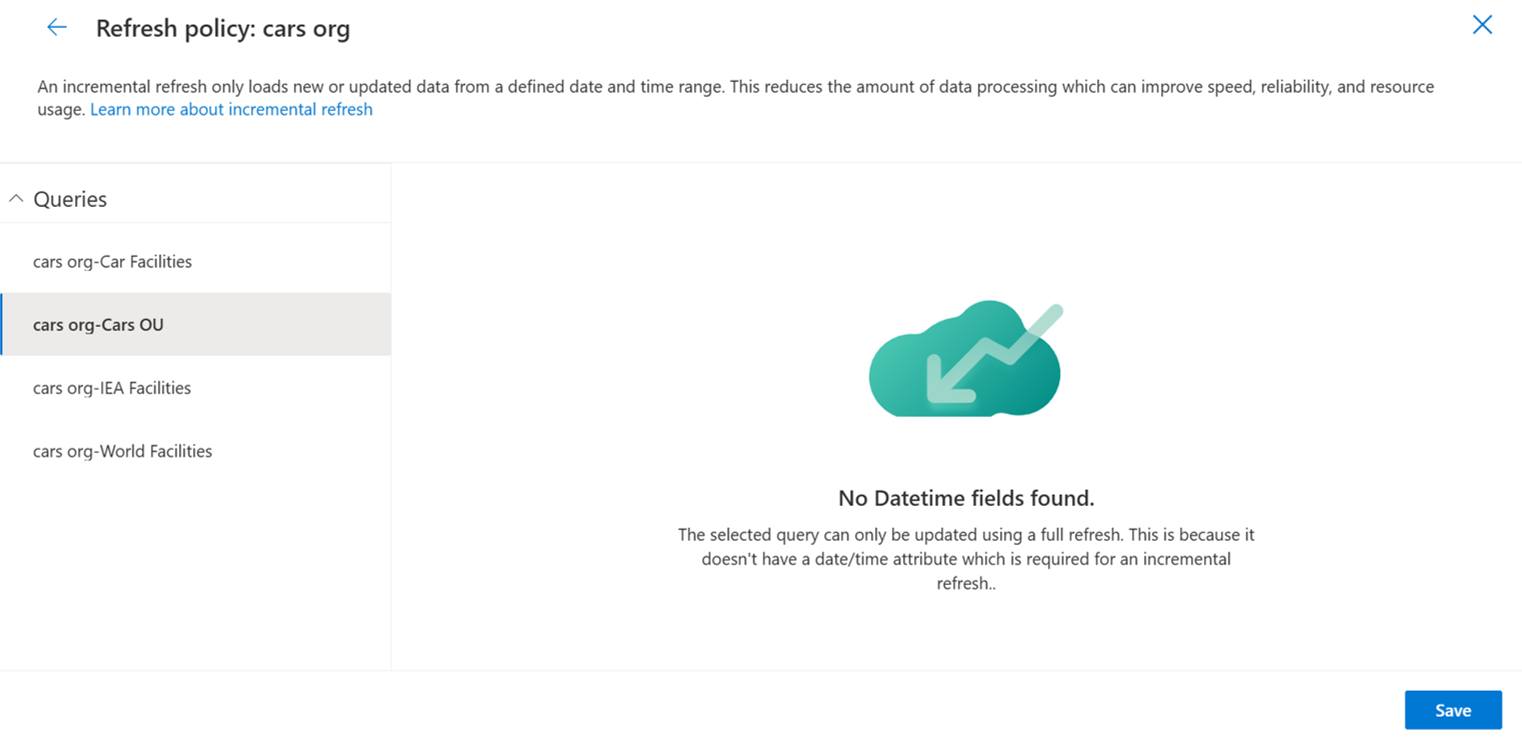
데이터 가져오기 증분 새로 고침 정책 편집
Note
데이터 가져오기 증분 새로 고침 정책을 편집하면 기본 데이터 흐름이 업데이트되고 데이터 가져오기가 시작됩니다.
파워 쿼리 가져오기에 대한 증분 새로 고침 정책을 편집하려면 다음을 수행합니다.
왼쪽 탐색 영역에서 데이터 가져오기 를 선택합니다.
데이터 가져오기 페이지에서 가져오기를 선택합니다.
연결에서 편집을 선택한 다음, 증분 새로 고침 정책 편집을 선택합니다.
새로 고침 정책에서 필요에 따라 필드를 편집한 다음 저장을 선택합니다.
데이터 변환 편집
Note
데이터 변환을 편집하면 기본 데이터 흐름이 업데이트되고 데이터 가져오기가 시작됩니다.
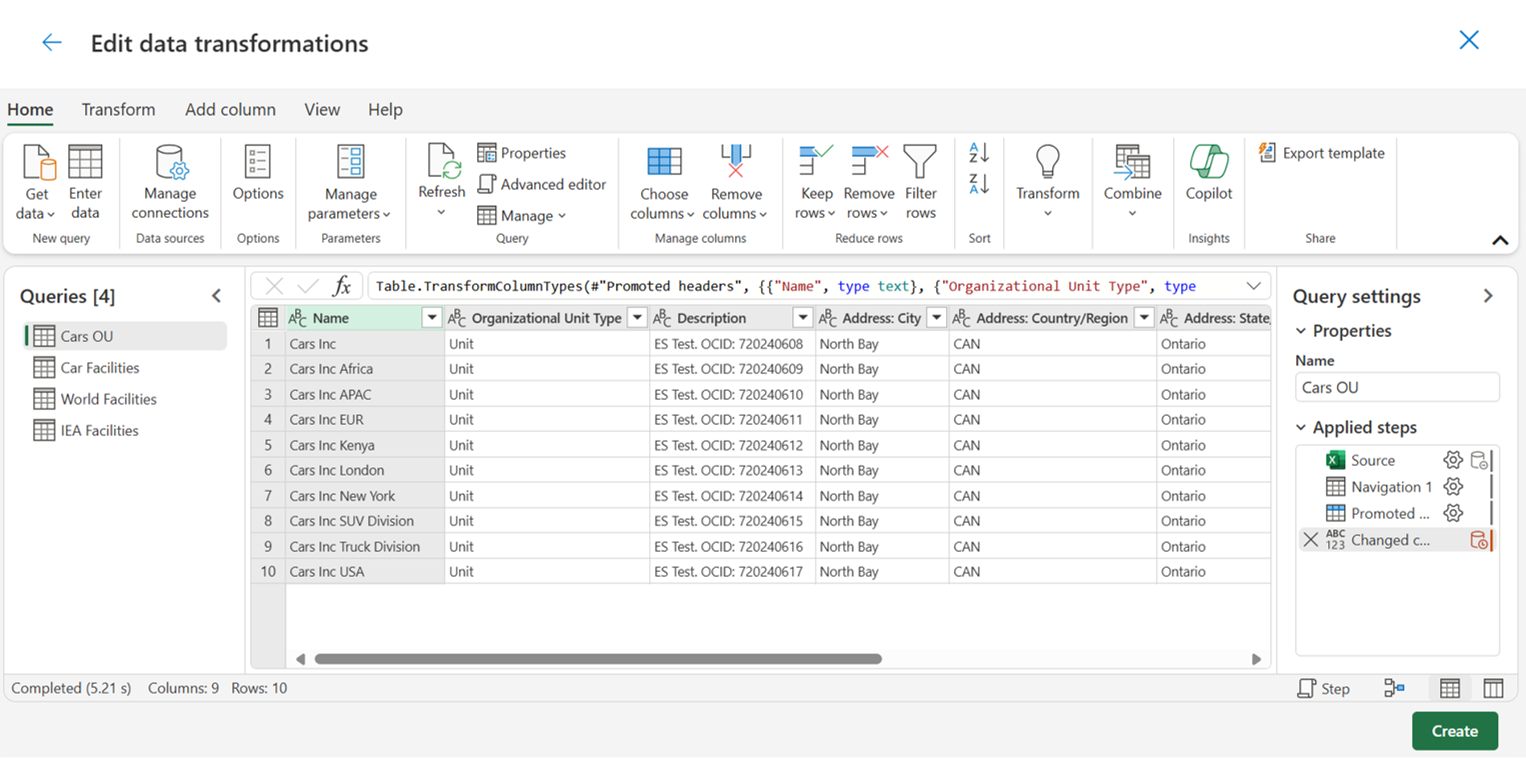
파워 쿼리 가져오기에 대한 데이터 변환을 편집하려면 다음을 수행합니다.
왼쪽 탐색 영역에서 데이터 가져오기 를 선택합니다.
데이터 가져오기 페이지에서 가져오기를 선택합니다.
연결에서 편집을 선택한 다음, 데이터 변환 편집을 선택합니다.
데이터 변환 편집에서 파워 쿼리 편집기를 사용하여 필요에 따라 데이터 변환을 편집한 다음 만들기를 선택합니다.
데이터 가져오기의 소유자 변경
소유자를 변경하려면 다음을 수행합니다.
왼쪽 탐색 영역에서 데이터 가져오기 를 선택합니다.
데이터 가져오기 페이지에서 가져오기를 선택합니다.
연결에서 소유자를 선택합니다.
연결 편집에서 필요에 따라 소유자 필드를 편집한 다음 저장을 선택합니다.
데이터 새로 고침
데이터를 새로 고치려면:
- 왼쪽 탐색 영역에서 데이터 가져오기 를 선택합니다.
- 데이터 가져오기 페이지에서 가져오기를 선택합니다.
- 연결 메뉴에서 새로 고침을 선택합니다.
새로고침 기록 보기
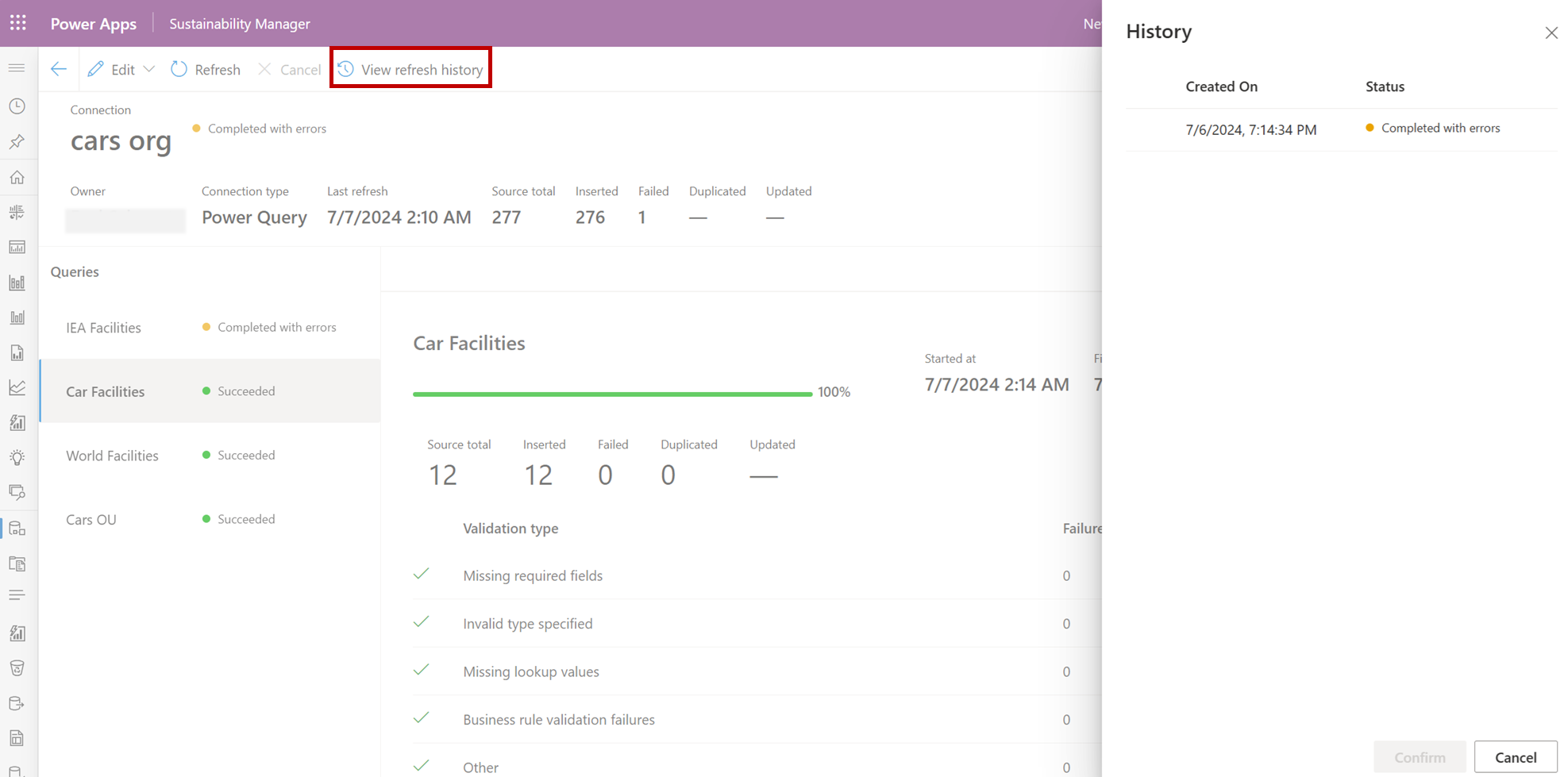
새로 고침 기록을 보려면 다음을 수행합니다.
왼쪽 탐색 영역에서 데이터 가져오기 를 선택합니다.
데이터 가져오기 페이지에서 가져오기를 선택합니다.
연결 메뉴에서 새로 고침 기록 보기를 선택합니다.
히스토리를 닫으려면 확인을 선택합니다.
페이지 기록
| Date | 업데이트 설명 |
|---|---|
| 2024년 7월 16일 | 안내된 환경을 사용하지 않고 데이터 가져오기를 편집하는 방법을 보여주는 문서를 만들었습니다. |
관련 정보
- 데이터 가져오기 오류 관리
- 데이터 가져오기 개요
- 고려 사항 및 자주 묻는 질문
- Integration