Microsoft Dynamics 365 지속 가능성은 증분 데이터 가져오기를 제공하므로 각 데이터 가져오기 새로 고침에 사용할 수 있는 경우 새 데이터만 가져올 수 있습니다. 증분 가져오기를 사용하면 새로 고칠 때마다 처리 시간이 단축되므로 최신 데이터에 더 빠르고 효율적으로 액세스할 수 있습니다. 또한 이 기능을 사용하면 새로 고칠 때마다 새 데이터만 가져오는 사용자 지정 접근 방식이 필요하지 않습니다.
가져오기 또는 연결을 편집하여 필요에 따라 전체 새로 고침 또는 증분 새로 고침 간에 쉽게 전환할 수 있습니다. 증분 새로 고침 설정은 연결 설정 중에 모든 데이터를 Dynamics 365 Sustainability로 가져오기 위해 편집하는 동안에만 사용할 수 있습니다. 또한 이 제한을 사용하면 증분 새로 고침을 설정하기 전에 모든 필수 변환 및 매핑이 올바르게 수행되는 등 모든 것이 예상대로 작동하는지 확인할 수 있습니다. 증분 새로 고침을 설정한 후 파워 쿼리는 실패한 데이터를 다시 가져오지 않으므로 이 단계가 필요합니다. 파워 쿼리 오류가 발생하면 이전 데이터를 자동으로 가져옵니다.
증분 새로 고침은 쿼리 수준에서 설정됩니다. 데이터 가져오기에 여러 쿼리가 있는 경우 해당 가져오기 내의 모든 쿼리에 대해 증분 새로 고침을 예약해야 합니다. 증분 새로 고침은 모든 데이터 원본 및 데이터 형식에 대해 지원되며 여러 시간 기반 매개 변수에서 증분 새로 고침을 예약할 수 있는 유연성을 제공합니다.
증분 새로 고침 예약
파워 쿼리 연결 가져오기에 대한 증분 새로 고침을 예약하려면 다음 단계를 수행합니다.
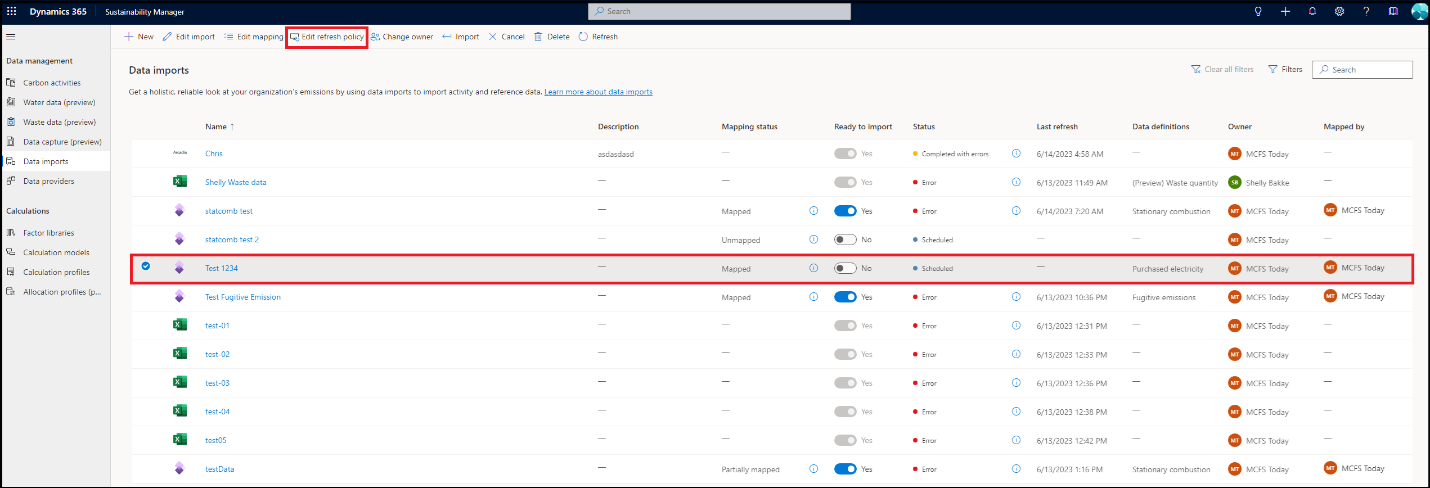
데이터 가져오기 페이지에서 파워 쿼리 가져오기 항목을 선택한 다음 새로 고침 정책 편집을 선택합니다.
새로 고침 정책 페이지에서 설정 섹션에 전체 새로 고침이 선택되어 있습니다. 증분 새로 고침을 선택하여 증분 새로 고침을 정의할 드롭다운 집합을 엽니다.
새 데이터를 필터링하려면 원본 데이터 내에서 날짜 또는 시간 열이 필요합니다. 일반적인 예로는 소비 시작 날짜, 소비 종료 날짜 또는 트랜잭션 날짜가 있습니다.
과거 행 저장은 원본 데이터가 얼마나 이전까지 저장되어야 하는지를 나타내며, 일, 월, 분기 또는 연도와 같은 특정 시간 단위에 대해 정의해야 합니다.
과거부터 행 새로 고침은 원본 데이터에서 얼마나 이전 시점까지 새로 고칠지를 나타내며 일, 월, 분기 또는 연도와 같은 특정 시간 단위에 대해 정의해야 합니다.
Note
과거 행 저장 및 과거 행 새로 고침 값은 1에서 120 사이의 정수여야 합니다. 또한 새로 고침 기간은 스토리지 기간 이하여야 합니다.
특정 날짜 또는 시간 열의 최대값이 변경되는 경우에만 데이터를 새로 고치려면 데이터 변경 내용 검색을 선택합니다. 선택한 열만 변경되고 원본 데이터에서 다른 것은 변경되지 않았다고 확신하는 경우에만 이 필드를 확인해야 합니다.
완전한 기간의 데이터만 새로 고치려는 경우 전체 기간 동안만 데이터 새로 고침을 선택합니다. 이러한 설정을 저장하면 다음에 이 데이터 흐름을 새로 고칠 때 과거 데이터를 데이터 흐름 스토리지에 로드합니다. 이후의 각 새로 고침은 이전에 변경된 데이터만 업데이트합니다.
저장을 선택하여 선택한 쿼리에 대한 증분 새로 고침을 예약합니다. 증분 새로 고침을 예약해야 하는 모든 쿼리에 대해 이 단계를 반복합니다.
증분 새로 고침에 대한 오류 처리
증분 새로 고침의 오류 시나리오에는 데이터 흐름 제한으로 인해 데이터 가져오기 내에서 정확한 오류 메시징이 포함되지 않습니다. 그러나 다음 단계에 따라 Power Apps Portal의 데이터 흐름 ID를 사용하여 자세한 오류 메시지를 가져올 수 있습니다.
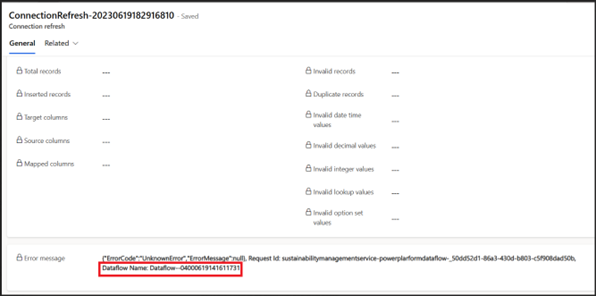
데이터 가져오기 페이지에서 실패한 증분 새로 고침 가져오기를 선택하여 가져오기 또는 연결 새로 고침으로 이동합니다. 오류 메시지 필드의 데이터 흐름 이름을 확인합니다.
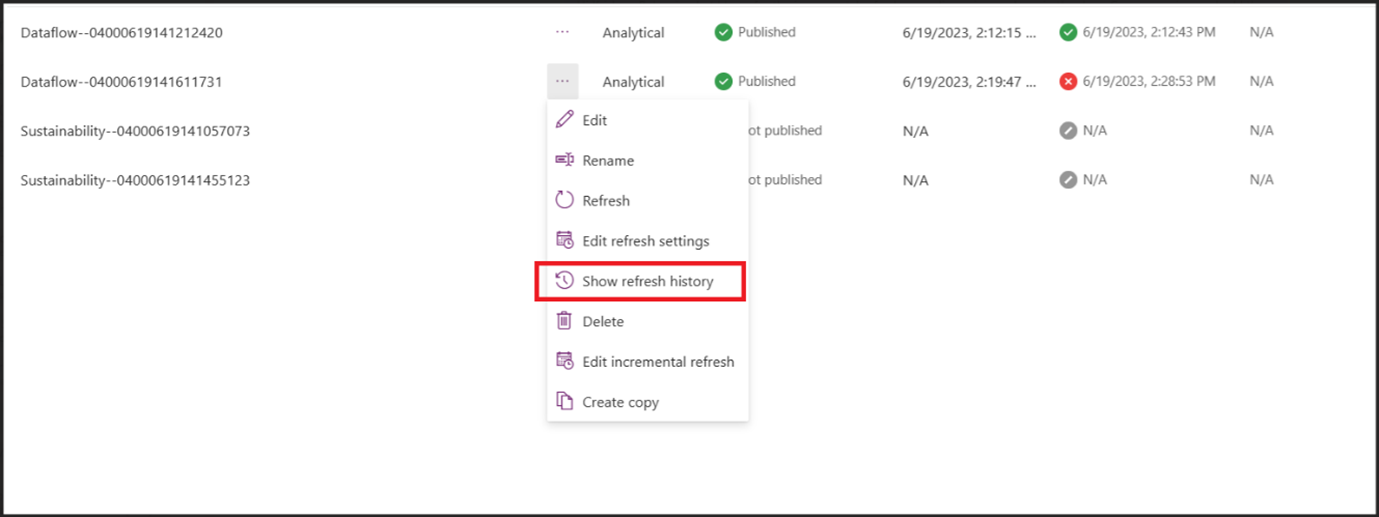
Power Apps 포털로 이동하여 왼쪽 창에서 데이터플로를 선택합니다. 이전 단계에서 가져온 데이터 흐름 이름을 검색한 다음 새로 고침 기록 표시를 선택합니다.
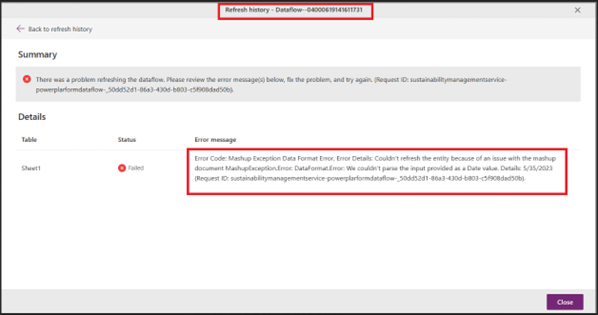
실패한 데이터 흐름 목록에서 최신 시작 시간을 선택합니다. 증분 새로 고침 실패의 원인에 대한 세부 정보가 포함된 자세한 오류 메시지가 표시됩니다.
Note
Dynamics 365 지속 가능성의 향후 릴리스는 전체 새로 고침을 위한 오류 메시징과 유사하게 데이터 가져오기 내에서 증분 새로 고침에 대한 자세한 오류 메시지를 제공합니다.
Important
증분 새로 고침을 예약하려면 먼저 전체 새로 고침을 사용하여 데이터 가져오기를 설정해야 합니다. 이 단계에서는 모든 후속 새 데이터에 대해 증분 새로 고침을 설정하기 전에 원본 내에서 사용할 수 있는 모든 기록 데이터를 Dynamics 365 지속 가능성으로 가져옵니다.
지정된 가져오기 또는 연결 내에서 각 쿼리에 대해 개별적으로 증분 새로 고침을 설정해야 합니다.
연결을 편집할 때마다 Dynamics 365 지속 가능성은 데이터 가져오기 및 모든 쿼리를 다시 전체 새로 고침으로 다시 설정합니다. 편집된 가져오기 내의 모든 쿼리에 대해 증분 새로 고침을 다시 구성해야 합니다.
데이터 가져오기 또는 연결에서 이전에 가져온 데이터 제거 를 사용하도록 설정한 경우 사용자 인터페이스에서 증분 새로 고침 단추를 사용할 수 없습니다.