이 문서에서는 Microsoft Dynamics 365 지속 가능성 환경에 대한 사용자 지정 보고서를 만드는 방법을 보여 줍니다. 이러한 지침은 Power BI를 사용하여 보고서를 만들고 Dataverse용 Azure Synapse Link를 사용하여 데이터를 사용하기 쉽고 성능이 뛰어난 형식으로 사용할 수 있게 합니다.
이 문서에는 두 부분으로 구성된 엔드 투 엔드 시나리오가 포함되어 있습니다. 요구 사항에 따라 두 부분 중 하나 또는 둘 다를 따라야 할 수 있습니다.
Note
- Dynamics 365 지속 가능성 외부에서 사용하기 위해 Dynamics 365 지속 가능성의 데이터를 사용하는 사용자 지정 Power BI 보고서를 만들려면 1부에만 따릅니다.
- 기존 Power BI 보고서를 Dynamics 365 지속 가능성에 포함하려면 2부만 따릅니다.
- 전체 엔드 투 엔드 시나리오의 경우 파트 1과 2를 모두 진행하세요.
Prerequisites
이 문서의 지침을 완료하려면 다음 필수 조건을 충족해야 합니다.
- Microsoft Dynamics 365 지속 가능성
- Power BI
- 리소스를 만들 수 있는 Azure 구독(1부에만 필요)
Important
Microsoft Dynamics 365 Sustainability, Power BI 및 Azure 구독은 모두 동일한 테넌트에 있어야 합니다.
1부: Azure Synapse Link 사용하여 Dynamics 365 지속 가능성에 연결
이 섹션에서는 Azure Synapse Link 사용하여 Microsoft Dynamics 365 지속 가능성 데이터에 연결하는 사용자 지정 Power BI 보고서를 만듭니다. 이 옵션을 사용하여 Dynamics 365 지속 가능성 외부에서 사용할 수 있도록 Dynamics 365 지속 가능성 데이터를 사용하는 사용자 지정 Power BI 보고서를 만들거나 전체 엔드 투 엔드 시나리오를 만듭니다.
정보 수집
Power Apps 포털의 왼쪽 탐색 영역에서 Dataverse를 선택한 다음, Azure Synapse Link를 선택합니다.
위쪽 메뉴 모음에서 새 링크를 선택합니다.
사용자 환경 위치: 옆에 나열된 지역을 기록해 두세요. 다음 단계에서 이 정보가 필요합니다.
Azure 환경을 준비하세요
보고서를 만들기 전에 Azure 구독에서 보고서 데이터를 동기화할 수 있도록 영역을 준비합니다.
새 브라우저 탭에서 Microsoft Azure portal로 이동합니다.
화면 맨 위에 있는 검색 상자에 리소스 그룹을 입력합니다. 검색 결과에서 리소스 그룹을 선택합니다. 리소스 그룹 페이지에서 만들기를 선택하여 새 리소스 그룹을 만듭니다.
리소스 그룹 만들기 페이지에서 다음 필드를 완료합니다.
Field Description Subscription 이 리소스 그룹에 사용할 구독 리소스 그룹 리소스 그룹의 이름을 입력합니다. 이 예제에서는 rg-msm-customreports를 사용합니다. 지역 정보 수집 단계에서 얻은 지역을 선택합니다. 이 예제에서는 East US를 사용합니다. 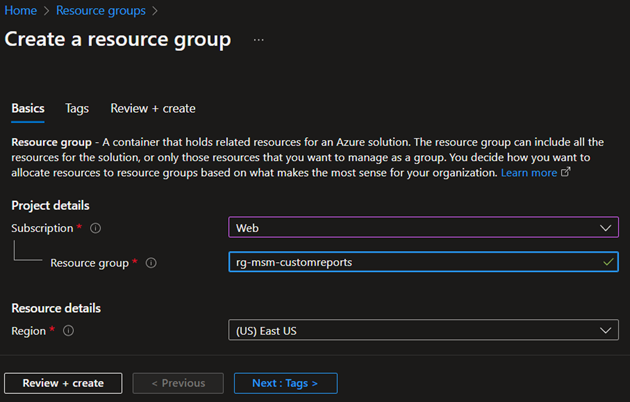
화면 아래쪽에서 검토 + 만들기 단추를 선택합니다. Azure 구성의 유효성을 검사한 후 페이지 아래쪽의 만들기 단추를 선택하여 리소스 그룹 만들기를 완료합니다.
해당 단계가 완료되면 페이지 맨 위에 있는 검색 상자에 스토리지 계정을 입력합니다. 검색 결과에서 Storage 계정을 선택합니다. 스토리지 계정 페이지에서 만들기를 선택하여 새 스토리지 계정을 만듭니다.
스토리지 계정 만들기 페이지에서 다음 필드를 완료합니다.
Field Description Subscription 이전에 사용한 구독 리소스 그룹 만든 리소스 그룹의 이름입니다. 스토리지 계정 이름 스토리지 계정의 이름을 입력합니다. 이 예제에서는 stmsmcustomreports를 사용합니다. 지역 이전에 지정한 지역과 동일합니다. 성능 기본값을 적용합니다. 중복 기본값을 적용합니다. 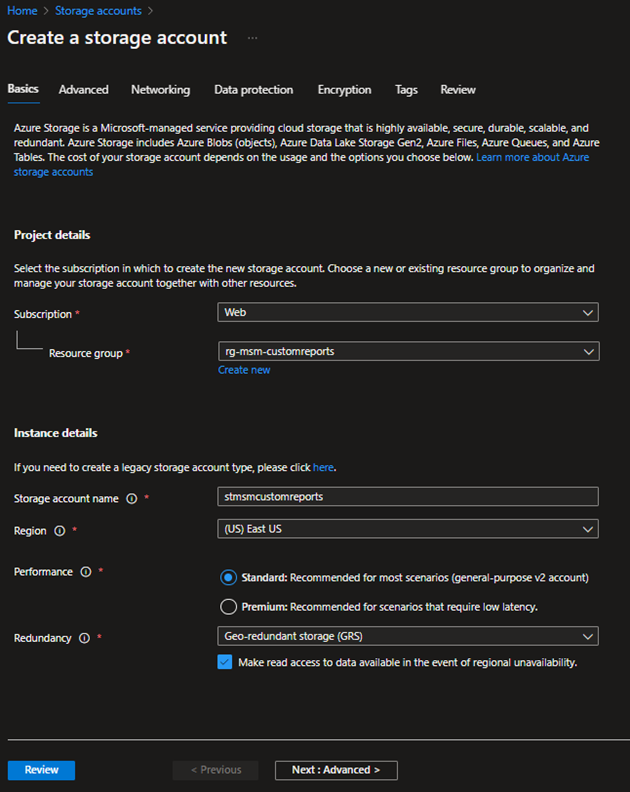
페이지 아래쪽에서 다음: 고급 > 단추를 선택합니다. 고급 탭에서 Data Lake Storage Gen2 아래의 계층 구조 네임스페이스 사용 확인란을 선택합니다. 페이지 아래쪽에서 검토 단추를 선택합니다. Azure 구성의 유효성을 검사한 후 페이지 아래쪽의 만들기 단추를 선택하여 스토리지 계정 만들기를 완료합니다.
새 스토리지 계정 만들기가 완료되면 Access Control(IAM)로 이동하여 사용자에게 Storage Blob 데이터 소유자 역할이 있는지 확인합니다. 그렇지 않은 경우 추가 > 역할 할당 추가를 선택하고 자신에게 Storage Blob 데이터 소유자 역할을 할당합니다.
Important
리소스 수준에서 소유자 또는 기여자 역할을 갖는 것만으로는 Synapse의 데이터를 쿼리하기에 충분하지 않기 때문에 이 단계는 중요합니다.
해당 단계가 완료되면 페이지 맨 위에 있는 검색 상자에 Azure Synapse 입력합니다. 검색 결과에서 Azure Synapse Analytics 선택합니다. Azure Synapse Analytics 페이지에서 만들기를 선택하여 새 Synapse 작업 영역을 만듭니다.
Synapse 작업 영역 만들기 페이지에서 다음 필드를 완료합니다.
Field Description Subscription 이전에 사용한 구독입니다. 리소스 그룹 이전에 만든 리소스 그룹의 이름입니다. 관리되는 리소스 그룹 비워 둡니다. 작업 영역 이름 Synapse 작업 영역의 이름을 입력합니다. 이 예제에서는 synmsmcustomreports를 사용합니다. 지역 이전에 지정한 동일한 지역입니다. 계정 이름 이전에 만든 스토리지 계정 이름을 입력합니다. 이 예제에서는 stmsmcustomreports를 입력합니다. 파일 시스템 이름 새로 만들기를 선택하고 원하는 이름을 입력합니다. 이 예제에서는 synapse를 입력합니다. 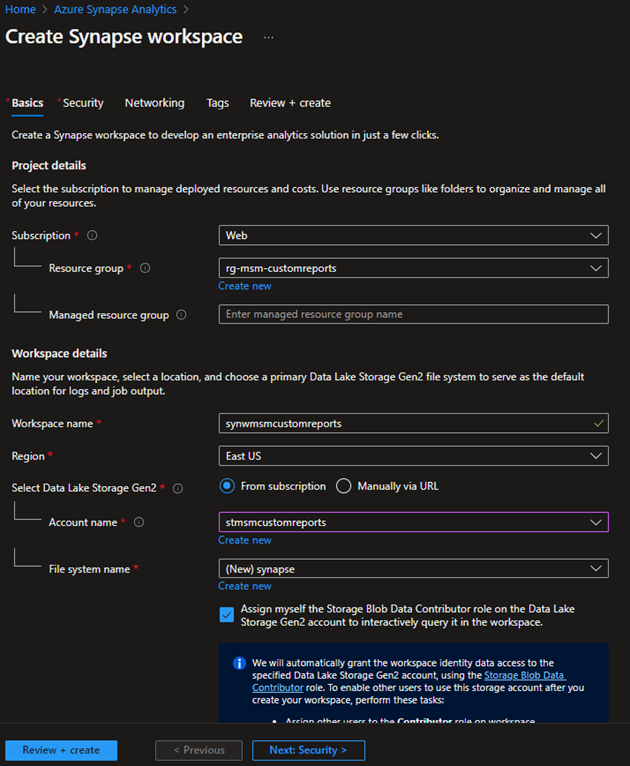
페이지 아래쪽에서 검토 + 만들기 단추를 선택합니다. Azure 구성의 유효성을 검사한 후 만들기를 선택합니다.
Dataverse를 Azure Synapse에 연결
새 브라우저 탭에서 Power Apps Maker 포털로 이동합니다.
왼쪽 탐색 창에서 Dataverse를 선택한 다음, Azure Synapse Link 선택합니다.
새 링크를 선택합니다.
새 링크에서 다음 필드를 입력하세요.
Field Description Subscription 이전에 사용한 구독 리소스 그룹 이전에 만든 리소스 그룹의 이름입니다. 스토리지 계정 이전에 만든 스토리지 계정의 이름입니다. Azure Synapse Analytics 작업 영역에 연결 확인란을 선택합니다.
다음을 선택합니다.
다음 페이지에서 보고서를 작성하는 데 사용할 모든 테이블을 선택합니다. 보고서에 필요하지 않은 한 모든 테이블을 선택할 필요는 없습니다.
저장을 선택합니다.
메이커 포털에서 Azure Synapse 작업 영역에 연결하고 동기화하는 데 몇 분 정도 걸립니다. 완료되면 줄임표를 선택한 다음 Azure Synapse Analytics 작업 영역으로 이동을 선택합니다.
Azure 포털에서 작업 영역으로 이동합니다. 데이터 탭의 데이터는 Microsoft Dynamics 365 지속 가능성에서 채워집니다.
Azure Synapse 작업 영역에 Power BI 연결
Power BI 데스크톱 앱을 열고 리본에서 데이터 가져오기를 선택한 다음 드롭다운에서 추가...를 선택합니다.
옵션에서 Azure SQL 데이터베이스를 선택합니다.
서버 세부 정보를 입력하고 데이터 연결 모드로 DirectQuery 를 선택한 다음 확인을 선택합니다. 서버 세부 정보를 찾으려면 synapse 작업 영역으로 이동하여 서버리스 SQL 엔드포인트를 복사합니다.
보고서에서 시각적 개체를 빌드하는 데 사용할 쿼리의 테이블을 선택합니다.
보고서를 준비한 후 게시 를 선택하여 작업 영역에 게시합니다.
2부: Dynamics 365 지속 가능성에 Power BI 보고서 삽입
기존 Power BI 보고서를 Dynamics 365 지속 가능성에 포함하거나 전체 엔드 투 엔드 시나리오를 만들려면 이 옵션을 사용합니다.
Note
이러한 지침에서는 Power BI 보고서가 동일한 Microsoft 365 테넌트에 있는 Power BI 공유 작업 영역에 이미 존재한다고 가정합니다. 또한 Power BI 보고서에 하나 이상의 보고서와 하나의 대시보드가 있다고 가정합니다.
Power Platform에 보고서를 추가
Power Apps 포털에서 솔루션 > 새 솔루션으로 이동하여 솔루션을 만듭니다. 이 예제에서는 솔루션을 데모 솔루션이라고 합니다.
열려면 솔루션을 선택하세요. 솔루션에서 새 > 대시보드 > Power BI embedded로 이동합니다.
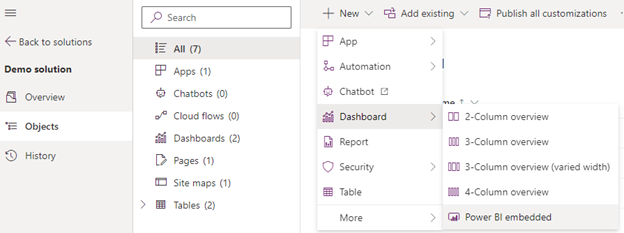
오른쪽 창에서 다음 필드를 입력합니다.
Field Description Type Power BI 보고서 또는 Power BI 대시보드를 선택합니다. 환경에서만 보고서 표시 이 옵션이 선택되지 않도록 하세요 Power BI 작업 영역 공유 작업 영역을 선택합니다. Power BI 보고서 Power BI 보고서를 선택합니다. 저장을 선택합니다.
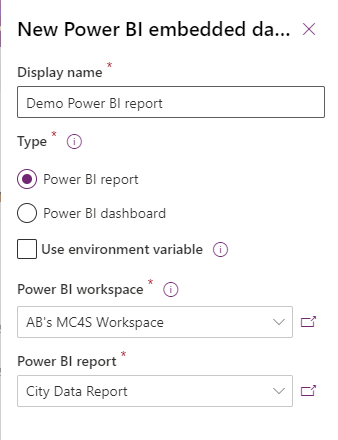
Dynamics 365 지속 가능성 탐색 메뉴에 보고서 추가
동일한 솔루션에서 기존 항목 추가 > 더 보기 > 사이트맵으로 이동하여 Dynamics 365 Sustainability를 선택합니다. Dynamics 365 지속 가능성 사이트맵 요소 옆에 있는 줄임표를 선택한 다음 편집을 선택합니다.
대시보드를 추가할 탐색 메뉴의 영역을 선택합니다.
도구 모음에서 하위 영역 추가>를 선택합니다.
새 하위 영역 페이지에서 다음 필드를 완료합니다.
Field Description 콘텐츠 형식 대시보드를 선택합니다. 대시보드 데모 Power BI 보고서를 선택합니다. Title 대시보드의 제목을 입력하세요. ! 참고] 특정 사용자에게만 메뉴 항목이 보이도록 하려면 Advanced > Privileges > Entity 특성을 사용합니다. 메뉴 항목은 선택한 엔터티에 대한 읽기 권한이 있는 사용자에게만 표시됩니다.
저장 및 닫기를 선택한 다음 솔루션을 게시합니다.
Note
Sitemap 대신 앱 요소에서 탐색 메뉴를 추가할 수도 있습니다. 그러나 이 접근 방식은 올바른 대시보드가 바로 표시되지 않도록 하는 캐싱 문제를 생성할 수 있습니다. Dynamics 365 지속 가능성의 올바른 결과를 보기 전에 몇 시간을 기다려야 할 수 있습니다.
관련 정보
- [분석