차이 보고서는 선택한 백업과 테넌트 현재 상태를 비교하고 변경된 내용을 강조 표시합니다.
차이점 보고서에는 선택한 백업이 수행된 후 생성, 수정, 일시 삭제 또는 복원된 개체와 다음 세부 정보가 표시됩니다.
- 변경된 특성: 백업과 현재 테넌트 상태 간에 값이 다른 개체의 속성입니다.
- 변경된 링크: 그룹 멤버 자격과 같은 다른 개체와 개체의 관계를 변경합니다.
주요 세부 정보:
- 차이 보고서 ID는 비교 작업을 식별합니다.
- 동일한 백업에서 여러 차이점 보고서를 만들지만 한 번에 하나의 보고서만 실행할 수 있습니다.
- 차이점 보고서는 완료 후 최대 7일 동안 유지됩니다.
팁 (조언)
테넌트에서 변경 내용을 검토하고 이해할 수 있도록 복구를 시작하기 전에 차이점 보고서를 만듭니다.
사전 요구 사항
차이점 보고서를 검토하려면 최소한 Microsoft Entra Backup Reader 역할이 필요합니다. 차이점 보고서를 검토하고 만들려면 Microsoft Entra Backup 관리자 역할이 필요합니다. 전역 관리자 역할에는 이러한 권한도 포함됩니다.
테넌트는 Microsoft Entra ID P1 또는 P2 라이선스를 포함하여 백업 및 복구 필수 조건을 충족해야 합니다.
차이 보고서의 범위를 설정하기
차이 보고서를 만들 때 비교에 포함되는 개체를 제어하도록 범위를 지정합니다.
- 지원되는 모든 개체: 테넌트에 지원되는 모든 개체 형식을 포함합니다.
- 개체 유형별: 조건부 액세스 정책, 서비스 주체 또는 그룹과 같이 선택한 개체 형식만 포함합니다.
- 개체 ID별: 개체 형식이 지정된 개체 ID의 특정 개체만 포함합니다. 지원되는 개체 형식에서 최대 100개의 개체 ID를 지정합니다.
보고서를 만들 때 범위를 설정합니다. 나중에 변경할 수 없습니다.
차이 보고서 만들기
Microsoft Entra 관리 센터에 최소한 Microsoft Entra Backup 관리자로 로그인합니다.
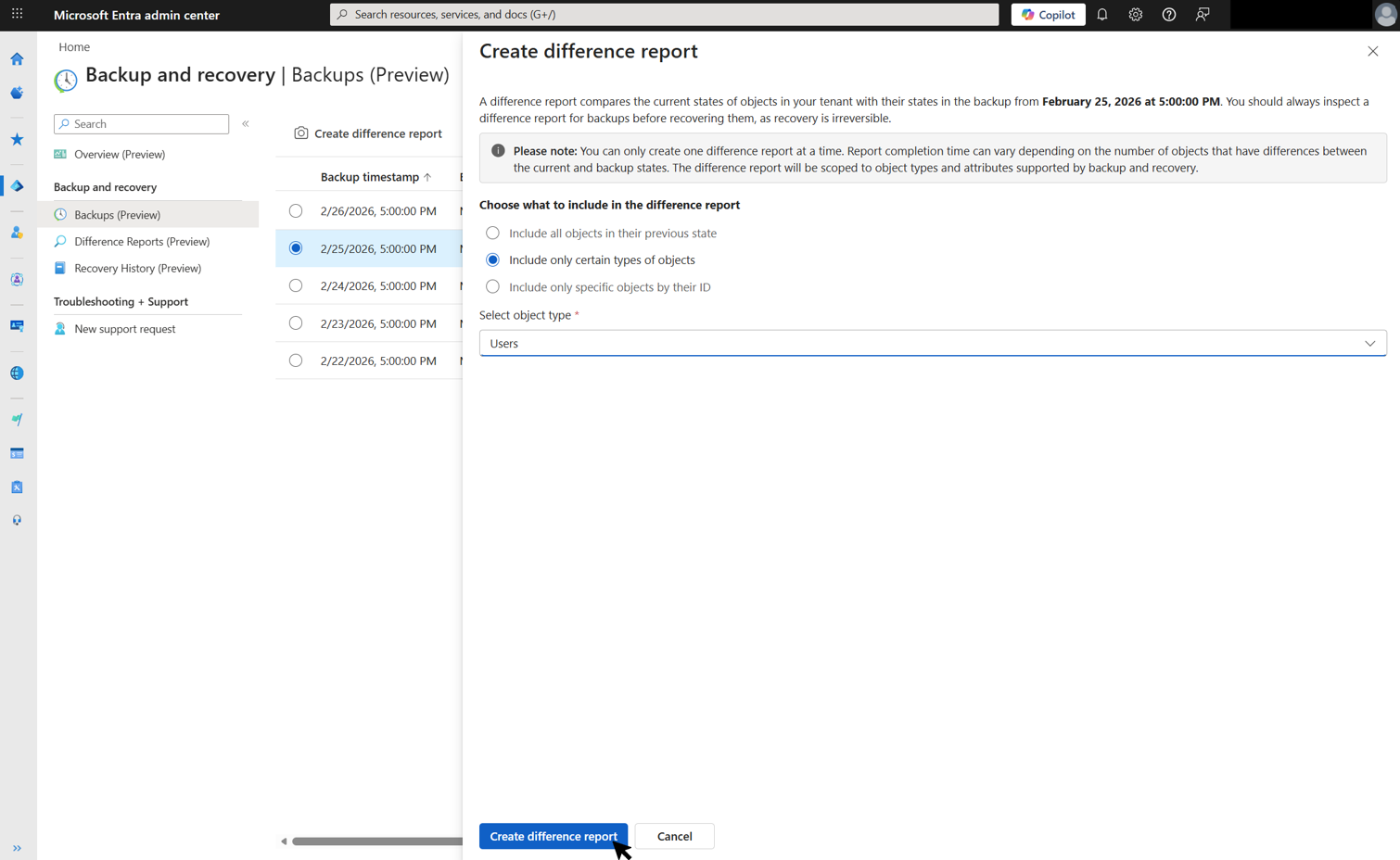
백업 및 복구>백업으로 이동합니다. 목록에서 백업을 선택한 다음 차이 보고서 만들기를 선택합니다.
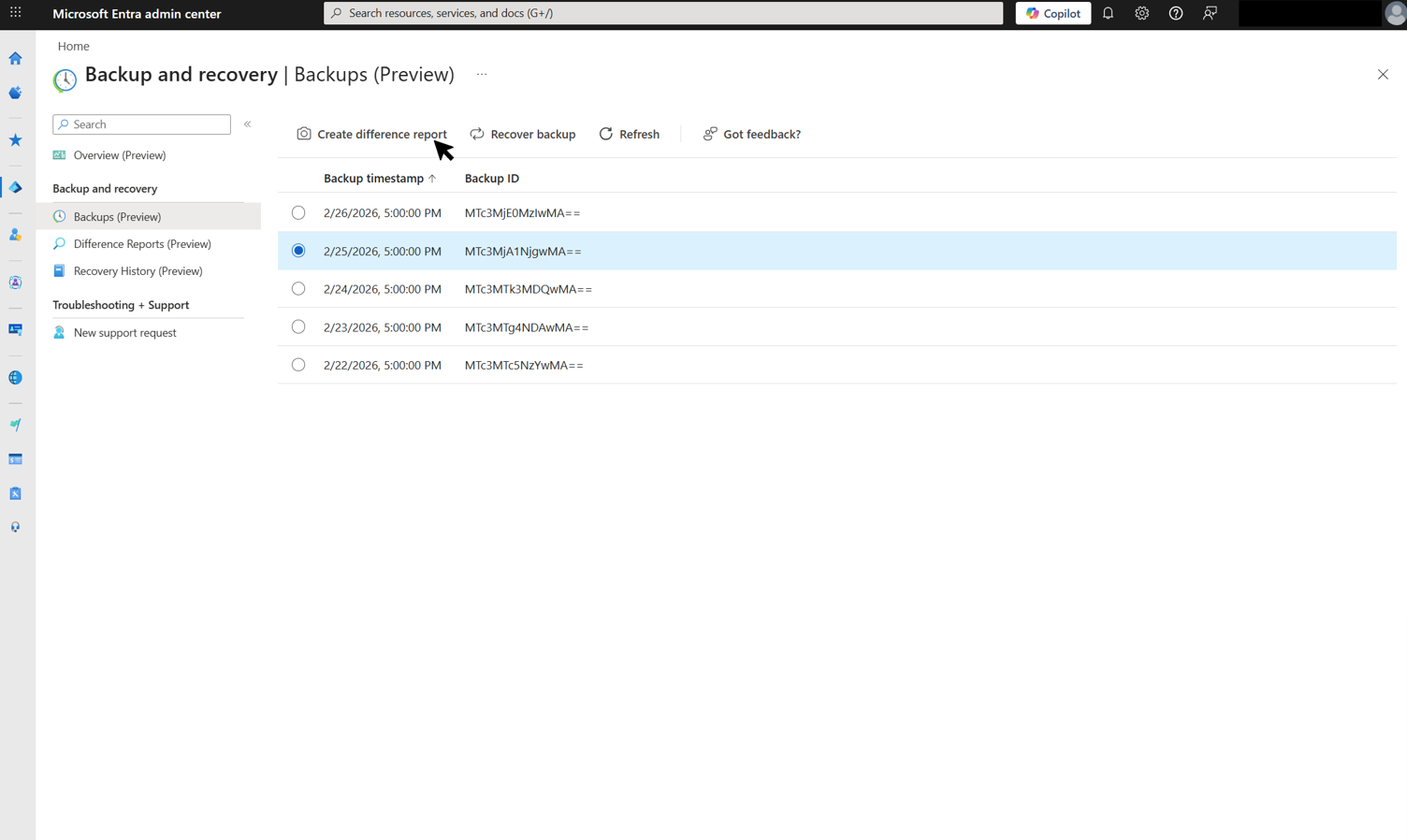
백업은 하루에 한 번 자동으로 만들어집니다. 선택한 경우 보존된 백업만 표시됩니다. 이 보고서는 선택한 백업을 현재 테넌트 상태와 비교합니다.
(선택 사항) 필터를 적용하여 보고서에 포함된 개체의 범위를 제한합니다. 다음 옵션 중 하나를 선택합니다.
이전 상태의 모든 개체 포함: 테넌트에서 지원되는 모든 개체를 비교합니다.
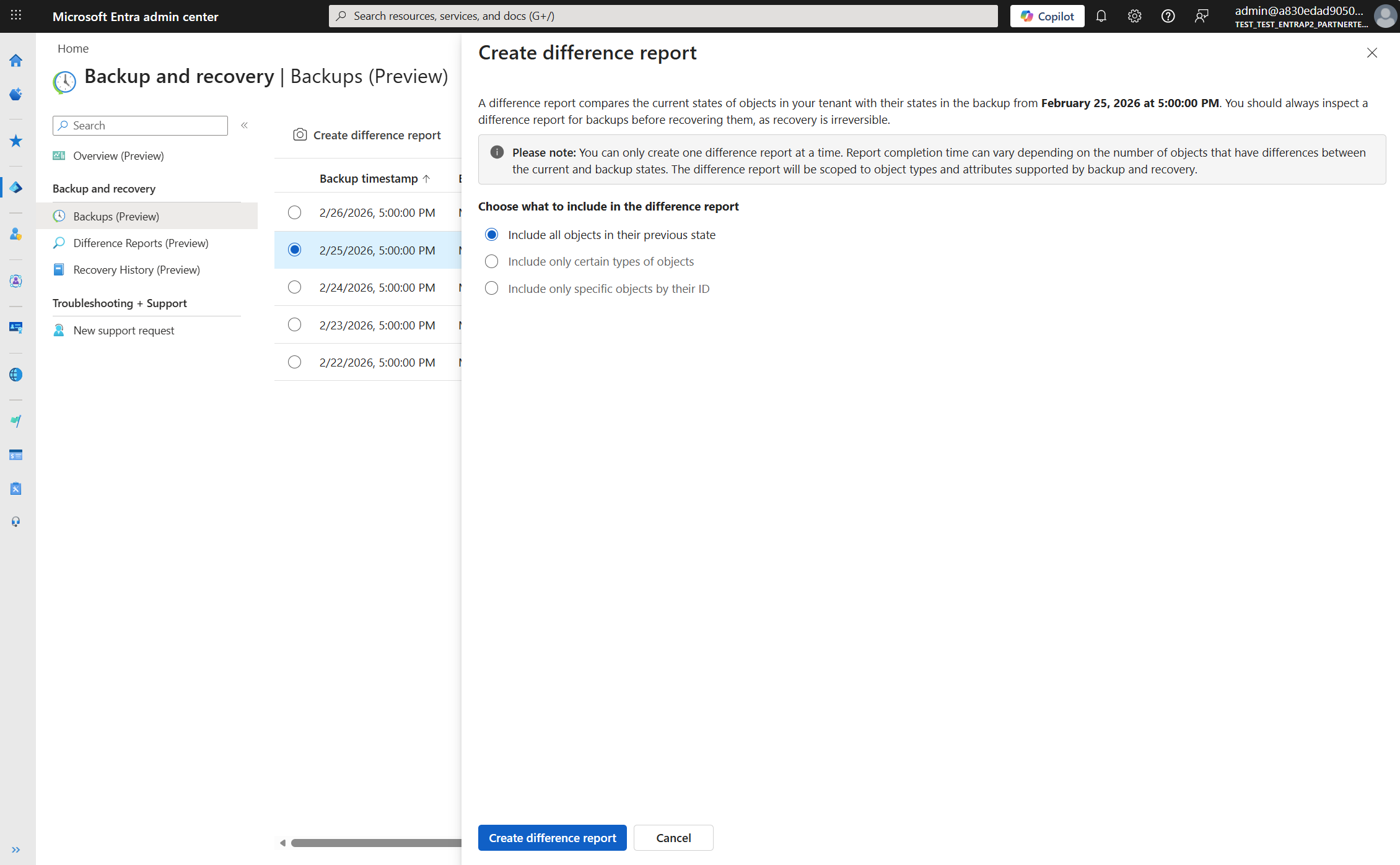
특정 유형의 개체만 포함: 보고서를 선택한 개체 유형(예: 사용자 및 그룹)으로 제한합니다.
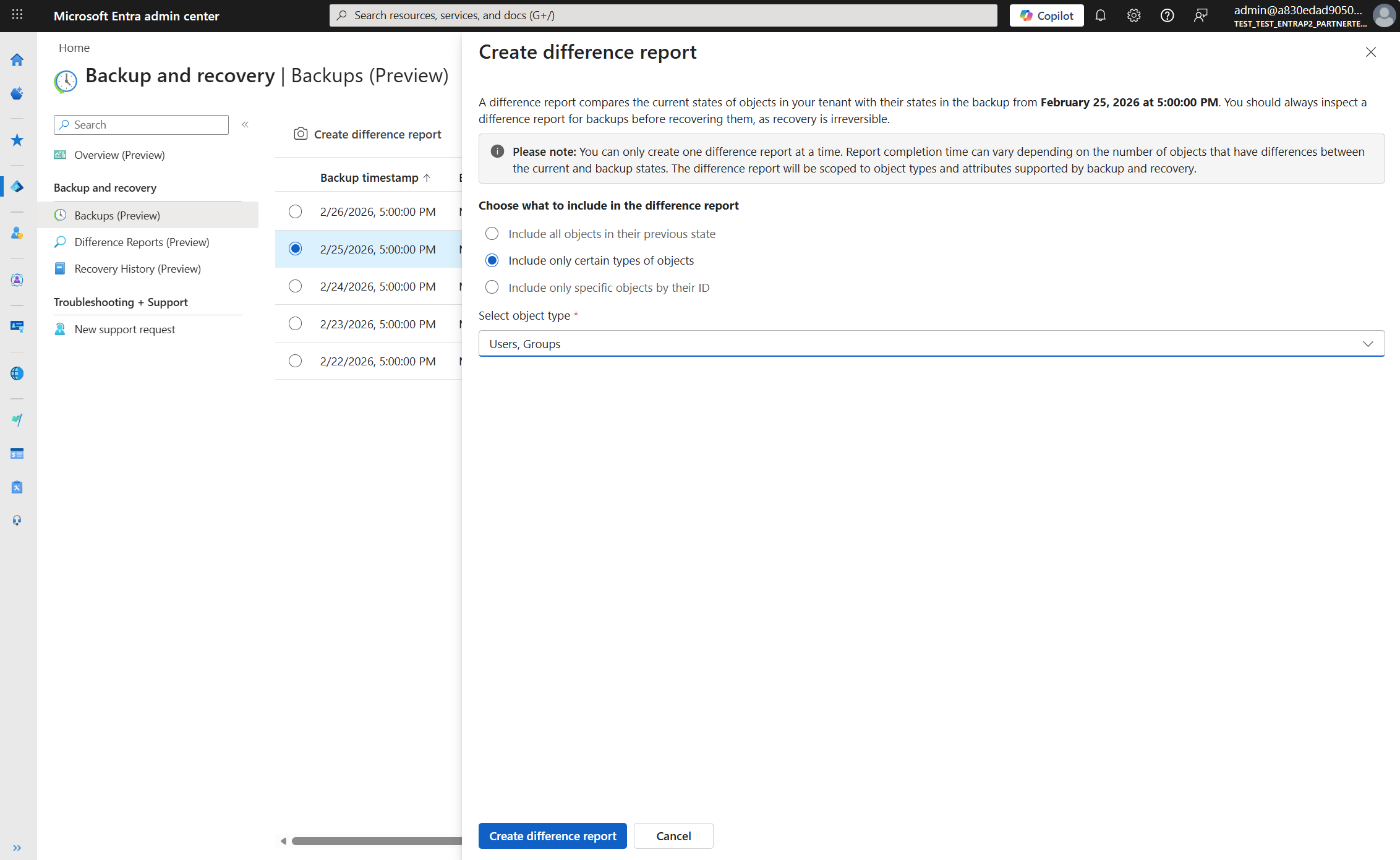
ID별로 특정 개체만 포함: 개체 ID로 보고서를 특정 개체로 제한합니다. 다양한 개체 형식에서 최대 100개의 개체 ID를 입력합니다.
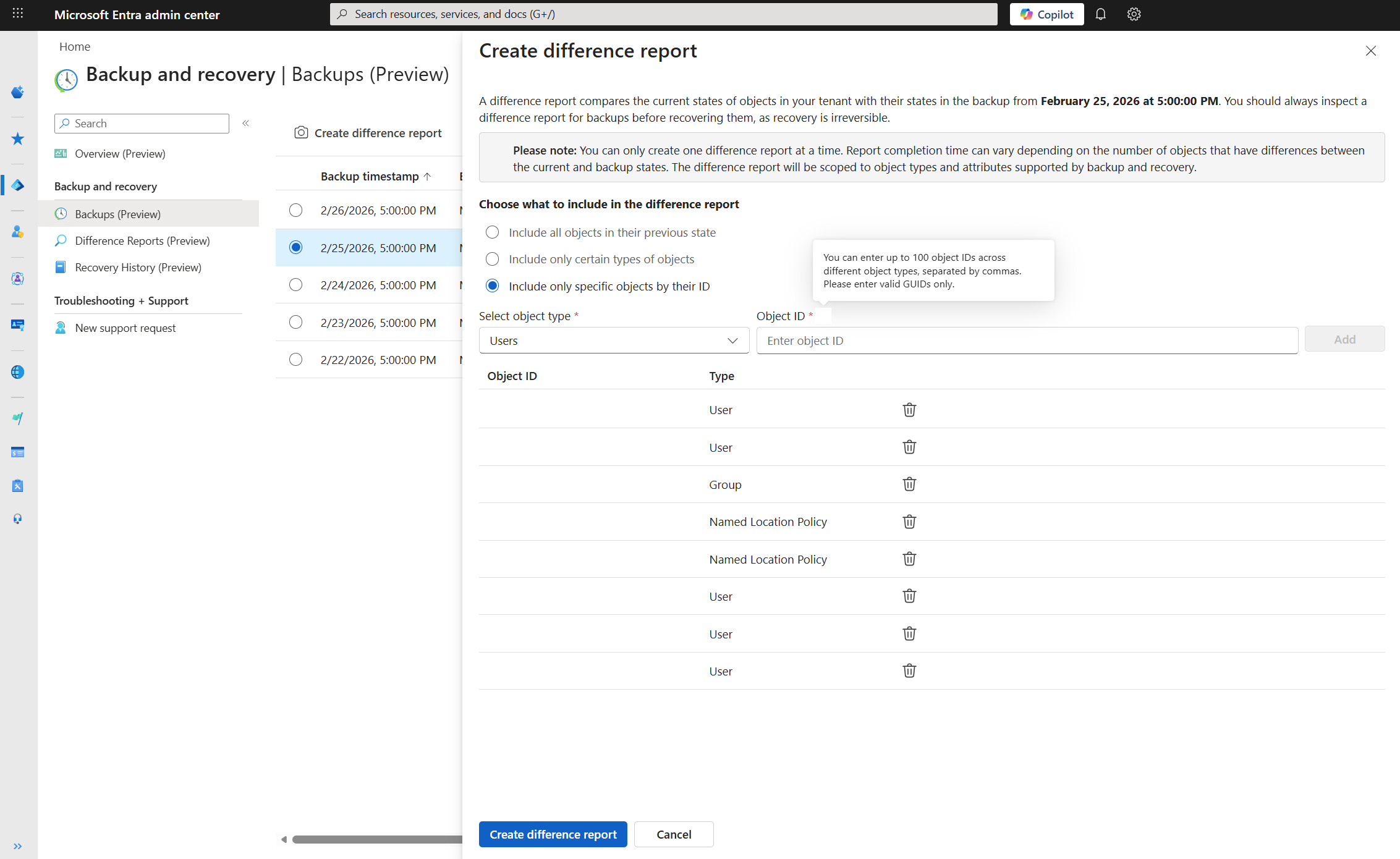
차이점 보고서 만들기를 선택하여 보고서를 시작합니다.
차이점 보고서 취소
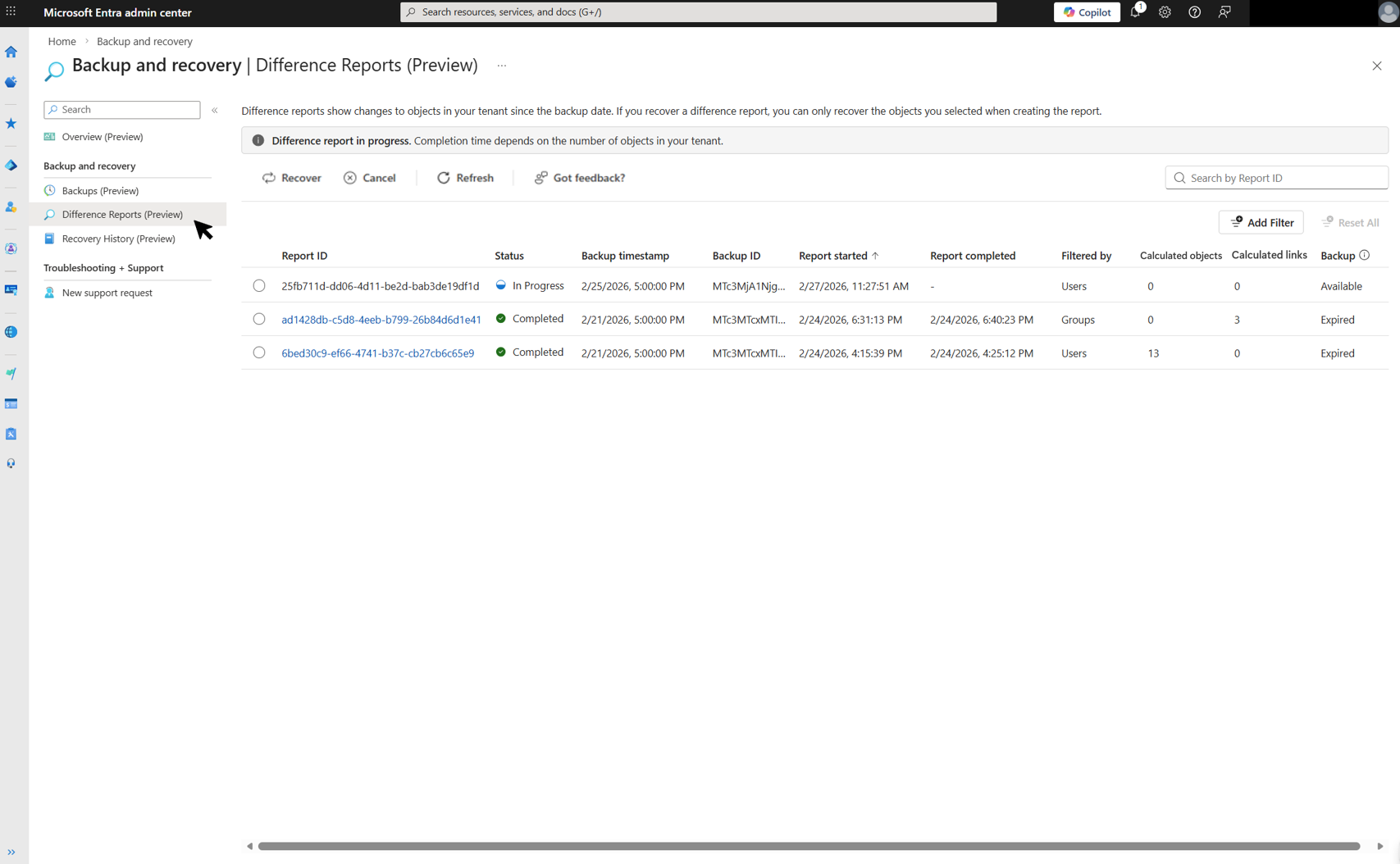
차이 보고서를 진행 중에 취소합니다. 취소된 보고서는 부분 결과를 표시하지 않습니다. 취소는 실수로 보고서를 시작한 경우에 유용합니다.
백업 및 복구>차이 보고서로 이동합니다.
진행 중인 보고서를 선택한 다음 도구 모음에서 취소 를 선택합니다.
차이점 보고서 상태 확인
차이 보고서는 생성 및 처리될 때 이러한 상태를 통해 이동합니다.
| 상태 | 설명 |
|---|---|
| 데이터 로드 | 시스템은 현재 테넌트 상태와 비교하기 위해 선택한 백업에서 데이터를 로드합니다. 이전에 차이점 보고서 또는 복구에 백업을 사용한 경우 이 단계가 빠르게 완료될 수 있습니다. |
| 진행 중 | 시스템은 백업과 현재 테넌트 상태 간의 차이를 계산합니다. 기간은 개체 수와 보고서의 범위에 따라 달라집니다. |
| 완료됨 | 차이 보고서는 처리를 마쳤으며 검토할 준비가 완료되었습니다. |
| 실패 | 오류로 인해 차이 보고서를 생성할 수 없습니다. |
| 취소됨 | 차이점 보고서가 완료되기 전에 취소되었습니다. |
차이점 보고서 검토
차이점 보고서는 보고서가 생성될 당시의 현재 테넌트 상태를 반영하며 자동으로 업데이트되지 않습니다. 복구 전에 더 많은 변경이 발생하는 경우 새 차이점 보고서를 만듭니다.
백업 및 복구>차이 보고서로 이동합니다. 목록에는 각 보고서의 상태, 백업 세부 정보(ID, 타임스탬프 및 가용성) 및 범위 지정 조건이 표시됩니다. 또한 만들기 및 완료 시간, 보고서의 개체 및 링크 수도 표시합니다.
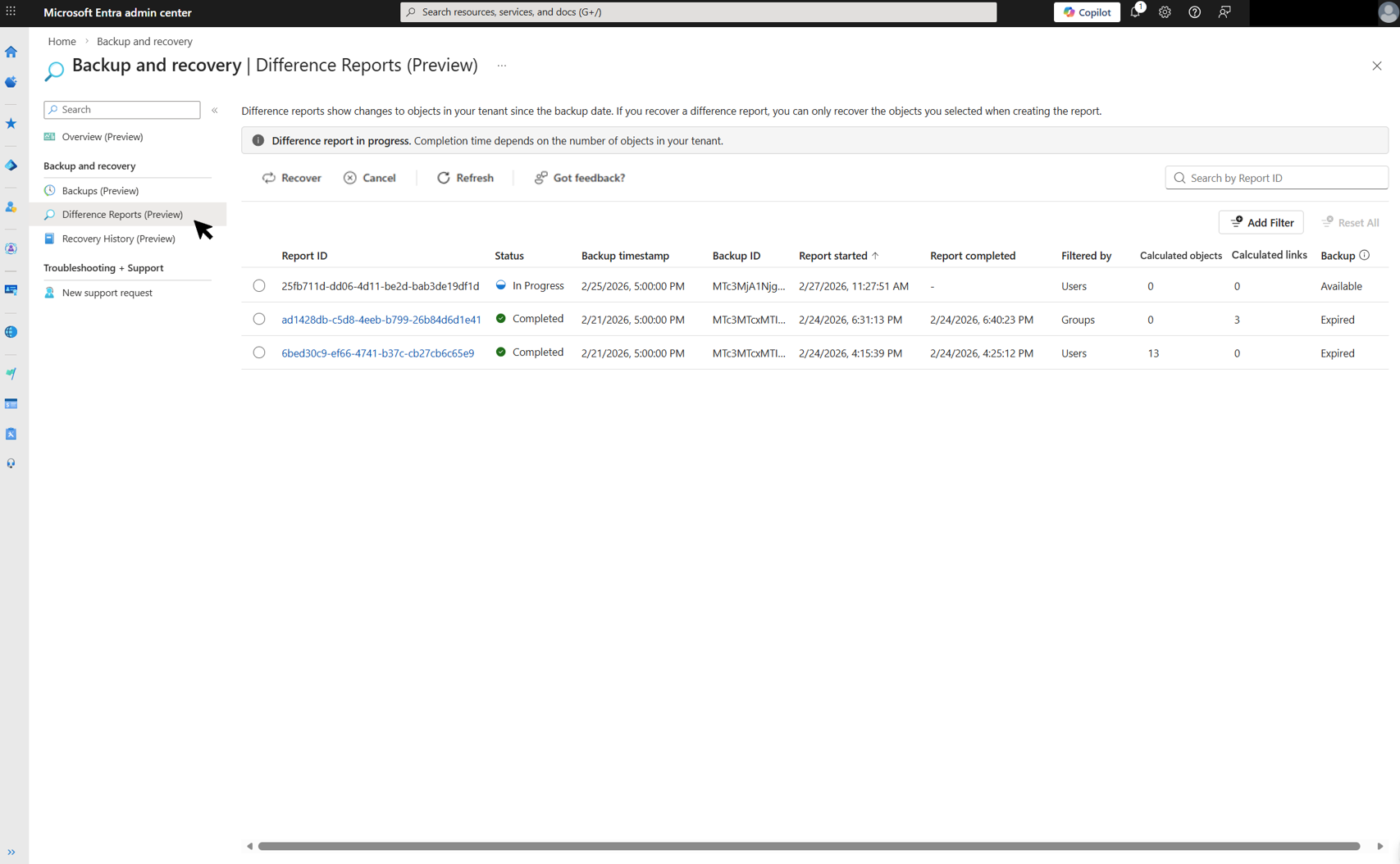
완료된 차이점 보고서를 선택하여 세부 정보를 봅니다.
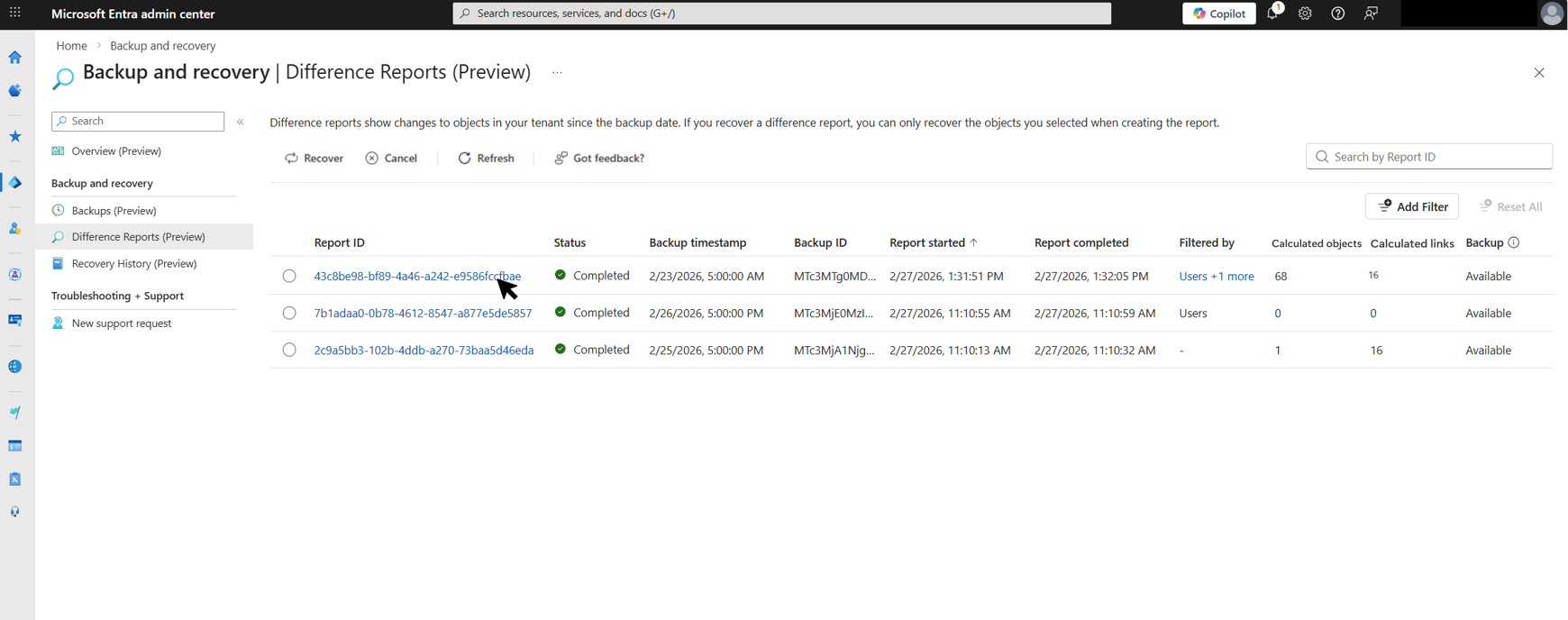
차이점 보고서 콘텐츠를 검토합니다. 보고서는 복구 중에 적용되는 복구 작업과 함께 변경된 각 개체를 나열합니다.
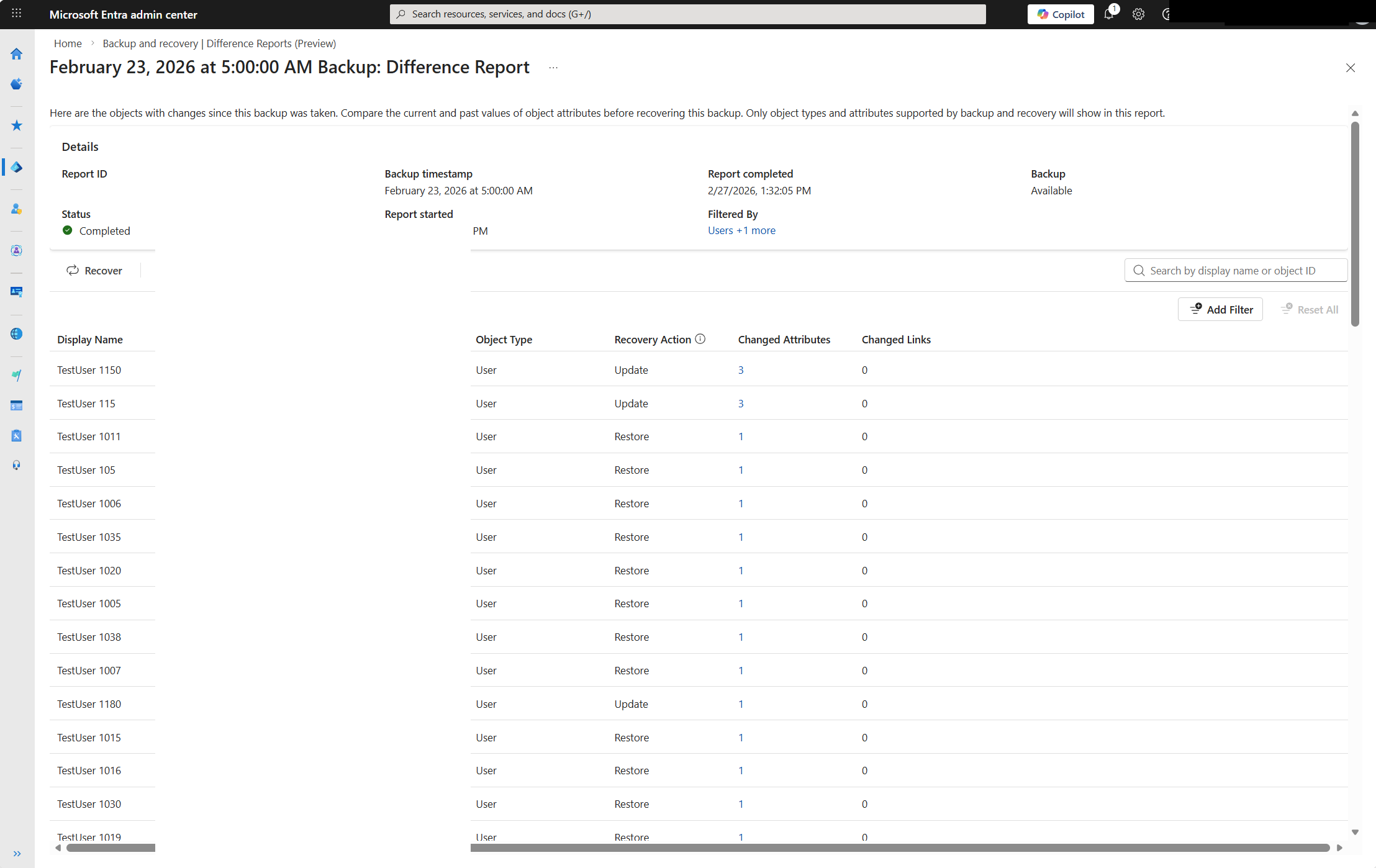
보고서에는 각 개체에 대한 다음 정보가 포함됩니다.
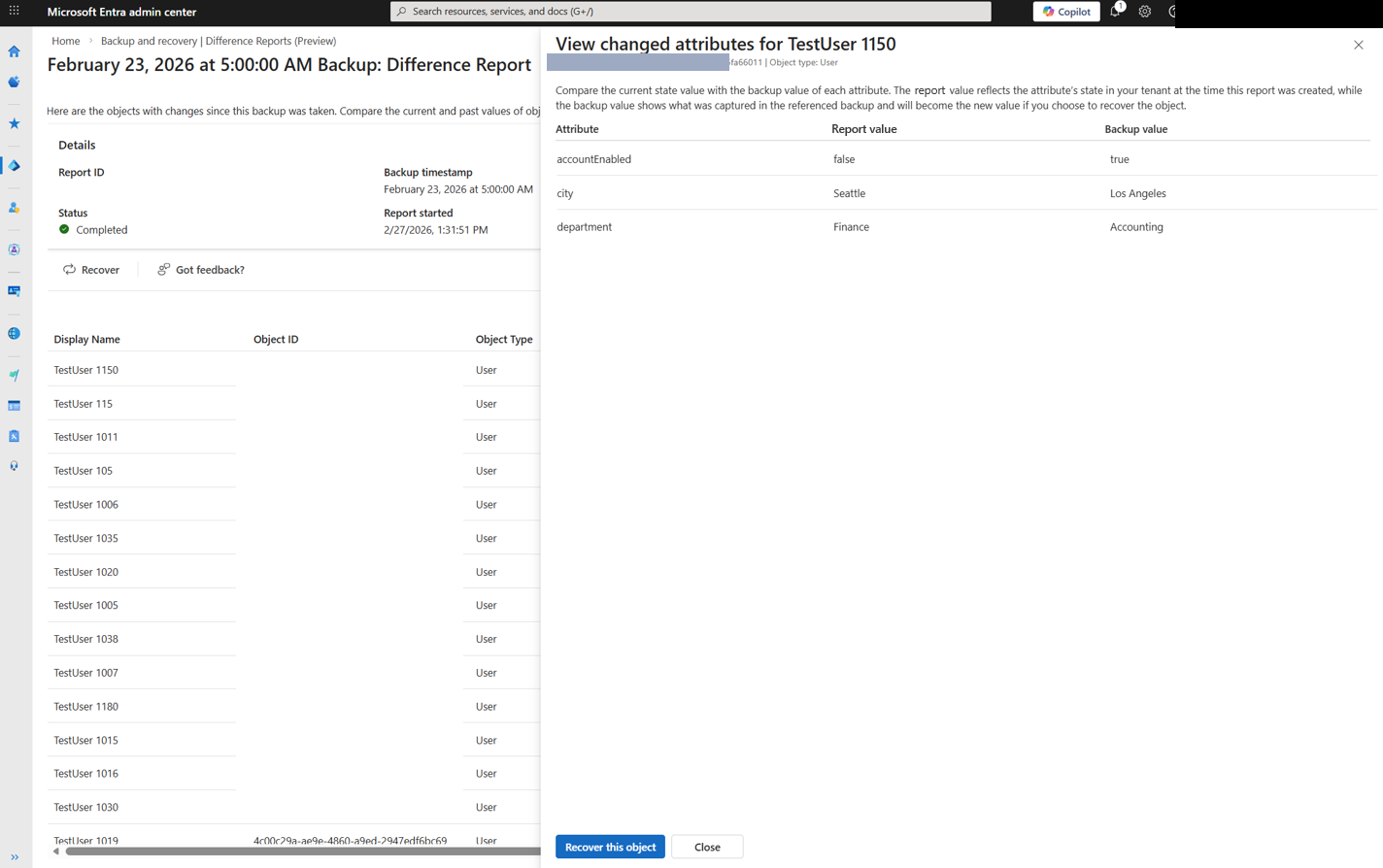
변경된 특성: 변경된 특성 열에서 개수를 선택하여 특성 차이를 확인합니다. 보고서 값 열에는 차이 보고서를 만들 때 캡처된 값이 표시됩니다. Backup 값 열에는 선택한 백업에 캡처된 값이 표시됩니다.
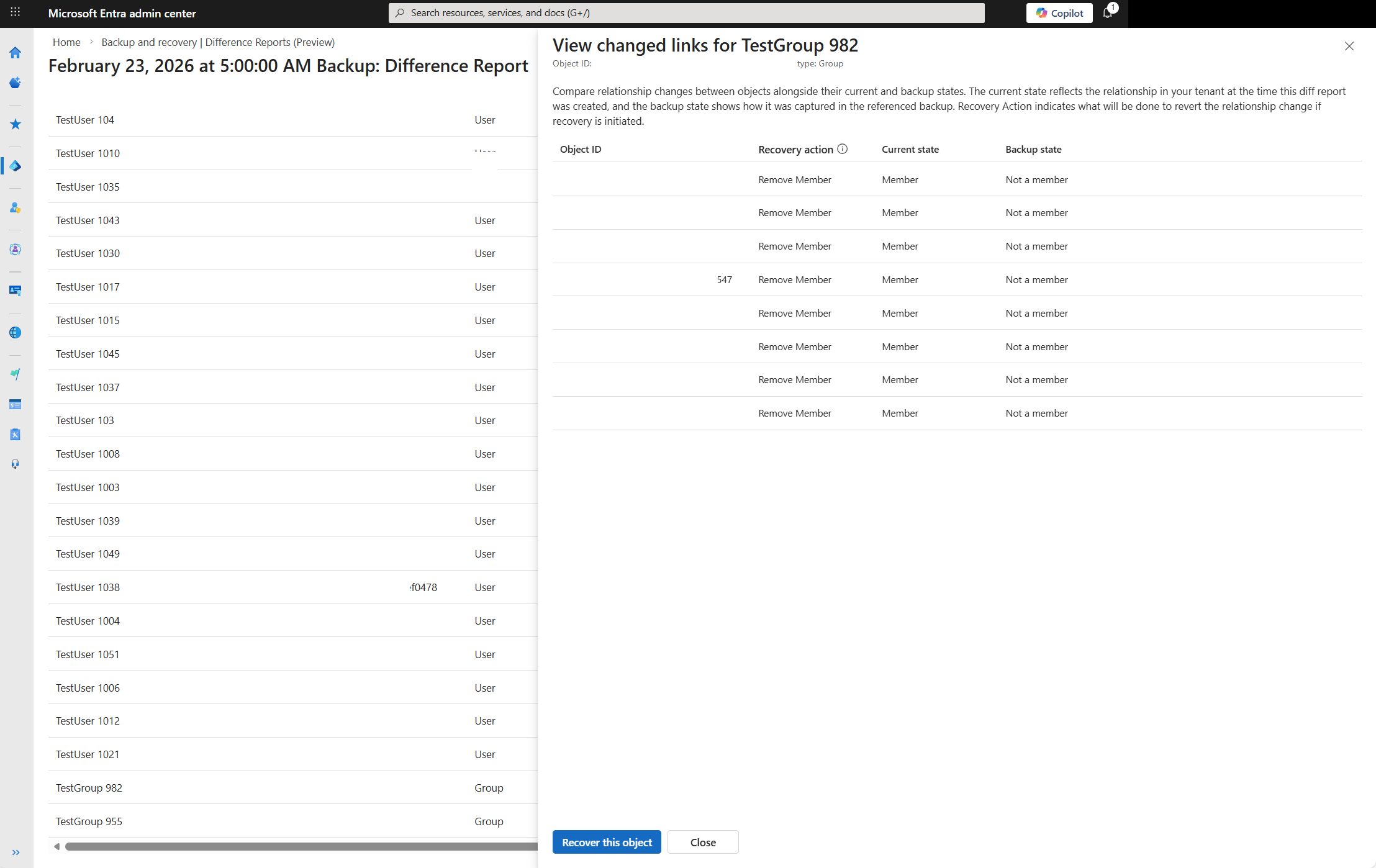
변경된 링크: 변경된 링크 열에서 개수를 선택하여 관계 차이를 확인합니다. 보고서 상태 열은 차이 보고서를 만들 때 캡처된 관계를 보여줍니다. Backup 상태 열은 선택한 백업에서 캡처된 관계를 보여 줍니다. 복구 작업 열은 백업 상태를 복원하기 위해 수행된 작업을 나타냅니다.
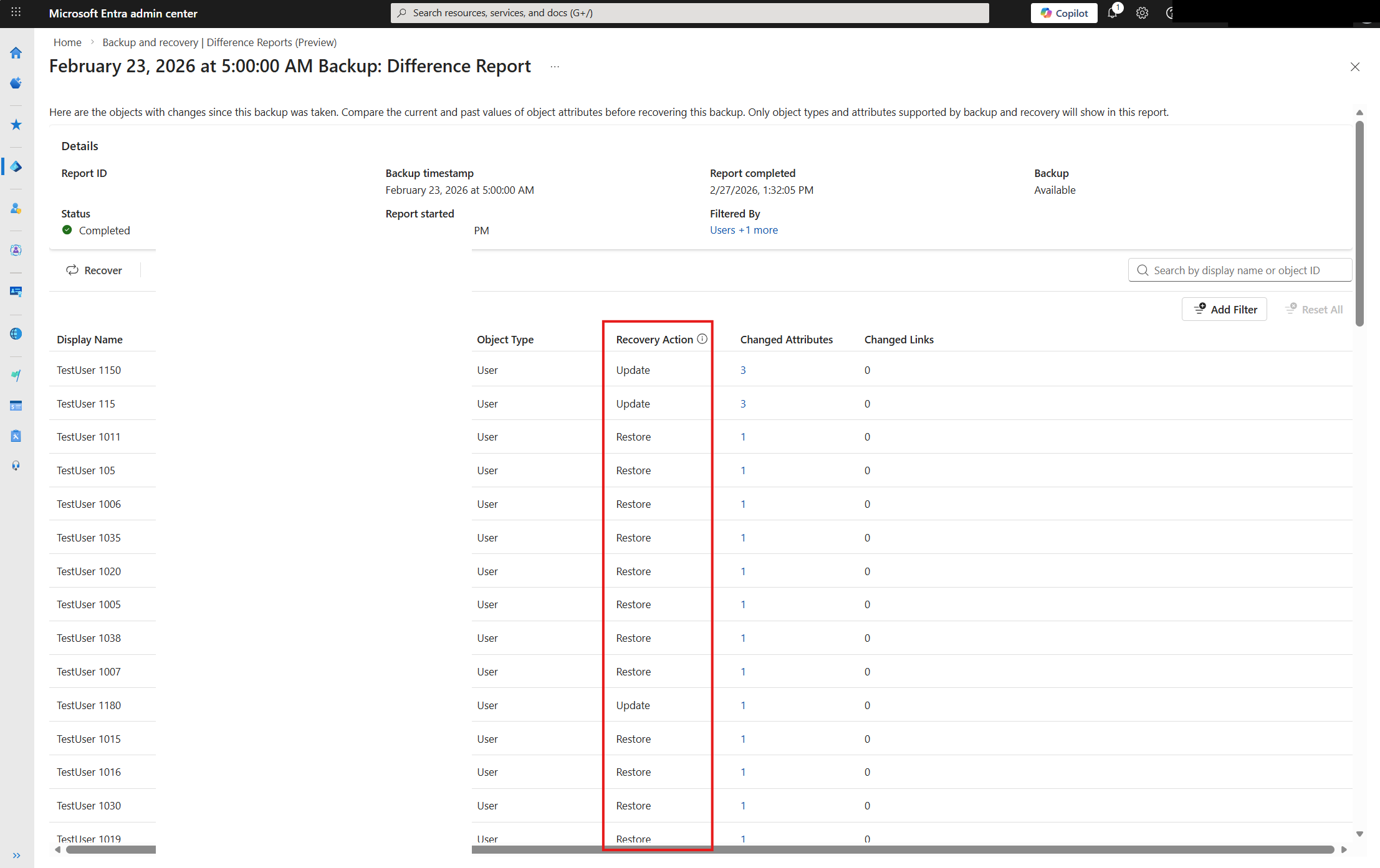
복구 작업: 개체가 복구될 때 적용되는 작업입니다. 가능한 값:
- 업데이트: 기존 개체에서 변경된 특성, 링크 또는 둘 다를 되돌려 갑니다.
- 복원: 일시 삭제된 개체를 복원합니다.
- 일시 삭제: 백업 후에 만든 개체를 일시 삭제합니다.
메모
하드 삭제된 개체 및 읽기 전용 속성은 차이점 보고서에 표시되지 않습니다. 온-프레미스 디렉터리에서 동기화된 개체는 차이점 보고서에 표시될 수 있지만 복구할 수 없습니다.