그룹을 Privileged Identity Management로 가져오기
Microsoft Entra ID에서 PIM(Privileged Identity Management)을 사용하여 그룹의 Just-In-Time 멤버 자격 또는 그룹의 Just-In-Time 소유권을 관리할 수 있습니다. 그룹을 사용하여 Microsoft Entra 역할, Azure 역할 및 기타 다양한 시나리오에 대한 액세스를 제공할 수 있습니다. PIM에서 Microsoft Entra 그룹을 관리하려면 해당 그룹을 PIM의 관리 하에 두어야 합니다.
관리할 그룹 확인
팁
이 문서의 단계는 시작하는 포털에 따라 약간 다를 수 있습니다.
시작하려면 Microsoft Entra 보안 그룹 또는 Microsoft 365 그룹이 필요합니다. Microsoft Entra ID의 그룹 관리에 대한 자세한 내용은 Microsoft Entra 그룹 및 그룹 멤버 자격 관리를 참조하세요.
동적 그룹 및 온-프레미스 환경에서 동기화된 그룹은 그룹용 PIM에서 관리할 수 없습니다.
Microsoft Entra PIM에 그룹을 가져오려면 적절한 권한이 필요합니다. 역할 할당 가능한 그룹에서는 최소한 권한 있는 역할 관리자 역할이 있거나 그룹의 소유자여야 합니다. 역할 할당이 불가능한 그룹은 최소한 디렉터리 작성자, 그룹 관리자, ID 거버넌스 관리자, 사용자 관리자가 있거나 그룹 소유자여야 합니다. 관리자에 대한 역할 할당 범위는 디렉터리 수준(관리 장치 수준 아님)으로 할당되어야 합니다.
참고 항목
그룹을 관리할 수 있는 권한이 있는 다른 역할(예: 역할 할당이 불가능한 M365 그룹의 Exchange 관리자) 및 관리 장치 수준으로 범위가 할당된 할당이 있는 관리자는 그룹 API/UX를 통해 그룹을 관리하고 Microsoft Entra PIM에서 변경한 내용을 재정의할 수 있습니다.
최소한 권한 있는 역할 관리자로 Microsoft Entra 관리 센터에 로그인합니다.
ID 거버넌스>Privileged Identity Management>그룹으로 이동합니다.
여기에서 그룹용 PIM에 이미 사용하도록 설정된 그룹을 확인할 수 있습니다.
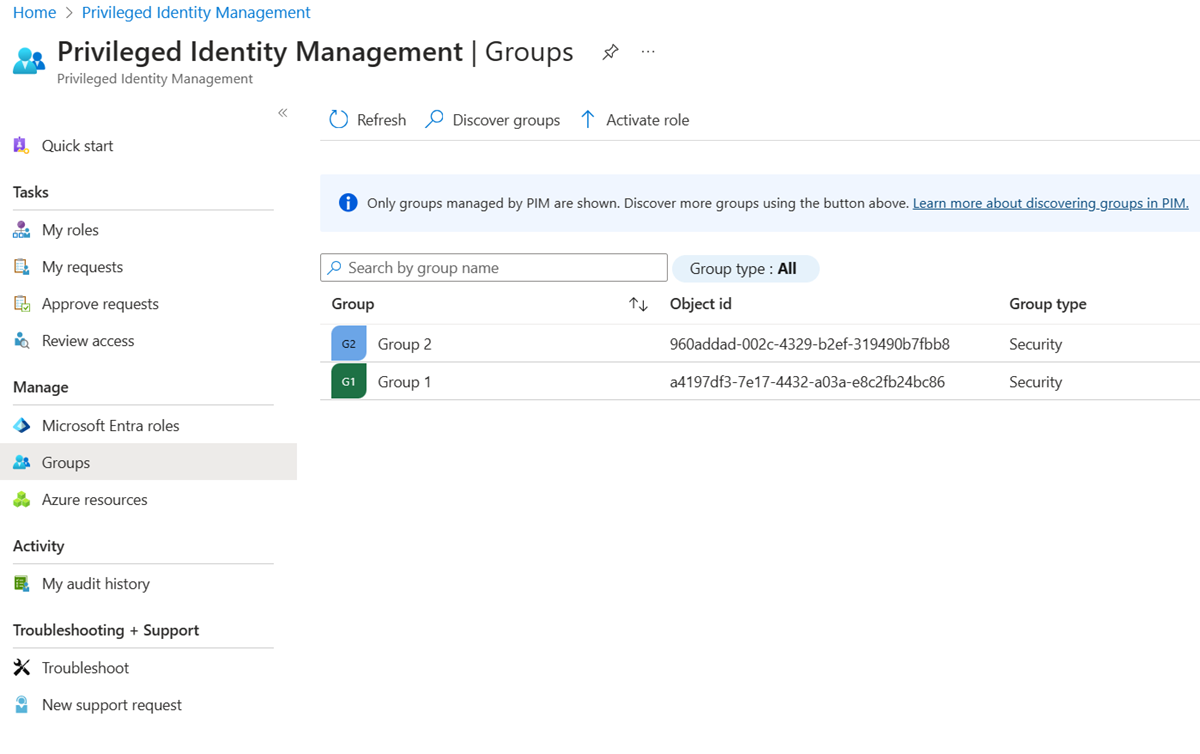
그룹 검색을 선택하고 PIM의 관리 하에 두려는 그룹을 선택합니다.
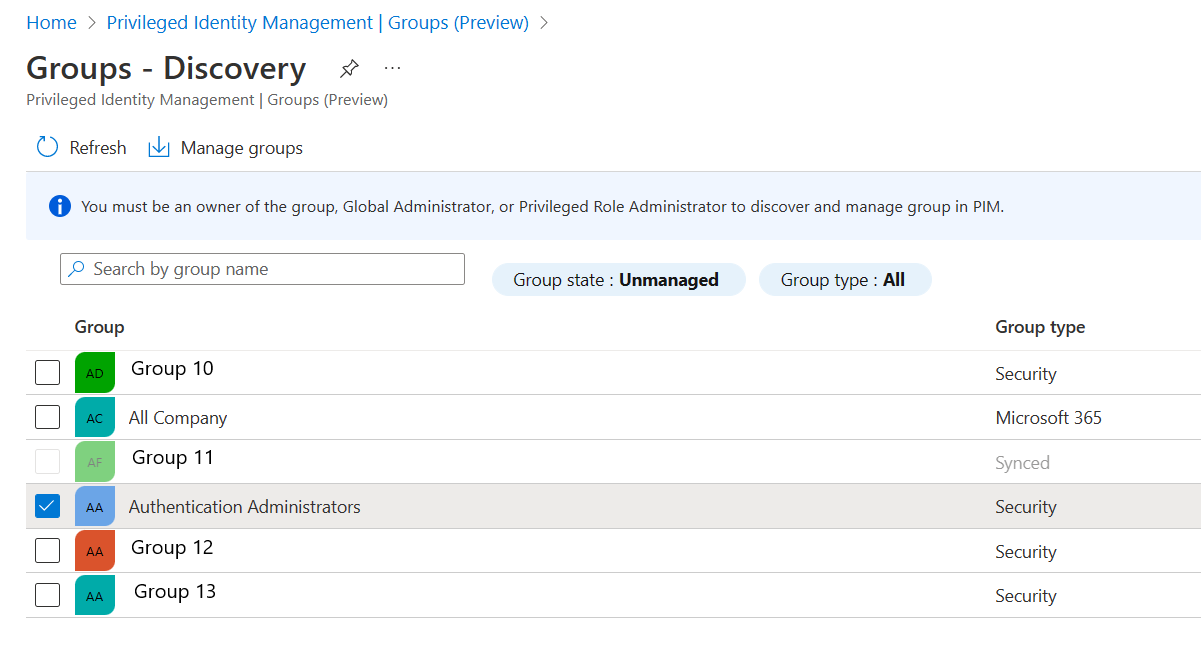
그룹 관리 및 확인을 선택합니다.
그룹을 선택하여 그룹용 PIM에서 사용하도록 설정된 그룹 목록으로 돌아갑니다.
참고 항목
또는 그룹 창을 사용하여 그룹을 Privileged Identity Management 아래로 가져올 수 있습니다.
참고 항목
일단 그룹이 관리되면 해당 그룹을 관리에서 제거할 수 없습니다. 따라서 다른 리소스 관리자가 PIM 설정을 제거하지 못합니다.
Important
Microsoft Entra ID에서 그룹을 삭제하는 경우 그룹용 PIM 블레이드에서 제거되는 데 최대 24시간이 걸릴 수 있습니다.
다음 단계
피드백
출시 예정: 2024년 내내 콘텐츠에 대한 피드백 메커니즘으로 GitHub 문제를 단계적으로 폐지하고 이를 새로운 피드백 시스템으로 바꿀 예정입니다. 자세한 내용은 다음을 참조하세요. https://aka.ms/ContentUserFeedback
다음에 대한 사용자 의견 제출 및 보기