이 자습서에서는 Microsoft Entra SCIM 유효성 검사기를 사용하여 프로비전 서버가 Azure SCIM 클라이언트와 호환되는지 유효성을 검사하는 방법을 설명합니다. 이 자습서는 Microsoft Entra 프로비전 서비스를 통해 ID를 관리하기 위해 SCIM 호환 서버를 빌드하려는 개발자를 대상으로 합니다.
이 자습서에서는 다음을 하는 방법을 알아볼 수 있습니다.
- 테스트 방법 선택
- 테스트 방법 구성
- SCIM 엔드포인트 유효성 검사
필수 조건
- 활성 구독이 있는 Microsoft Entra 계정. 체험 계정을 만듭니다.
- SCIM 2.0 표준을 준수하고 프로비전 서비스 요구 사항을 충족하는 SCIM 엔드포인트입니다. 자세히 알아보려면 자습서: Microsoft Entra ID에서 SCIM 엔드포인트에 대한 프로비전 개발 및 계획을 참조하세요.
테스트 방법 선택
첫 번째 단계는 SCIM 엔드포인트의 유효성을 검사하는 테스트 방법을 선택하는 것입니다.
웹 브라우저를 열고 SCIM Validator(https://scimvalidator.microsoft.com/)로 이동합니다.
세 가지 테스트 옵션 중 하나를 선택합니다. 기본 특성을 사용하거나, 스키마를 자동으로 검색하거나, 스키마를 업로드할 수 있습니다.


기본 특성 사용 - 시스템에서 기본 특성을 제공하고 필요에 맞게 수정합니다.
스키마 검색 - 엔드포인트가 /Schema를 지원하는 경우 이 옵션을 사용하면 도구가 지원되는 특성을 검색할 수 있습니다. 빌드할 때 앱을 업데이트하는 오버헤드를 줄일 수 있으므로 이 옵션을 사용하는 것이 좋습니다.
Microsoft Entra 스키마 업로드 - 샘플 앱에서 다운로드한 스키마를 Microsoft Entra ID에 업로드합니다.
테스트 방법 구성
이제 테스트 방법을 선택했으므로 다음 단계는 테스트 방법을 구성하는 것입니다.
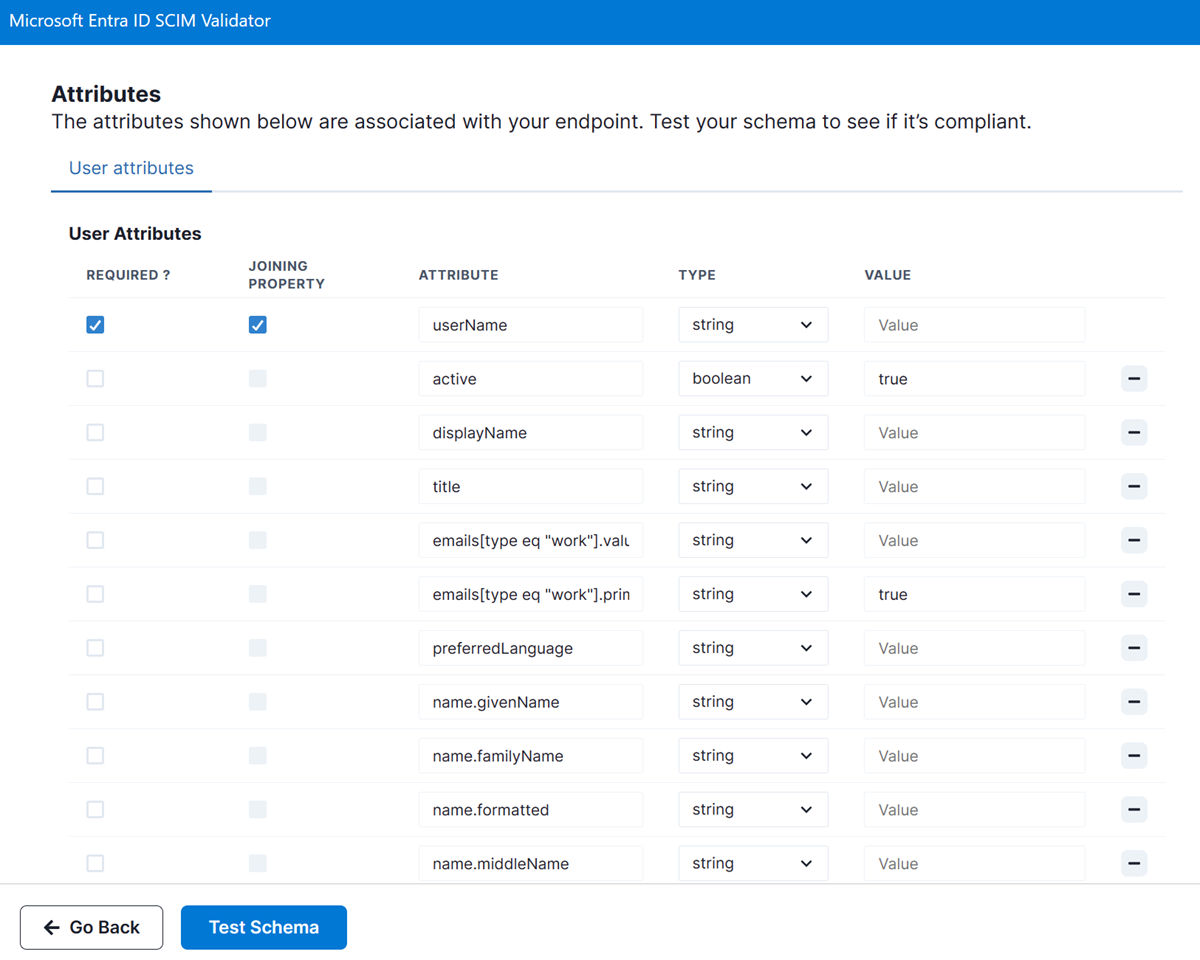
- 기본 특성 옵션을 사용하는 경우 표시된 모든 필드를 입력합니다.
- 스키마 검색 옵션을 사용하는 경우 SCIM 엔드포인트 URL 및 토큰을 입력합니다.
- 스키마를 업로드하는 경우 업로드할 .json 파일을 선택합니다. 이 옵션은 Microsoft Entra 관리 센터의 샘플 앱에서 내보낸 .json 파일을 허용합니다. 스키마를 내보내는 방법을 알아보려면 방법: 프로비전 구성 내보내기 및 알려진 양호한 상태로 롤백을 참조하세요.
참고 항목
그룹 특성을 테스트하려면 그룹 테스트 사용을 선택해야 합니다.
- 특성 목록의 끝에 있는 '특성 추가' 옵션과 페이지 오른쪽의 빼기(-) 기호를 사용하여 사용자 및 그룹 유형 모두에 대해 원하는 대로 목록 특성을 편집합니다.
- 사용자 및 그룹 특성 목록에서 조인 속성을 선택합니다.
참고 항목
일치 특성이라고도 하는 조인 속성은 사용자 및 그룹 리소스를 원본에서 고유하게 쿼리하고 대상 시스템에서 일치시킬 수 있는 특성입니다.
SCIM 엔드포인트 유효성 검사
마지막으로 엔드포인트를 테스트하고 유효성을 검사해야 합니다.
테스트 스키마를 선택하여 테스트를 시작합니다.
통과된 테스트와 실패한 테스트의 요약을 통해 결과를 검토합니다.
세부 정보 표시 탭을 선택하고 문제를 검토 및 해결합니다.
모든 테스트가 통과될 때까지 스키마를 계속 테스트합니다.
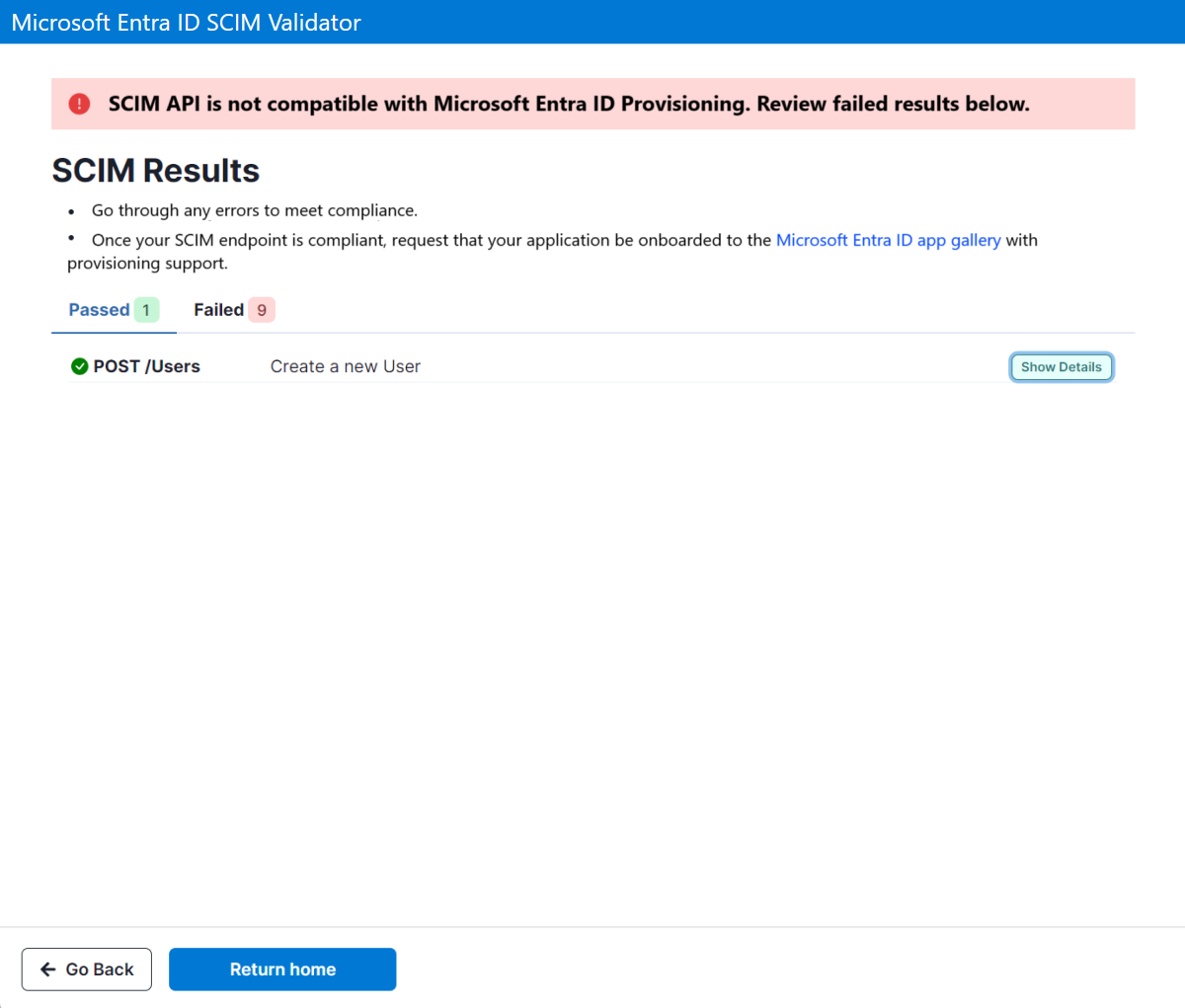
SCIM 유효성 검사기에서 수행하는 유효성 검사 참고
새 사용자 만들기
- POST /Users – 전체 JSON 페이로드를 사용하여 새 사용자를 만듭니다.
- 엔드포인트가 HTTP 201을 반환합니다.
- POST 응답에 생성된 사용자 ID가 포함되어 있습니다.
- GET /Users?filter={joiningProperty} eq "value" – 조인 속성을 필터링하여 생성을 확인합니다.
- GET에서 만든 사용자를 반환합니다.
- GET에서 반환된 값은 POST 요청에서 전달된 값과 일치합니다(엔드포인트에 따라 다름).
- DELETE /Users - 테스트 사용자를 정리합니다. -하드 삭제가 지원되는 경우에만 호출됩니다.
중복 사용자 만들기
- POST /Users – 기존 사용자와 동일한 페이로드(동일한 고유/조인 특성 포함)를 사용하여 사용자를 만들려고 시도합니다.
- 첫 번째 만들기 요청에서 HTTP 201 반환
- 두 번째 만들기 요청에 HTTP 409 반환
특성 추가
- POST /Users - 사용자 리소스를 만듭니다.
- HTTP 2xx 성공
- PATCH /Users/{id} – JSON 패치 문서(추가 작업 포함)를 사용하여 필수가 아닌 추가 특성을 삽입합니다.
- GET /Users?filter={joiningProperty} eq "value" – 추가된 특성을 확인하기 위해 사용자를 검색합니다.
- 사용자가 반환됩니다.
- 삽입된 특성이 이제 사용자에게 표시됩니다.
사용자 특성 바꾸기
- POST /Users - 사용자 리소스를 만듭니다.
- HTTP 2xx 성공
- PATCH /Users/{id} – JSON 패치 문서(바꾸기 작업 사용)를 보내 하나 이상의 특성을 업데이트합니다.
- GET /Users?filter={joiningProperty} eq "value" – 업데이트된 특성이 올바르게 적용되었는지 확인합니다.
- 사용자가 반환됩니다.
- 업데이트된 특성이 사용자에게 있습니다.
조인 속성 업데이트
- POST /Users - 사용자 리소스를 만듭니다.
- HTTP 2xx 성공
- PATCH /Users/{id} – JSON 패치 문서를 통해 조인 속성(예: userName)을 업데이트합니다.
- GET /Users?filter={joiningProperty} eq "newValue" – 조인 속성이 업데이트되었는지 확인합니다.
- 사용자에 대한 조인 속성이 업데이트되었습니다.
활성 특성을 False로 업데이트
- POST /Users/ - 스키마를 기반으로 리소스를 만듭니다.
- HTTP 2xx 성공
- 비활성화된 사용자는 GET 요청에 반환되어야 합니다.
- PATCH /Users/{id} – "active" 특성을 false로 설정하는 JSON 패치 문서를 발급합니다.
- HTTP 2xx 성공
- GET /Users?filter={joiningProperty} eq "value" – 활성 특성이 이제 false인지 확인하기 위해 사용자를 검색합니다.
- 반환된 사용자 레코드에는 ACTIVE=FALSE가 있어야 합니다."
새 그룹 만들기
- POST /Groups – 전체 JSON 페이로드를 사용하여 새 그룹을 만듭니다.
- 엔드포인트가 HTTP 201을 반환합니다.
- POST 응답에 생성된 그룹 ID가 포함되어 있습니다.
- GET /Group?filter={joiningProperty} eq "value" – 조인 속성을 필터링하여 생성을 확인합니다.
- GET에서 만든 그룹을 반환합니다.
- GET에서 반환된 값은 POST 요청에서 전달된 값과 일치합니다(엔드포인트에 따라 다름).
- DELETE /Groups - 테스트 사용자를 정리합니다.
- 하드 삭제가 지원되는 경우에만 호출됩니다.
중복 그룹 만들기
- POST /Groups – 기존 그룹에 동일한 페이로드(동일한 고유/조인 특성 포함)를 사용하여 그룹을 만들려고 시도합니다.
- 첫 번째 만들기 요청에서 HTTP 201 반환
- 두 번째 만들기 요청에 HTTP 409 반환
그룹 특성 업데이트
- POST /Groups - 특성을 업데이트하는 새 그룹 리소스를 만듭니다.
- POST가 HTTP 2xx를 반환합니다.
- PATCH /Groups/{id} – 바꾸기 작업을 사용하여 기존 그룹의 하나 이상의 특성(멤버 제외)을 업데이트하는 JSON 패치 문서를 보냅니다.
- PATCH가 성공(HTTP 2xx)을 반환합니다.
- GET /Groups?filter={joiningProperty} eq "value" – 그룹의 특성이 올바르게 업데이트되었는지 확인합니다.
- GET은 패치된 그룹을 반환합니다.
- PATCH 요청에서 반환된 그룹의 특성이 변경된 특성과 일치합니다.
새 그룹 리소스 만들기
- POST /Groups - 구성원을 추가할 새 그룹 리소스를 만듭니다.
- POST가 HTTP 2xx를 반환합니다.
- POST /Users – 그룹 구성원으로 사용할 새 사용자 리소스를 만듭니다.
- POST가 HTTP 2xx를 반환합니다.
- PATCH /Groups/{id} – JSON 패치 문서를 사용하여 새로 만든 사용자의 식별자를 그룹에 추가합니다.
- PATCH가 성공을 반환합니다.
SCIM 유효성 검사기에서 식 사용
SCIM 유효성 검사기는 식을 사용하여 특성에 대해 원하는 값을 생성하도록 지원합니다.
식을 사용하는 방법
- 특성 페이지로 이동합니다.
- 사용자 지정하려는 특성의 값 열에 원하는 식을 입력합니다.
- 테스트 실행
참고 항목
이러한 식은 사용자 및 그룹 특성 모두에 대해 작동합니다.
사용 가능한 식
아래 표에서는 사용 가능한 식을 나열합니다.
| 식 | 의미 | 예제 | 결과 |
|---|---|---|---|
| generateRandomString {문자열 문자 수} | 지정된 알파벳 문자 수를 사용하여 임의 문자열 생성 | {%generateRandomString 6%}@contoso.com | CXJHYP@contoso.com |
| generateRandomNumber {숫자 수} | 지정된 숫자 수를 사용하여 난수 생성 | {%generateRandomNumber 4%} | 8821 |
| generateAlphaNumeric {문자 수} | 지정된 문자 수를 사용하여 알파벳과 숫자가 혼합된 임의 문자열 생성 | {%generateAlphaNumeric 7%} | 59Q2M9W |
| generateAlphaNumericWithSpecialCharacters {문자 수} | 지정된 문자 수에 따라 알파벳, 숫자 및 특수 문자가 혼합된 임의 문자열 생성 | {%generateAlphaNumericWithSpecialCharacters 8%}테스트 | D385N05'TEST |
식 앞이나 후에 값을 추가하여 원하는 결과를 얻을 수 있습니다. 예를 들어 {% generateRandomString 6 %}@contoso.com을 userName 특성의 값 필드에 추가하면 contoso.com 도메인을 유지하면서 모든 테스트에서 새 userName 값이 생성됩니다.
리소스 정리
테스트에 더 이상 필요하지 않은 Azure 리소스를 만든 경우 삭제하는 것을 잊지 마세요.
Microsoft Entra SCIM 검사기의 알려진 문제
- 일시 삭제(사용 안 함)는 아직 지원되지 않습니다.
- 표준 시간대 형식은 임의로 생성되며 유효성을 검사하려는 시스템에서는 실패합니다.
- 패치 사용자 제거 특성은 특정 시스템에 대한 필수 특성을 제거하려고 시도할 수 있습니다. 이러한 오류는 무시해야 합니다.