이 문서에서는 Microsoft Entra ID와 Lyve Cloud를 통합하는 방법에 대해 알아봅니다. Lyve Cloud를 Microsoft Entra ID와 통합하면 다음을 수행할 수 있습니다.
- Lyve Cloud에 대한 액세스 권한이 있는 사용자를 Microsoft Entra ID에서 제어합니다.
- 사용자가 Microsoft Entra 계정으로 Lyve Cloud에 자동으로 로그인되도록 설정합니다.
- 하나의 중앙 위치에서 계정을 관리합니다.
필수 조건
시작하려면 다음 항목이 필요합니다.
- Microsoft Entra 구독입니다. 구독이 없는 경우 무료 계정을 얻을 수 있습니다.
- Lyve Cloud SSO(Single Sign-On)가 설정된 구독
- 애플리케이션 관리자는 클라우드 애플리케이션 관리자와 함께 Microsoft Entra ID에서 애플리케이션을 추가하거나 관리할 수도 있습니다. 자세한 내용은 Azure 기본 역할 을 참조하세요.
시나리오 설명
이 문서에서는 테스트 환경에서 Microsoft Entra SSO를 구성하고 테스트합니다.
- Lyve Cloud는 IDP 시작된 SSO를 지원합니다.
갤러리에서 Lyve Cloud 추가
Lyve Cloud의 Microsoft Entra ID 통합을 구성하려면 갤러리의 Lyve Cloud를 관리되는 SaaS 앱 목록에 추가해야 합니다.
- 적어도 클라우드 애플리케이션 관리자로서 Microsoft Entra 관리 센터에 로그인하세요.
- Entra ID>엔터프라이즈 애플리케이션들>새 애플리케이션으로 이동하여 탐색하십시오.
- 갤러리 추가 섹션의 검색 상자에 Lyve Cloud 입력합니다.
- 결과 패널에서 Lyve Cloud 선택한 다음, 앱을 추가합니다. 앱이 테넌트에 추가되는 동안 몇 초 정도 기다립니다.
또 다른 방법으로는 기업 앱 설정 마법사를 활용할 수도 있습니다. 이 마법사에서는 테넌트에 애플리케이션을 추가하고, 앱에 사용자/그룹을 추가하고, 역할을 할당하고, SSO 구성을 안내할 수 있습니다. Microsoft 365 마법사에 대해 자세히 알아보세요.
Lyve Cloud용 Microsoft Entra SSO 구성 및 테스트
B.Simon이라는 테스트 사용자를 사용하여 Lyve Cloud에서 Microsoft Entra SSO를 구성하고 테스트합니다. SSO가 작동하려면 Microsoft Entra 사용자와 Lyve Cloud의 관련 사용자 간에 연결 관계를 설정해야 합니다.
Lyve Cloud에서 Microsoft Entra SSO를 구성하고 테스트하려면 다음 단계를 수행합니다.
-
Microsoft Entra SSO 구성 - 사용자가 이 기능을 사용할 수 있도록 합니다.
- Microsoft Entra 테스트 사용자 만들기 - B.Simon에서 Microsoft Entra Single Sign-On을 테스트합니다.
- Microsoft Entra 테스트 사용자 할당 - B.Simon이 Microsoft Entra Single Sign-On을 사용할 수 있도록 합니다.
-
Lyve Cloud SSO 구성 - 애플리케이션 쪽에서 Single Sign-On 설정을 구성합니다.
- Lyve Cloud 테스트 사용자 만들기 - B.Simon의 Microsoft Entra 표현과 연결된 해당 사용자를 Lyve Cloud에 만듭니다.
- SSO 테스트 - 구성이 작동하는지 여부를 확인합니다.
Microsoft Entra SSO를 구성
다음 단계에 따라 Microsoft Entra SSO를 사용하도록 설정합니다.
적어도 클라우드 애플리케이션 관리자로서 Microsoft Entra 관리 센터에 로그인하세요.
Entra ID>Enterprise 앱>Lyve Cloud>Single Sign-On 로 이동합니다.
단일 로그인 방법 페이지에서 SAML를 선택합니다.
SAML을 사용하여 SSO 설정 페이지에서, 설정을 편집하려면 기본 SAML 구성의 연필 아이콘을 선택합니다.

기본 SAML 구성 섹션에서 다음 단계를 수행합니다.
a. 식별자 텍스트 상자에서
https://<account_id>.console.lyvecloud.seagate.com패턴을 사용하여 URL을 입력합니다.b. 회신 URL 텍스트 상자에서
https://<account_id>.console.lyvecloud.seagate.com패턴을 사용하여 URL을 입력합니다.비고
이러한 값은 실제 값이 아닙니다. 이러한 값을 실제 식별자 및 회신 URL로 업데이트합니다. 이러한 값을 얻으려면 Lyve Cloud Client 지원 팀 문의하세요. 기본 SAML 구성 섹션에 표시된 패턴을 참조할 수도 있습니다.
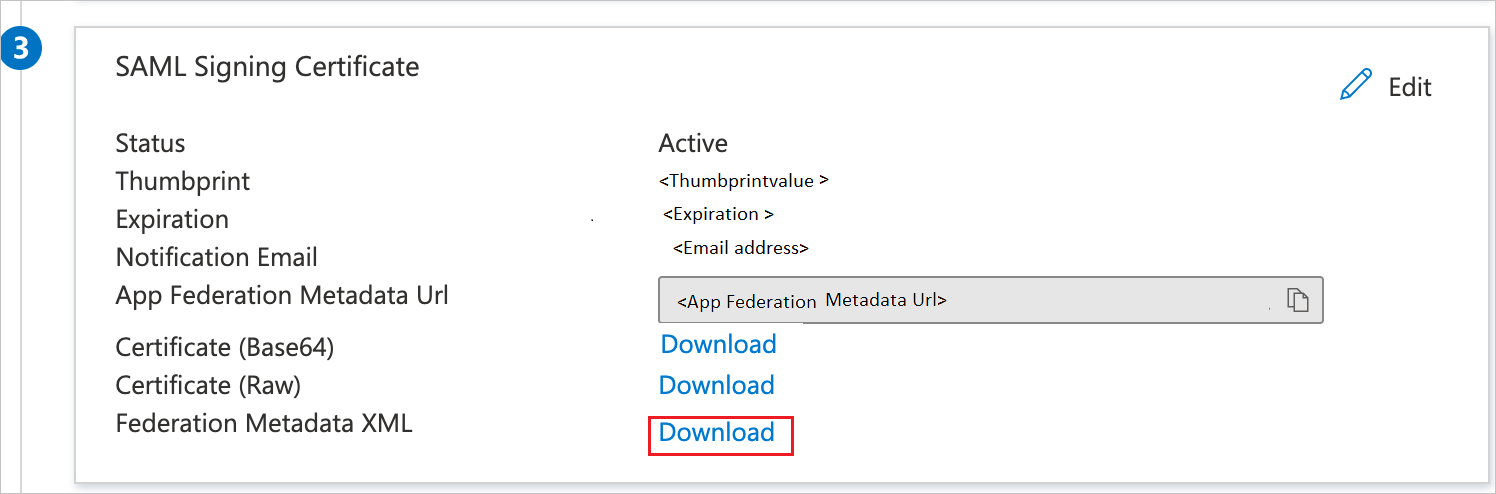
SAML 설정 Single Sign-On 페이지의 SAML 서명 인증서 섹션에서 페더레이션 메타데이터 XML 찾아 다운로드 선택하여 인증서를 다운로드하고 컴퓨터에 저장합니다.
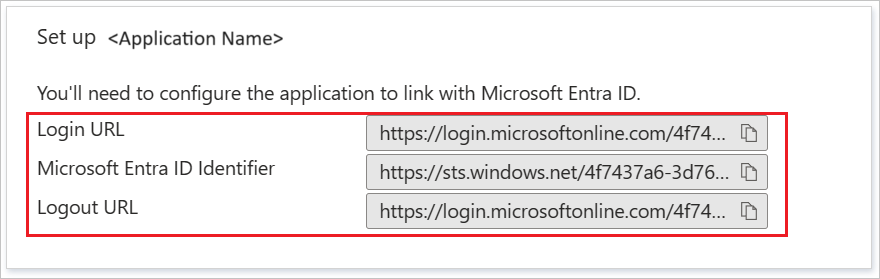
Lyve Cloud 설정 섹션에서 요구 사항에 따라 적절한 URL을 복사합니다.
Microsoft Entra 테스트 사용자 만들기 및 할당
지침을 따라서 사용자 계정 빠른 시작을 생성하고 할당하여 B.Simon이라는 테스트 사용자 계정을 만드세요.
Lyve Cloud SSO 구성
Lyve Cloud 쪽에서 Single Sign-On을 구성하려면, 다운로드한 페더레이션 메타데이터 XML과 애플리케이션 구성에서 적절히 복사한 URL을 Lyve Cloud 지원 팀으로 보내야 합니다. SAML SSO 연결이 양쪽에서 제대로 설정되도록 이 설정을 지정합니다.
Lyve Cloud 테스트 사용자 만들기
이 섹션에서는 Lyve Cloud에서 Britta Simon이라는 사용자를 만듭니다. Lyve Cloud 지원 팀 협력하여 Lyve Cloud 플랫폼에 사용자를 추가합니다. Single Sign-On을 사용하려면 먼저 사용자를 만들고 활성화해야 합니다.
SSO 테스트
이 섹션에서는 다음 옵션을 사용하여 Microsoft Entra Single Sign-On 구성을 테스트합니다.
이 애플리케이션 테스트를 선택하면 SSO를 설정한 Lyve Cloud에 자동으로 로그인됩니다.
Microsoft My Apps를 사용할 수 있습니다. 내 앱에서 Lyve Cloud 타일을 선택하면 SSO를 설정한 Lyve Cloud에 자동으로 로그인됩니다. 자세한 내용은 Microsoft Entra 내 앱을 참조하세요.
관련 콘텐츠
Lyve Cloud가 구성되면 세션 제어를 적용하여 조직의 중요한 데이터의 반출 및 반입을 실시간으로 보호할 수 있습니다. 세션 제어는 조건부 액세스에서 확장됩니다. Microsoft Cloud App Security를 사용하여 세션 제어를 적용하는 방법을 알아봅니다.