이 문서는 Peakon 및 Microsoft Entra ID에서 사용자 및/또는 그룹을 Peakon에 자동으로 프로비전 및 프로비저닝 해제하도록 Microsoft Entra ID를 구성하는 단계를 보여 줍니다.
참고
이 문서에서는 Microsoft Entra 사용자 프로비저닝 서비스를 기반으로 구축된 커넥터에 대해 설명합니다. 이 서비스의 기능, 사용법, 자주 묻는 질문과 답변 등 중요 세부 정보는 Microsoft Entra ID를 사용한 SaaS 애플리케이션으로의 사용자 자동 프로비전 및 프로비전 해제를 참조하세요.
이 커넥터는 현재 미리 보기로 제공됩니다. 미리 보기에 관한 자세한 내용은 온라인 서비스에 대한 유니버설 사용 조건을 참조하세요.
필수 조건
이 문서에 설명된 시나리오에서는 다음과 같은 필수 구성 요소가 이미 있다고 가정합니다.
- 활성 구독이 있는 Microsoft Entra 사용자 계정입니다. 계정이 없다면 무료로 만들 수 있습니다. - 다음 역할 중 하나: - 애플리케이션 관리자 - 클라우드 애플리케이션 관리자 - 애플리케이션 소유자..
- Peakon 세입자
- 관리자 권한이 있는 Peakon의 사용자 계정
참고
이 통합은 Microsoft Entra 미국 정부 클라우드 환경에서도 사용할 수 있습니다. 이 애플리케이션은 Microsoft Entra 미국 정부 클라우드 애플리케이션 갤러리에서 찾을 수 있으며 퍼블릭 클라우드에서 하는 것과 동일한 방법으로 구성할 수 있습니다.
Peakon에 사용자 할당
Microsoft Entra ID는 할당이라는 개념을 사용하여 선택한 앱에 대한 액세스 권한을 받아야 하는 사용자를 결정합니다. 자동 사용자 프로비전의 컨텍스트에서는 Microsoft Entra ID의 애플리케이션에 할당된 사용자 및/또는 그룹만 동기화됩니다.
자동 사용자 프로비전을 구성하고 사용하도록 설정하기 전에 Microsoft Entra ID의 어떤 사용자 및/또는 그룹이 Peakon에 액세스해야 하는지 결정해야 합니다. 일단 결정되면 다음 지침에 따라 이러한 사용자 및/또는 그룹을 Peakon에 할당할 수 있습니다.
Peakon에 사용자를 할당하기 위한 주요 팁
단일 Microsoft Entra 사용자를 Peakon에 할당하여 자동 사용자 프로비저닝 구성을 테스트하는 것이 좋습니다. 추가 사용자 및/또는 그룹은 나중에 할당할 수도 있습니다.
사용자를 Peakon에 할당할 때 할당 대화 상자에서 유효한 애플리케이션 특정 역할(사용 가능한 경우)을 선택해야 합니다. 기본 액세스 역할이 있는 사용자는 프로비전에서 제외됩니다.
프로비저닝을 위한 Peakon 설정
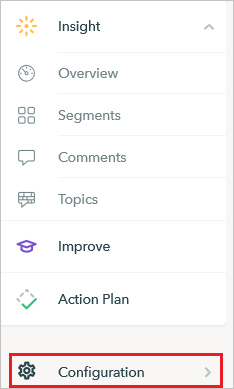
Peakon 관리자 콘솔에 로그인합니다. 구성을 선택합니다.
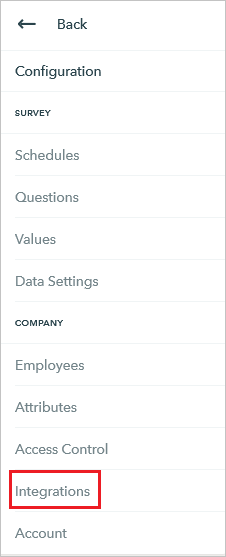
통합을 선택합니다.
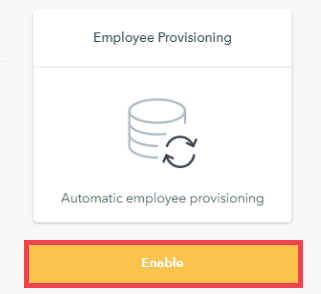
직원 프로비저닝을 사용하도록 설정합니다.
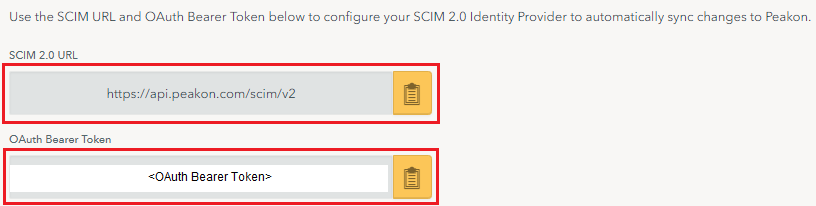
SCIM 2.0 URL 및 OAuth 전달자 토큰의 값을 복사합니다. 이러한 값은 Peakon 애플리케이션의 프로비전 탭에 있는 테넌트 URL 및 비밀 토큰 필드에 입력됩니다.
갤러리에서 Peakon 추가
Microsoft Entra ID를 사용한 자동 사용자 프로비전을 위해 Peakon을 구성하기 전에 Microsoft Entra 애플리케이션 갤러리의 Peakon을 관리형 SaaS 애플리케이션 목록에 추가해야 합니다.
- 최소한 클라우드 애플리케이션 관리자로 Microsoft Entra 관리 센터에 로그인합니다.
- Entra ID>엔터프라이즈 애플리케이션들>새 애플리케이션으로 이동하여 탐색하십시오.
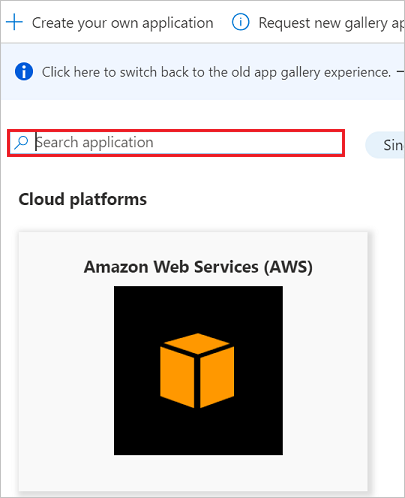
- 갤러리에서 추가 섹션에 Peakon을 입력하고 검색 상자에서 Peakon을 선택합니다.
- 결과 패널에서 Peakon을 선택한 다음, 앱을 추가합니다. 앱이 테넌트에 추가될 때까지 잠시 동안 기다려 주세요.
Peakon에 자동 사용자 프로비저닝 구성
이 섹션에서는 Microsoft Entra ID의 사용자 및/또는 그룹 할당에 따라 Peakon에서 사용자 및/또는 그룹을 만들고, 업데이트하고, 사용 해제하도록 Microsoft Entra 프로비전 서비스를 구성하는 단계를 안내합니다.
팁
Peakon 단일 로그온 문서에서 제공된 지침을 따라 Peakon에 SAML 기반 단일 로그온을 사용하도록 선택할 수도 있습니다. Single Sign-On은 자동 사용자 프로비저닝과 별개로 구성할 수 있지만, 이러한 두 기능은 서로 보완적입니다.
Microsoft Entra ID에서 Peakon에 대한 자동 사용자 프로비전을 구성하려면 다음을 수행합니다.
최소한 클라우드 애플리케이션 관리자로 Microsoft Entra 관리 센터에 로그인합니다.
Entra ID>기업용 응용 프로그램으로 이동
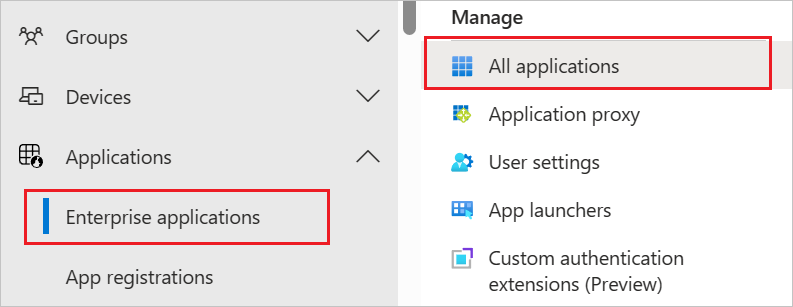
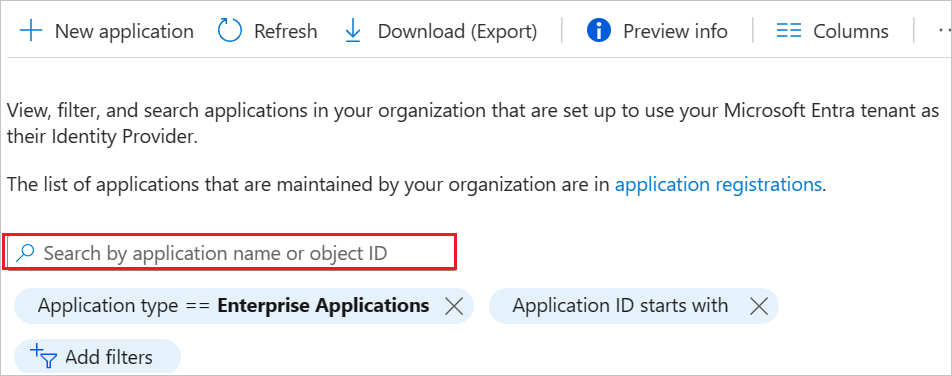
애플리케이션 목록에서 Peakon을 선택합니다.
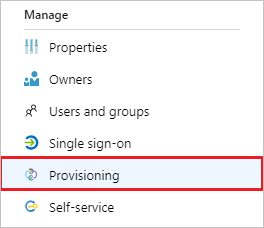
프로비전 탭을 선택합니다.
프로비전 모드를 자동으로 설정합니다.

관리자 자격 증명 섹션 아래에서 테넌트 URL 및 비밀 토큰에서 각각 이전에 검색된 SCIM 2.0 URL 및 OAuth 전달자 토큰 값을 입력합니다. 연결 테스트를 선택하여 Microsoft Entra ID가 Peakon에 연결할 수 있는지 확인합니다. 연결이 실패하면 Peakon 계정에 관리자 권한이 있는지 확인한 후 다시 시도합니다.
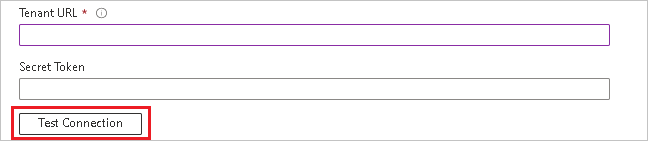
알림 메일 필드에 프로비저닝 오류 알림을 받을 개인 또는 그룹의 메일 주소를 입력하고, 오류가 발생할 경우, 메일 알림 보내기 확인란을 선택합니다.

저장을 선택합니다.
매핑 섹션에서 Microsoft Entra 사용자를 Peakon에 동기화를 선택합니다.
특성 매핑 섹션에서 Microsoft Entra ID에서 Peakon으로 동기화되는 사용자 특성을 검토합니다. 일치 속성으로 선택한 특성은 업데이트 작업 시 Peakon의 사용자 계정을 일치시키는 데 사용됩니다. 저장 단추를 선택하여 변경 내용을 커밋합니다.

범위 지정 필터를 구성하려면 범위 지정 필터 문서제공된 다음 지침을 참조하세요.

프로비전할 준비가 되면 저장을 선택합니다.

이 작업은 설정의 범위 섹션에 정의된 모든 사용자 및/또는 그룹의 초기 동기화를 시작합니다. 초기 동기화는 Microsoft Entra 프로비전 서비스가 실행되는 동안 약 40분마다 발생하는 후속 동기화보다 수행 시간이 더 오래 걸립니다. 동기화 세부 정보 섹션을 사용하여 진행 상태를 모니터링하고, Peakon의 Microsoft Entra 프로비전 서비스에서 수행한 모든 작업을 설명하는 프로비전 활동 보고서에 대한 링크를 따를 수 있습니다.
Microsoft Entra 프로비전 로그를 읽는 방법에 대한 자세한 내용은 자동 사용자 계정 프로비전에 대한 보고를 참조하세요.
커넥터 제한 사항
- Peakon의 모든 사용자 지정 사용자 특성은
urn:ietf:params:scim:schemas:extension:peakon:2.0:User의 Peakon 사용자 지정 SCIM 사용자 확장에서 확장해야 합니다.