적용 대상: 2016 2019 구독 버전
메일 사용이 가능한 보안 그룹을 사용하여 메시지를 배포하고 Exchange 및 Active Directory의 리소스에 대한 액세스 권한을 부여할 수 있습니다. EAC(Exchange 관리 센터) 또는 Exchange 관리 셸에서 메일 사용이 가능한 보안 그룹을 만들고, 수정하고, 제거할 수 있습니다. 메일 사용이 가능한 보안 그룹에 대한 자세한 내용은 받는 사람을 참조하세요.
시작하기 전에 알아야 할 사항은 무엇인가요?
각 절차의 예상 완료 시간: 5분.
이러한 절차를 수행하려면 먼저 사용 권한을 할당받아야 합니다. 필요한 사용 권한을 확인하려면 받는 사람 사용 권한 항목의 "메일 그룹" 항목을 참조하세요.
EAC 액세스 및 사용에 대한 자세한 내용은 Exchange Server의 Exchange 관리 센터를 참조하세요.
온-프레미스 Exchange 조직에서 Exchange 관리 셸을 여는 방법을 확인하려면 Exchange 관리 셸 열기를 참조하세요.
메일 사용이 가능한 보안 그룹에 사용자를 추가하거나 해당 보안 그룹에서 사용자를 제거하는 경우 사용 권한 변경이 적용되려면 사용자가 로그아웃했다가 로그인해야 합니다.
메일 사용이 가능한 보안 그룹의 경우 사용자는 그룹에서 자신을 추가하거나 제거할 수 없으며 그룹 소유자에게 그룹에 가입하거나 그룹에서 나가라는 요청을 보낼 수도 없습니다. 그룹 소유자는 메일 사용이 가능한 보안 그룹에서 그룹 구성원을 수동으로 추가 및 제거해야 합니다.
메일 사용 가능 보안 그룹에 메일 사용 권한이 없는 구성원이 포함된 경우 그룹에 메시지를 보낼 때 메일 사용 권한이 없는 구성원에 대한 배달 못 함 보고서(NDR 또는 반송 메시지라고도 함)가 반환됩니다. NDR을 방지하려면 메시지를 보내기 전에 메시지의 받는 사람 필드에서 그룹 구성원을 확장할 수 있습니다(그룹의 메일 사용이 가능한 구성원만 표시됨).
이 항목의 절차에 적용할 수 있는 바로 가기 키에 대한 자세한 내용은 Exchange 관리 센터의 바로 가기 키을 참조하세요.
팁
문제가 있습니까? Exchange 의 Exchange Server 포럼에서 도움 요청 | Exchange Server | 관리.
메일 사용이 가능한 보안 그룹 만들기
EAC에서 그룹을 만들면 표시 이름 속성의 값이 보이지 않는 이름 속성(포리스트의 그룹 개체에 대한 고유 식별자)의 값으로 사용됩니다. 이름 값의 최대 길이는 64자이므로 EAC에서 그룹을 만들 때 표시 이름 값의 최대 길이도 64자입니다.
Exchange 관리 셸에서 그룹을 만들 때 Name 매개 변수가 필요하고 값이 고유해야 하며 값의 최대 길이는 64자입니다. DisplayName 매개 변수는 선택 사항이며(사용하지 않는 경우 Name 값이 사용됨) 값이 고유할 필요는 없으며 값의 최대 길이는 256자입니다.
EAC에서 그룹을 만들면 인증된(내부) 보낸 사람의 메시지만 허용하도록 그룹이 자동으로 구성됩니다. Exchange 관리 셸에서 그룹을 만들 때 RequireSenderAuthenticationEnabled 매개 변수를 값과 함께
$false사용하여 그룹이 인증되지 않은(내부 및 외부) 보낸 사람이 보낸 메시지를 수락할 수 있습니다. 그룹을 만든 후 EAC 또는 Exchange 관리 셸을 사용하여 이 설정을 변경할 수 있습니다.
EAC를 사용하여 메일 사용이 가능한 보안 그룹 만들기
EAC에서 받는 사람>그룹으로 이동합니다.
새로
 나타나는 드롭다운 목록에서 보안 그룹을 선택합니다.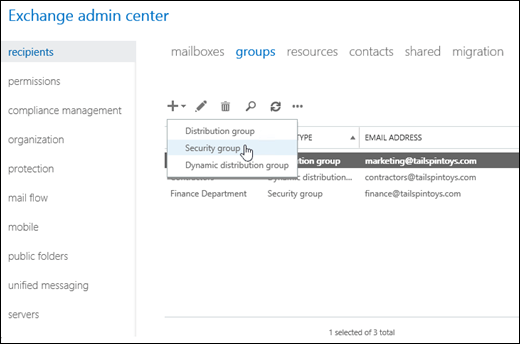
열리는 새 보안 그룹 페이지에서 다음 설정을 구성합니다(*
* 표시 이름: 이 값은 사용자가 그룹이 사용되는 대상을 즉시 인식하는 데 도움이 됩니다. 이 이름은 전자 메일이 이 그룹으로 전송될 때 받는 사람: 줄의 전체 주소 목록과 EAC의 그룹 목록에 표시됩니다. EAC의 최대 길이는 64자이며 값은 고유해야 합니다.
참고
그룹 명명 정책을 적용하는 경우 organization에 적용되는 명명 제약 조건을 따라야 합니다. 자세한 내용은 Create a Distribution Group Naming Policy 항목을 참조하십시오. 조직의 그룹 명명 정책을 덮어쓰려는 경우 Override a Distribution Group Naming Policy를 참조하십시오.
* 별칭: 이 값은 기본 메일 주소(별칭>도메인)<를 생성하는 데 사용됩니다.<>@ 이 값에는 문자, 숫자 및 !, #, $, %, &, ', *, +, -, /, =, ?, ^, _, ', {, |, } 및 ~ 문자가 포함될 수 있습니다. 마침표(.)를 사용할 수 있지만 각 마침표는 다른 유효한 문자(예: help.desk)로 묶어야 합니다. U+00A1에서 U+00FF 사이의 유니코드 문자도 사용할 수 있지만, 기본 메일 주소에 가장 적합한 US-ASCII 문자에 매핑됩니다(예: U+00F6 (ö)는 oe로 변경됨). 별칭은 64자를 초과할 수 없으며 포리스트에서 고유해야 합니다. 전자 메일 메시지의 받는 사람: 줄에 별칭을 입력하면 그룹의 표시 이름으로 확인됩니다.
참고: 이 상자를 사용하여 그룹의 목적을 설명합니다. 이 설명은 EAC의 전체 주소 목록 및 세부 정보 창에 표시됩니다.
조직 구성 단위: Active Directory의 기본 위치는 구성된 받는 사람 scope에 따라 다릅니다.
받는 사람 scope가 Active Directory 포리스트인 경우 기본 위치는 EAC를 실행하는 컴퓨터가 있는 도메인의 사용자 컨테이너입니다.
recipient scope가 특정 도메인인 경우 기본 위치는 해당 도메인의 사용자 컨테이너입니다.
받는 사람 scope가 특정 OU(조직 구성 단위)인 경우 기본 위치는 해당 OU입니다.
다른 OU를 선택하려면 찾아보기를 클릭합니다. 열리는 조직 구성 단위 선택 대화 상자에는 지정된 받는 사람 scope 내에 있는 포리스트에서 사용 가능한 모든 OU가 표시됩니다. 원하는 OU를 선택한 다음 확인을 클릭합니다.
* 소유자: 기본적으로 그룹을 만드는 사람이 소유자입니다. 모든 그룹에는 한 명 이상의 소유자가 있어야 합니다. 그룹 소유자는 다음을 수행할 수 있습니다.
ManagedBy 매개 변수는 그룹의 소유자를 지정합니다. 그룹에는 한 명 이상의 소유자가 있어야 합니다. 그룹을 만들 때 이 매개 변수를 사용하여 소유자를 지정하지 않으면 해당 그룹을 만든 사용자 계정이 소유자입니다. 그룹 소유자는 다음을 할 수 있습니다.
그룹의 속성 수정
그룹 구성원 추가 또는 제거
그룹에 보낸 메시지 승인(조정을 사용하도록 설정된 경우)
소유자를 추가하려면 추가
표시되는 소유자 선택 대화 상자에서 한 명 이상의 소유자를 선택하고 추가를 클릭한 다음 확인을 클릭합니다.소유자를 제거하려면 목록에서 소유자를 선택한 다음 제거

구성원
그룹에 구성원을 추가하려면 추가
표시되는 구성원 선택 대화 상자에서 하나 이상의 구성원을 선택하고 추가를 클릭한 다음 확인을 클릭합니다.구성원을 제거하려면 목록에서 구성원을 선택한 다음 제거
그룹 소유자를 구성원으로 추가: 이 검사란을 선택하면 구성원 목록에 그룹 소유자를 수동으로 포함할 필요가 없습니다. 그룹 소유자가 그룹의 구성원이 되지 않도록 하려면 이 검사 상자의 선택을 취소합니다.
소유자 승인이 필요합니다. 메일 사용이 가능한 보안 그룹의 경우 이 검사란의 상태(선택됨 또는 선택되지 않음)에 관계없이 그룹 가입을 위한 사용자 요청이 그룹 소유자에게 전송되지 않습니다. 그룹 소유자는 메일 사용이 가능한 보안 그룹에서 그룹 구성원을 수동으로 추가 및 제거해야 합니다.
작업을 마친 후 저장을 클릭합니다.
Exchange 관리 셸을 사용하여 메일 사용이 가능한 보안 그룹 만들기
메일 사용이 가능한 보안 그룹을 만들려면 다음 구문을 사용합니다.
New-DistributionGroup -Type Security -Name <UniqueName> [-IgnoreNamingPolicy] [-Alias <Alias>] [-DisplayName "<DisplayName>"] [-Notes "<Description>"] [-OrganizationalUnit <OU>] [-ManagedBy "<owner1>","<owner2>"...] [-Members "<member1>","<member2>"...] [-CopyOwnerToMember] [-MemberJoinRestriction <Closed | ApprovalRequired>] [-RequireSenderAuthenticationEnabled <$true | $false>]
이 예에서는 다음 설정을 사용하여 보안 그룹을 만듭니다.
이름: 파일 서버 관리자. DisplayName 매개 변수를 사용하지 않으므로 이 값은 표시 이름에도 사용됩니다. 그룹 명명 정책이 적용되는 경우 IgnoreNamingPolicy 스위치를 사용하여 정책을 재정의할 수 있습니다.
별칭: fsadmin. Alias 매개 변수를 사용하지 않은 경우 공백을 제거한 Name 매개 변수의 값이 사용됩니다(이 예제의 FileServerManagers).
설명: Notes 매개 변수를 사용하지 않기 때문에 없음입니다.
Organizational Unit: OrganizationalUnit 매개 변수를 사용하지 않으므로 받는 사람 scope에서 지정하는 기본 위치입니다.
소유자: ManagedBy 매개 변수를 사용하지 않으므로 그룹을 만드는 사용자 계정이 유일한 소유자입니다.
회원: 비샤몬 타무라와 발레리아 바리오스. CopyOwnerToMember 스위치를 사용하고 있으므로 그룹 소유자도 멤버입니다.
그룹 조인을 위한 사용자 요청: 메일 사용이 가능한 보안 그룹의 경우 그룹 조인을 위한 사용자 요청은 MemberJoinRestriction 매개 변수 값(
ApprovalRequired또는Closed)에 관계없이 그룹 소유자에게 전송되지 않습니다. 그룹 소유자는 메일 사용이 가능한 보안 그룹에서 그룹 구성원을 수동으로 추가 및 제거해야 합니다.외부 보낸 사람의 메시지 수락: 아니요. RequireSenderAuthenticationEnabled 매개 변수를 사용하지 않고 기본값
$true이 이므로
New-DistributionGroup -Type Security -Name "File Server Managers" -Alias fsadmin -Members "Bishamon Tamura","Valeria Barrios" -CopyOwnerToMember
자세한 구문 및 매개 변수 정보는 New-DistributionGroup을 참조하십시오.
작동 여부는 어떻게 확인하나요?
메일 사용이 가능한 보안 그룹을 성공적으로 만들었는지 확인하려면 다음 단계 중 하나를 수행합니다.
EAC에서 받는 사람>그룹으로 이동합니다. 그룹이 나열되어 있고 그룹 유형 값이 보안 그룹인지 확인합니다.
Exchange 관리 셸에서 다음 명령을 실행하고 그룹이 나열되어 있는지 확인합니다.
Get-DistributionGroup -Filter "RecipientType -eq 'MailUniversalSecurityGroup'"Exchange 관리 셸에서 GroupIdentity>를 그룹의 ID(예: 이름, 별칭 또는 전자 메일 주소)로 바꾼< 후 다음 명령을 실행하여 속성 값을 확인합니다.
Get-DistributionGroup -Identity <GroupIdentity> | Format-List
메일 사용이 가능한 보안 그룹 보기 또는 수정
EAC에서 그룹을 수정할 때 표시 이름 속성의 최대 길이는 이제 256자이며 값이 고유할 필요는 없습니다. 이 값은 더 이상 unseen Name 속성(포리스트의 그룹 개체에 대한 고유 식별자) 값에 영향을 주지 않습니다. EAC를 사용하여 기존 그룹의 이름 값을 수정할 수 없습니다.
Exchange 관리 셸에서 그룹을 수정하는 경우 이름 매개 변수 값의 최대 길이는 여전히 64자이며 값은 고유해야 합니다. DisplayName 매개 변수 값의 최대 길이는 여전히 256자이며 값이 고유할 필요는 없습니다.
EAC를 사용하여 메일 사용이 가능한 보안 그룹을 보거나 수정
EAC에서 받는 사람>그룹으로 이동합니다.
그룹 목록에서 보거나 수정하려는 메일 사용이 가능한 보안 그룹을 찾습니다. 다음을 수행할 수 있습니다.
그룹 목록을 스크롤합니다.
검색
 클릭합니다. 그룹 이름, 전자 메일 주소 또는 별칭의 일부를 입력합니다.
추가 옵션
 >고급 검색을 통해 그룹을 찾습니다.
그룹 유형 열 머리글을 클릭하여 보안 그룹별로 그룹을 정렬합니다.
수정할 메일 사용이 가능한 보안 그룹을 찾으면 해당 그룹을 선택한 다음 편집

보안 그룹 편집 페이지가 열리면 탭 중 하나를 클릭하여 그룹의 설정을 보거나 변경합니다.
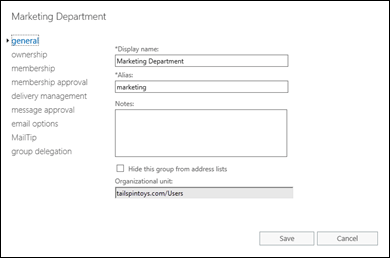
완료되면 저장 또는 취소를 클릭합니다.
일반
이 탭을 사용하여 그룹에 대한 기본 정보를 보거나 변경합니다.
표시 이름: 이 값은 사용자가 그룹이 사용되는 대상을 즉시 인식하는 데 도움이 되어야 합니다. 이 이름은 전자 메일이 이 그룹으로 전송될 때 받는 사람: 줄의 전체 주소 목록과 EAC의 그룹 목록에 표시됩니다. 최대 길이는 256자이며 값이 고유할 필요는 없습니다.
별칭: 이 값은 기본 메일 주소(별칭>도메인)<를 생성하는 데 사용됩니다.<>@ 이 값에는 문자, 숫자 및 !, #, $, %, &, ', *, +, -, /, =, ?, ^, _, ', {, |, } 및 ~ 문자가 포함될 수 있습니다. 마침표(.)를 사용할 수 있지만 각 마침표는 다른 유효한 문자(예: help.desk)로 묶어야 합니다. U+00A1에서 U+00FF 사이의 유니코드 문자도 사용할 수 있지만, 기본 메일 주소에 가장 적합한 US-ASCII 문자에 매핑됩니다(예: U+00F6 (ö)는 oe로 변경됨). 별칭은 64자를 초과할 수 없으며 포리스트에서 고유해야 합니다. 전자 메일 메시지의 받는 사람: 줄에 별칭을 입력하면 그룹의 표시 이름으로 확인됩니다.
별칭 값을 변경하면 이전의 기본 메일 주소가 그룹의 프록시 주소로 유지됩니다.
참고: 이 상자를 사용하여 그룹의 목적을 설명합니다. 이 설명은 EAC의 전체 주소 목록 및 세부 정보 창에 표시됩니다.
주소 목록에서 이 그룹 숨기기: 전체 주소 목록에서 사용자에게 그룹을 표시하지 않으려면 이 검사 상자를 선택합니다. 이 검사 상자를 선택하면 보낸 사람이 그룹에 메시지를 보내려면 그룹의 별칭 또는 전자 메일 주소를 알고 입력해야 합니다.
조직 구성 단위: 이 읽기 전용 상자는 Active Directory에서 그룹 개체의 위치를 표시합니다. Active Directory 사용자 및 컴퓨터 그룹을 다른 OU로 이동하려면 사용해야 합니다.
소유권
이 섹션을 사용하면 그룹 소유자를 할당할 수 있습니다. 모든 그룹에는 한 명 이상의 소유자가 있어야 합니다. 그룹 소유자는 다음을 수행할 수 있습니다.
ManagedBy 매개 변수는 그룹의 소유자를 지정합니다. 그룹에는 한 명 이상의 소유자가 있어야 합니다. 그룹을 만들 때 이 매개 변수를 사용하여 소유자를 지정하지 않으면 해당 그룹을 만든 사용자 계정이 소유자입니다. 그룹 소유자는 다음을 할 수 있습니다.
그룹의 속성 수정
그룹 구성원 추가 또는 제거
그룹 삭제
그룹에 보낸 메시지 승인(조정을 사용하도록 설정된 경우)
소유자를 추가하려면 추가 표시되는 소유자 선택 대화 상자에서 한 명 이상의 소유자를 선택하고 추가를 클릭한 다음 확인을 클릭합니다.
소유자를 제거하려면 목록에서 소유자를 선택한 다음 제거
구성원
이 탭을 사용하여 그룹 구성원을 추가하거나 제거합니다. 그룹 소유자가 그룹의 구성원일 필요는 없습니다.
그룹에 구성원을 추가하려면 추가 구성원 선택 대화 상자가 열리면 구성원을 하나 이상 선택하고 추가를 클릭한 다음 확인을 클릭합니다.
구성원을 제거하려면 목록에서 구성원을 선택한 다음 제거
구성원 승인
메일 사용이 가능한 보안 그룹의 경우 소유자 승인 필요 검사란의 상태(선택 여부)에 관계없이 그룹 조인을 위한 사용자 요청이 그룹 소유자에게 전송되지 않습니다. 그룹 소유자는 메일 사용이 가능한 보안 그룹에서 그룹 구성원을 수동으로 추가하거나 제거해야 합니다.
배달 관리
이 탭을 사용하여 그룹에 메시지를 보낼 수 있는 사용자를 제어합니다.
내 organization 내의 보낸 사람만: 그룹은 인증된(내부) 보낸 사람의 메시지만 수락합니다. 기본 설정입니다.
내 organization 내부 및 외부의 보낸 사람: 그룹은 인증된 보낸 사람과 인증되지 않은(내부 및 외부) 보낸 사람이 보낸 메시지를 수락합니다.
추가
클릭하여 그룹에 메시지를 보낼 수 있는 내부 보낸 사람을 제한합니다.. 허용 된 보낸 사람 선택 대화 상자가 나타나면 한 명 이상의 보낸 사람을 선택하고 추가를 클릭한 다음 확인을 클릭합니다. 지정된 보낸 사람만 그룹에 메시지를 보낼 수 있습니다.그룹에 메시지를 보낼 수 있는 내부 보낸 사람을 제거하려면 목록에서 보낸 사람을 선택한 다음 제거
중요
메일 연락처는 항상 인증되지 않은(외부) 보낸 사람으로 간주됩니다. 내 organization 내의 보낸 사람만을 선택하고 승인된 내부 보낸 사람 목록에 메일 연락처를 추가하면 메일 연락처가 그룹에 보낸 메시지가 거부됩니다.
메시지 승인
이 탭을 사용하여 그룹에 보낸 메시지에 대한 조정 설정을 구성할 수 있습니다.
이 그룹으로 보낸 메시지는 중재자의 승인을 받아야 합니다. 이 검사란은 기본적으로 선택되어 있지 않습니다. 이 검사란을 선택하면 그룹에 전송된 메시지는 그룹 구성원에게 전달되기 전에 지정된 중재자의 승인을 받아야 합니다. 이 옵션을 선택하면 다음과 같은 추가 설정을 구성할 수 있습니다.
그룹 중재자: 메일 사용이 가능한 보안 그룹의 경우 그룹 소유자는 자동으로 중재자로 사용되지 않습니다. 조정을 사용하도록 설정한 경우 여기에서 중재자를 한 명 이상 지정해야 합니다.
중재자를 추가하려면 추가 아이콘을 클릭합니다
표시되는 그룹 중재자 선택 대화 상자에서 한 명 이상의 중재자(그룹 소유자 포함 가능)를 선택하고 추가를 클릭한 다음 확인을 클릭합니다.중재자를 제거하려면 목록에서 중재자를 선택한 다음 제거
메시지 승인이 필요하지 않은 보낸 사람: 그룹에 대한 조정을 무시할 수 있는 보낸 사람을 구성하려면(그룹 구성원에게 직접 메시지 보내기) 추가 아이콘을 클릭합니다
표시되는 보낸 사람 선택 대화 상자에서 한 명 이상의 보낸 사람을 선택하고 추가를 클릭한 다음 확인을 클릭합니다.보낸 사람을 제거하려면 목록에서 보낸 사람을 선택한 다음 제거
조정을 우회하는 보낸 사람 목록에 중재자를 포함할 필요는 없습니다. 중재자가 그룹에 보낸 메시지는 조정되지 않습니다.
조정 알림 선택: 이 설정은 중재자가 메시지를 승인하지 않을 때 메시지를 보낸 사람에게 알리는 방법을 구성합니다.
메시지가 승인되지 않은 경우 모든 보낸 사람에게 알림: 인증 및 인증되지 않은(내부 및 외부) 보낸 사람은 그룹 중재자가 메시지를 승인하지 않을 때 알림을 받습니다. 이 값은 기본값입니다.
메시지가 승인되지 않은 경우 organization의 보낸 사람에게 알림: 그룹 중재자가 메시지를 승인하지 않으면 인증된(내부) 보낸 사람만 알림을 받습니다.
메시지가 승인되지 않을 경우 아무에게도 알리지 않음: 그룹 중재자가 메시지를 승인하지 않으면 보낸 사람에게 알림이 전송되지 않습니다.
전자 메일 옵션
이 탭을 사용하여 그룹에 대해 구성된 전자 메일 주소를 보거나 변경합니다.
Email address: 기본적으로 이 설정을 사용하여 그룹에 대한 전자 메일 주소(프록시 주소라고도 함)를 추가합니다.
기본적으로 기본 메일 주소(회신 또는 회신 주소라고도 함)는 그룹에 적용되는 전자 메일 주소 정책에 의해 구성됩니다. 전자 메일 주소 정책에 대한 자세한 내용은 Exchange Server의 Email 주소 정책을 참조하세요. 여기에 표시된 기본 메일 주소는 굵게 표시되며 유형 열에 대문자 SMTP 값이 있습니다.
여기에서 그룹의 기본 메일 주소 수동으로 지정하려면 이 받는 사람에게 적용된 전자 메일 주소 정책에 따라 전자 메일 주소 자동 업데이트 검사란의 선택을 취소해야 합니다. 이 검사 상자의 선택을 취소하면 전자 메일 주소 정책별로 그룹의 전자 메일 주소가 자동으로 업데이트되지 않습니다.
그룹에 대한 새 전자 메일 주소를 추가하려면 추가
새 전자 메일 주소 페이지가 열리면 다음 옵션 중 하나를 선택합니다.Email address type: SMTP를 선택합니다. Email address 상자에 전자 메일 주소(예: helpdesk@contoso.com)를 입력합니다. 도메인은 organization에 대해 구성된 허용 도메인이어야 합니다. 자세한 내용은 Exchange 서버에서 수락된 도메인을 참조하세요.
이전 페이지에서 이 받는 사람에 적용된 전자 메일 주소 정책에 따라 전자 메일 주소를 자동으로 업데이트하기 검사란을 선택한 상태에서 전자 메일 주소가 프록시 주소로 그룹에 추가됩니다(이 페이지에는 회신 주소로 지정 검사란이 없음).
이전 페이지에서 이 받는 사람에 적용된 전자 메일 주소 정책에 따라 전자 메일 주소를 자동으로 업데이트하기 검사의 선택을 취소한 경우 이 주소를 회신 주소로 지정을 선택할 수 있습니다. 이 설정은 새 이메일 주소를 기본 메일 주소로 추가하고 이전 기본 메일 주소는 프록시 주소로 유지됩니다. 이 주소를 회신 주소로 지정을 선택하지 않으면 전자 메일 주소가 프록시 주소로 추가되고 기본 메일 주소는 영향을 받지 않습니다.
Email address type: 사용자 지정 주소 유형 입력을 선택합니다. 사용자 지정 전자 메일 주소 유형(예: X400)을 입력합니다. Email address 상자에 사용자 지정 이메일 주소를 입력합니다.
참고: X.400 주소를 제외하고 Exchange에서는 사용자 지정 전자 메일 주소의 서식이 올바른지 확인하지 않습니다. 사용자 지정 전자 메일 주소가 해당 주소 유형에 대한 형식 요구 사항을 준수하는지 확인해야 합니다.
작업을 마친 후 확인을 클릭합니다.
그룹의 기존 전자 메일 주소를 수정하려면 목록에서 전자 메일 주소를 선택한 다음 편집
전자 메일 주소 유형은 변경할 수 없으며 전자 메일 주소만 변경할 수 있습니다.그룹에서 기존 전자 메일 주소를 제거하려면 목록에서 해당 전자 메일 주소를 선택한 다음 제거
기본 메일 주소는 제거할 수 없습니다.
메일 설명
이 탭을 사용하여 그룹에 대한 사용자 지정 메일 설명을 추가할 수 있습니다. 메일 설명은 사용자가 그룹에 메시지를 보내기 전에 잠재적인 문제에 대해 경고합니다. 메일 설명에 대한 자세한 내용은 받는 사람에 대한 사용자 지정 메일 설명 구성을 참조하세요.
참고
메일 설명은 HTML 태그를 포함할 수 있지만 스크립트는 사용할 수 없습니다. 표시되는 사용자 지정 메일 설명의 길이는 175자를 초과할 수 없습니다. 단, HTML 태그는 길이 제한 계산에 포함되지 않습니다.
그룹 위임
이 탭을 사용하여 사용자( 대리인이라고 함)에 대한 권한을 그룹에 할당합니다.
다른 사람 이름으로 보내기: 지정된 사용자가 그룹에서 보낸 것으로 보이는 메시지를 보낼 수 있습니다. 실제 보낸 사람은 공개되지 않으며, 이러한 메시지에 대한 회신은 그룹에 배달됩니다.
대신 보내기: 지정된 사용자가 그룹을 대신하여 보낼 수 있습니다. 그룹을 대신하여 보내는 메시지의 보낸 사람 줄에 보낸 사람이 명확하게 표시되지만(그룹을> 대신하여<보낸 사람>) 이러한 메시지에 대한 회신은 보낸 사람이 아닌 그룹에 배달됩니다.<
대리인을 추가하려면 적절한 권한이 있는지 확인합니다. 표시되는 대화 상자에서 하나 이상의 대리인을 선택하고 추가를 클릭한 다음 확인을 클릭합니다.
이러한 사용 권한 중 하나를 할당하면 대리인은 Outlook 또는 웹용 Outlook(이전의 Outlook Web App)에서 보낸 사람 줄에 대한 그룹을 선택할 수 있습니다.
대리인을 제거하려면 적절한 목록에서 대리인을 선택한 다음 제거
Exchange 관리 셸을 사용하여 메일 사용이 가능한 보안 그룹 수정
Set-DistributionGroup cmdlet을 사용하여 메일 사용이 가능한 보안 그룹을 수정합니다. 다음은 EAC 또는 New-DistributionGroup cmdlet에서 사용할 수 없는 Set-DistributionGroup cmdlet을 사용하여 구성할 수 있는 몇 가지 흥미로운 설정입니다.
CustomAttribute1부터 CustomAttribute15 속성까지(CustomAttribute1부터 CustomAttribute15까지의 매개 변수)에 대한 값을 구성합니다.
다른 언어로 메일 설명을 구성합니다( MailTipTranslations 매개 변수).
그룹과 주고받을 수 있는 최대 메시지 크기( MaxReceiveSize 및 MaxSendSize 매개 변수)를 구성합니다.
그룹에 메시지를 보낼 수 있는 내부 받는 사람을 지정하는 대신 그룹에 메시지를 보낼 수 없는 내부 받는 사람을 지정할 수 있습니다(RejectMessagesFromSendersOrMembers 매개 변수).
자세한 구문 및 매개 변수 정보는 Set-DistributionGroup을 참조하세요.
이 예제에서는 실험적 프로젝트라는 그룹의 CustomAttribute5 속성에 대해 DoNotMigrate 값을 구성합니다.
Set-DistributionGroup -Identity "Experimental Project" -CustomAttribute5 DoNotMigrate
이 예제에서는 메일 사용 가능 보안 그룹 events@contoso.com에 구성된 기존 영어 메일 설명 "이 그룹으로 전송된 메시지에 대한 응답에 영업일 기준 4일의 시간을 허용하세요"에 대한 스페인어 번역을 추가합니다.
Set-DistributionGroup -Identity events@contoso.com -MailTipTranslations @{Add="ES:Espere 4 días hábiles para responder a los mensajes enviados a este grupo."}
작동 여부는 어떻게 확인하나요?
메일 사용이 가능한 보안 그룹을 성공적으로 수정했는지 확인하려면 다음 단계 중 하나를 수행합니다.
EAC에서 받는 사람>그룹> 으로 이동하여 메일 사용이 가능한 보안 그룹( 그룹 유형 값은 보안 그룹)을 > 선택하고 편집
속성 값을 확인합니다.Exchange 관리 셸에서 GroupIdentity>를 그룹의 ID(예: 이름, 별칭 또는 전자 메일 주소)로 바꾼< 후 다음 명령을 실행하여 속성 값을 확인합니다.
Get-DistributionGroup -Identity <GroupIdentity> | Format-List
Exchange 관리 셸을 사용하여 메일 사용이 가능한 보안 그룹 보기
Get-DistributionGroup cmdlet을 사용하여 메일 사용이 가능한 보안 그룹을 봅니다.
이 예에서는 organization 내 모든 보안 그룹의 요약 목록을 반환합니다.
Get-DistributionGroup -ResultSize unlimited -Filter "RecipientTypeDetails -eq 'MailUniversalSecurityGroup'"
이 예에서는 Help Desk라는 메일 사용이 가능한 보안 그룹에 대한 자세한 정보를 반환합니다.
Get-DistributionGroup -Identity "Help Desk" | Format-List
자세한 구문 및 매개 변수 정보는 Get-DistributionGroup을 참조하세요.
메일 사용이 가능한 보안 그룹 제거
EAC를 사용하여 메일 사용이 가능한 보안 그룹 제거
EAC에서 받는 사람>그룹으로 이동합니다.
그룹 목록에서 제거하려는 보안 그룹을 찾습니다. 다음을 수행할 수 있습니다.
그룹 목록을 스크롤합니다.
검색
클릭합니다. 그룹 이름, 전자 메일 주소 또는 별칭의 일부를 입력합니다.추가 옵션
>고급 검색을 통해 그룹을 찾습니다.그룹 유형 열 머리글을 클릭하여 보안 그룹별로 그룹을 정렬합니다.
제거할 보안 그룹을 찾았으면 해당 보안 그룹을 선택하고 삭제
 클릭한 다음 표시되는 경고 메시지에서 예를 클릭합니다.
Exchange 관리 셸을 사용하여 메일 사용이 가능한 보안 그룹 제거
메일 사용이 가능한 보안 그룹을 제거하려면 다음 구문을 사용합니다.
Remove-DistributionGroup -Identity <GroupIdentity>
이 예에서는 별칭 값이 contractors인 메일 사용이 가능한 보안 그룹을 제거합니다.
Remove-DistributionGroup -Identity contractors
작동 여부는 어떻게 확인하나요?
메일 사용이 가능한 보안 그룹을 성공적으로 제거했는지 확인하려면 다음 단계 중 하나를 수행합니다.
EAC에서 받는 사람>그룹으로 이동하여 그룹이 목록에 없는지 확인합니다. 새로 고침
 클릭해야 할 수 있습니다.
Exchange 관리 셸에서 다음 명령을 실행하고 그룹이 나열되지 않는지 확인합니다.
Get-DistributionGroup -Filter "RecipientType -eq 'MailUniversalSecurityGroup'"Exchange 관리 셸에서 GroupIdentity>를 그룹의 ID(예: 이름, 별칭 또는 전자 메일 주소)로 바꾸<고 다음 명령을 실행하여 그룹이 반환되지 않는지 확인합니다.
Get-DistributionGroup -Identity <GroupIdentity> | Format-ListExchange 관리 셸에서 다음 명령을 실행하고 그룹이 나열되어 있는지 확인합니다.
Get-Group -Filter "RecipientTypeDetails -eq 'UniversalSecurityGroup'"
기존 보안 그룹 메일 사용 또는 메일 사용 안 함
아직 메일 사용 설정이 되지 않은 기존 유니버설 보안 그룹을 메일로 사용하거나 기존 메일 사용이 가능한 보안 그룹을 메일 사용하지 않도록 설정하려면 EAC를 사용할 수 없습니다. Exchange 관리 셸만 사용할 수 있습니다.
Exchange 관리 셸을 사용하여 기존 보안 그룹에 메일 사용 설정
기존 유니버설 보안 그룹을 메일 사용으로 설정하려면 다음 구문을 사용합니다.
Enable-DistributionGroup -Identity <GroupIdentity> [-Alias <Alias>] [-DisplayName <DisplayName>] [-PrimarySMTPAddress <EmailAddress>]
이 예제에서는 다음 설정으로 Help Desk라는 기존 유니버설 보안 그룹을 메일로 사용하도록 설정합니다.
별칭: hdesk. Alias 매개 변수를 사용하지 않는 경우 공백을 제거한 Name 매개 변수의 값이 사용됩니다(이 예제의 기술 지원팀).
표시 이름: DisplayName 매개 변수를 사용하지 않으므로 그룹의 기존 이름 속성 값이 표시 이름으로 사용됩니다.
기본 이메일 주소: 별칭 매개 변수를 사용하므로 그룹의 기본 메일 주소는 별칭<도메인>이며, 여기서 <도메인>은 그룹에 적용되는 이메일 주소 정책에 의해 지정됩니다.<>@ PrimarySMTPAddress 매개 변수에 대한 값을 지정한 경우 EmailAddressPolicyEnabled 속성은 값으로
$false설정됩니다. 즉, 그룹의 전자 메일 주소는 전자 메일 주소 정책에 의해 자동으로 업데이트되지 않습니다.
Enable-DistributionGroup -Identity "Help Desk" -Alias hdesk
보안 그룹을 메일로 사용하도록 설정하면 다른 모든 *-DistributionGroup cmdlet에 그룹이 표시됩니다.
구문과 매개 변수에 대한 자세한 내용은 Enable-DistributionGroup을 참조하십시오.
작동 여부는 어떻게 확인하나요?
기존 보안 그룹에 메일 사용 권한을 성공적으로 설정했는지 확인하려면 다음 단계 중 하나를 수행합니다.
EAC에서 받는 사람>그룹으로 이동합니다. 그룹이 나열되어 있고 그룹 유형 값이 보안 그룹인지 확인합니다. 새로 고침
클릭해야 할 수도 있습니다. EAC가 이미 열려 있는 경우.Exchange 관리 셸에서 다음 명령을 실행하고 그룹이 나열되어 있는지 확인합니다.
Get-DistributionGroup -Filter "RecipientType -eq 'MailUniversalSecurityGroup'"Exchange 관리 셸에서 GroupIdentity>를 그룹의 ID(예: 이름, 별칭 또는 전자 메일 주소)로 바꾼< 후 다음 명령을 실행하여 속성 값을 확인합니다.
Get-DistributionGroup -Identity <GroupIdentity> | Format-List
Exchange 관리 셸을 사용하여 기존 메일 사용이 가능한 보안 그룹을 메일 사용 안 함으로 설정
기존의 메일 사용이 가능한 유니버설 보안 그룹을 메일 사용하지 않도록 설정하려면 다음 구문을 사용합니다.
Disable-DistributionGroup -Identity <GroupIdentity> [-IgnoreDefaultScope]
이 예제에서는 Human Resources라는 메일 사용이 가능한 보안 그룹을 메일로 사용하지 않도록 설정합니다.
Disable-DistributionGroup -Identity "Human Resources"
참고:
제한된 받는 사람 scope로 인해 메일 그룹이 표시되지 않는 경우 IgnoreDefaultScope 스위치를 사용하여 Active Directory 포리스트의 모든 그룹을 봐야 합니다. 그러나 이 스위치를 사용할 때는 DN(고유 이름)으로 그룹을 식별해야 합니다. 예를 들면
"CN=<Group Name>,CN=North America,CN=Users,DC=contoso,DC=com"와 같습니다.보안 그룹을 메일로 사용하지 않도록 설정하면 Enable-DistributionGroup을 제외한 모든 *-DistributionGroup cmdlet에 해당 그룹이 표시되지 않습니다.
구문과 매개 변수에 대한 자세한 내용은 Disable-DistributionGroup을 참조하십시오.
작동 여부는 어떻게 확인하나요?
기존의 메일 사용이 가능한 유니버설 보안 그룹을 성공적으로 메일 사용 안 함으로 설정했는지 확인하려면 다음 단계 중 하나를 수행합니다.
EAC에서 받는 사람>그룹으로 이동하여 그룹이 목록에 없는지 확인합니다. 새로 고침
클릭해야 할 수도 있습니다. EAC가 이미 열려 있는 경우.Exchange 관리 셸에서 다음 명령을 실행하고 그룹이 나열되지 않는지 확인합니다.
Get-DistributionGroup -Filter "RecipientType -eq 'MailUniversalSecurityGroup'"Exchange 관리 셸에서 GroupIdentity>를 그룹 이름으로 바꾸<고 다음 명령을 실행하여 그룹이 반환되지 않는지 확인합니다.
Get-DistributionGroup -Identity <GroupIdentity> | Format-ListExchange 관리 셸에서 다음 명령을 실행하고 그룹이 나열되어 있는지 확인합니다.
Get-Group -Filter "RecipientTypeDetails -eq 'UniversalSecurityGroup'"