모니터 허브의 에이전트 페이지는 Microsoft Fabric 항목 전반에 걸친 에이전트 활동과 상태를 중앙에서 확인할 수 있게 해줍니다. 이를 활용해 에이전트 문제를 빠르게 식별, 필터링, 해결하세요.
어떤 Fabric 사용자든 모니터 허브를 열 수 있지만, 볼 권한이 있는 Fabric 항목의 활동만 볼 수 있습니다.
Important
Monitor 허브의 Monitor 에이전트는 현재 미리 보기 상태입니다.
베타, 미리 보기로 제공되거나 아직 일반 공급으로 릴리스되지 않은 Azure 기능에 적용되는 약관은 Microsoft Azure 미리 보기에 대한 추가 사용 약관을 참조하세요.
에이전트 모니터링은 별도의 옵트인을 요구하지 않습니다. 에이전트 페이지의 모든 열은 에이전트를 생성할 때 수집 된 지표에 따라 자동으로 제공됩니다.
사전 요구 사항
시작하기 전에 다음과 같은 사전 준비 사항이 있는지 확인하세요:
- Fabric에 대한 액세스 권한 및 Monitor 허브를 열 수 있는 권한.
- 최소 한 명의 데이터 에이전트나 운영 에이전트를 볼 권한이 있어야 합니다.
오픈 에이전트 모니터링
작업 공간에서 에이전트 활동을 확인하려면:
- Microsoft Fabric에 로그인합니다.
- 내비게이션 창에서 모니터를 열어보세요. 클래식 뷰에 아직 있다면, 새로운 모니터 허브 경험으로 전환하세요.
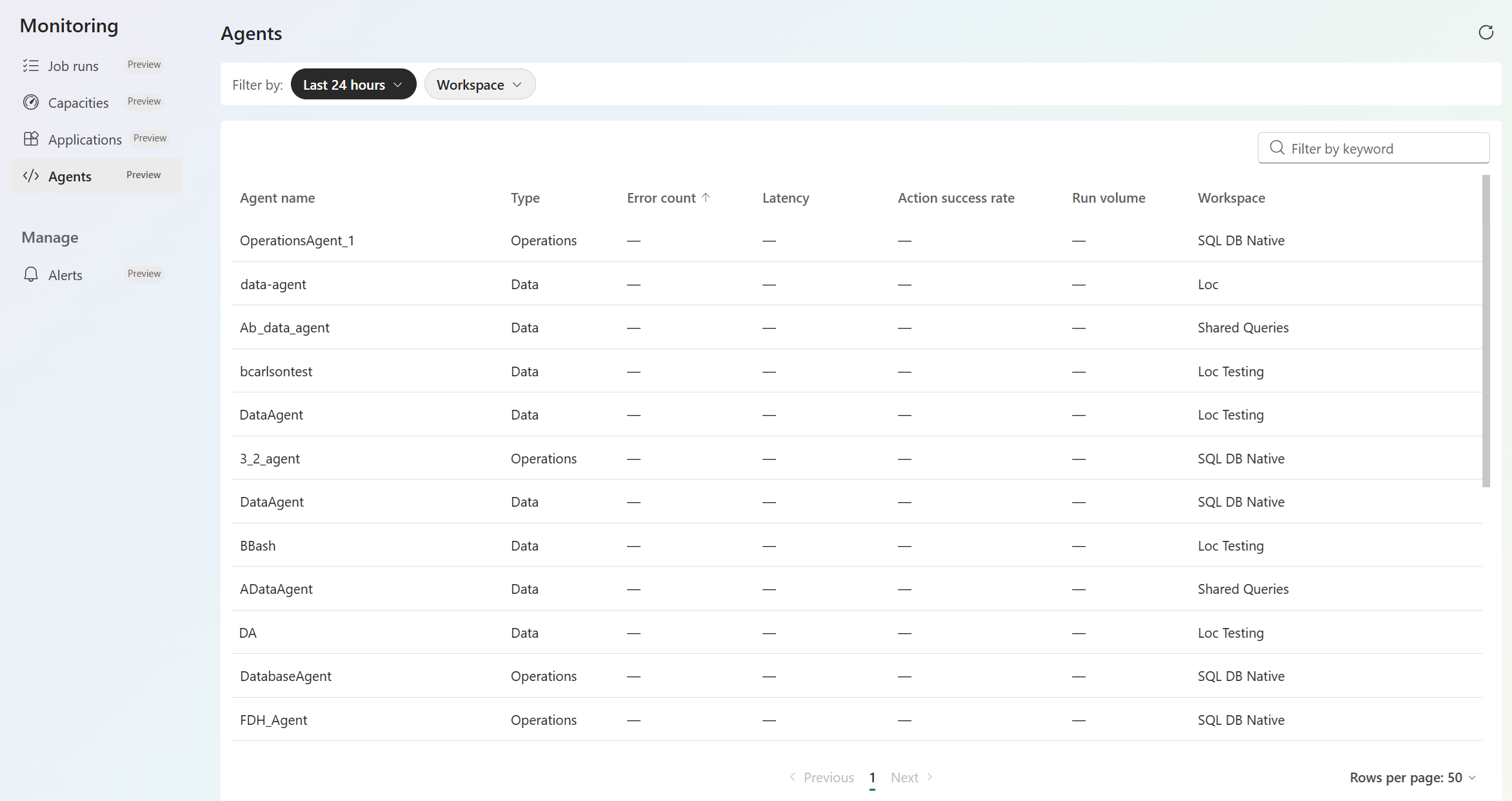
- 에이전트를 선택합니다. 페이지에는 에이전트 목록과 각 에이전트의 활동 및 건강 지표가 표시됩니다. 열 머리글에 마우스 포인터를 올리면 지표의 의미를 설명하는 툴팁을 볼 수 있습니다.
에이전트 뷰를 정렬하고 필터링하세요
관심 있는 에이전트를 찾으려면 다음 옵션을 사용하세요.
열 정렬 및 사용자 지정: 목록을 정렬하려면 열 머리글을 선택하세요. 열 관리를 사용해 열을 추가, 삭제 또는 재정렬하세요. 열 머리글 위에 마우스를 올리면 해당 지표의 측정 내용을 설명하는 툴팁을 볼 수 있습니다.
필터 드롭다운 메뉴를 사용하세요:아이템 유형 또는 작업 공간 별로 필터링하여 에이전트 그룹을 찾으세요.
키워드로 필터링하기: 검색창에 텍스트를 입력하면 해당 텍스트를 포함하는 에이전트만 나열됩니다.
팁 (조언)
키워드 검색은 현재 페이지에 로드된 항목만 확인합니다. 필터 드롭다운 메뉴에는 이런 제한이 없습니다. 항목이 여러 페이지에 걸쳐 있다면, 드롭다운 메뉴를 이용해 먼저 목록을 좁혀보세요.
목록을 새로고침하세요: 페이지는 로딩 시 에이전트 데이터를 가져오며 지속적으로 업데이트하지 않습니다. 오른쪽 상단의 재장전 아이콘을 선택해 최신 활동과 체력을 확인하세요.
에이전트 세부 정보 가져오기
목록에서 에이전트를 선택하면 에이전트 유형에 따라 다른 목적지로 이동합니다:
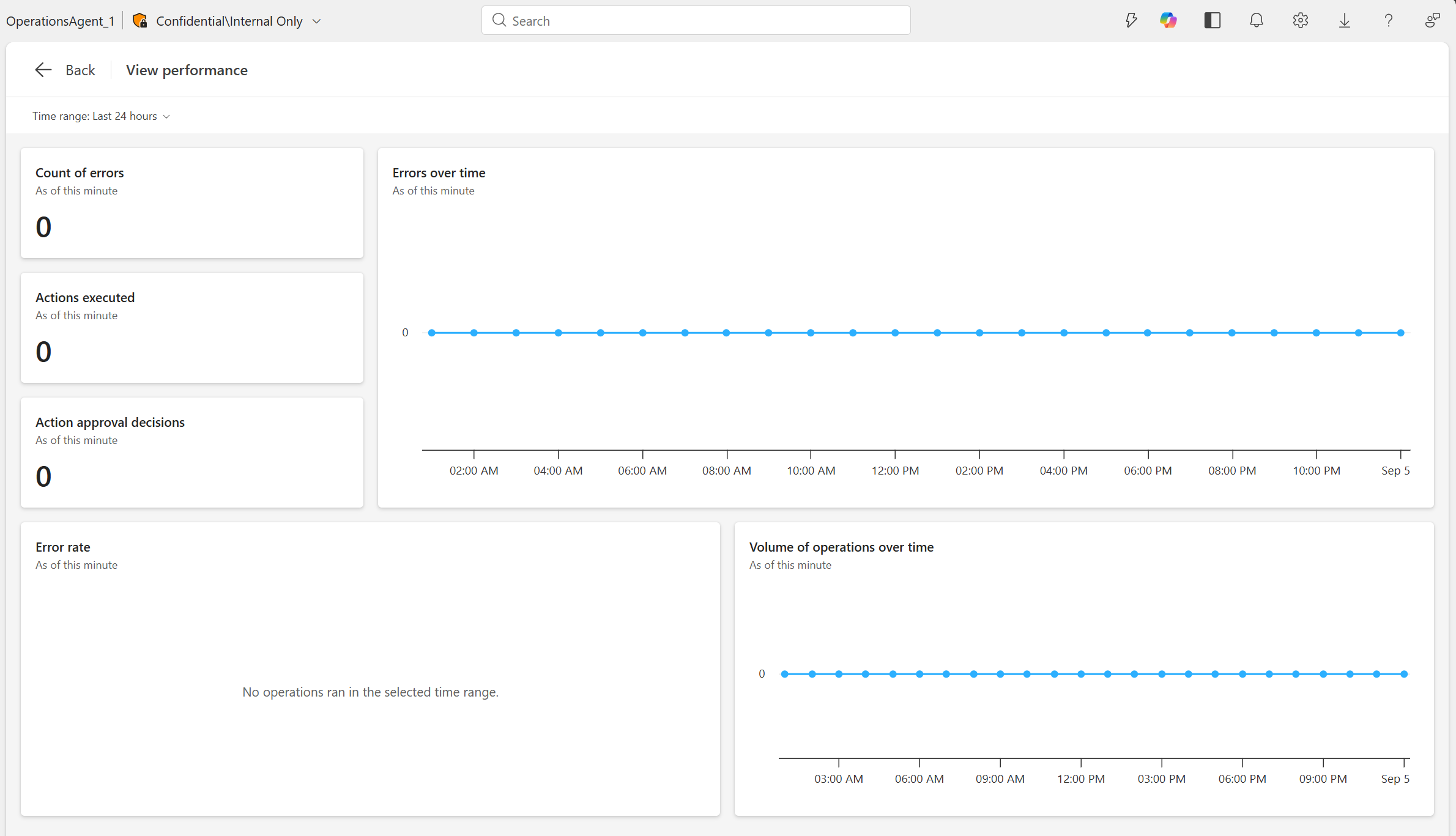
- 운영 에이전트: 항목별 성능 뷰를 열려면 해당 에이전트의 상세 활동 및 건강 정보를 검토할 수 있습니다.
- 데이터 에이전트: 에이전트를 선택하여 데이터 에이전트 아이템 자체를 엽니다. 현재 데이터 에이전트에 대한 전용 모니터링 뷰가 없어서 아이템으로 돌아가게 됩니다.
에이전트 페이지에서 지원되는 아이템 유형
에이전트 페이지는 현재 다음과 같은 Fabric 항목을 지원합니다:
- 데이터 에이전트
- 운영 담당자
추가 에이전트 유형에 대한 지원은 시간이 지남에 따라 Fabric에서 빌드하는 모든 에이전트를 포함하도록 확장됩니다.